Содержание статьи

Для корректной работы мультимедийной системы MBUX с iPhone необходимо учитывать модель автомобиля и версию iOS. Например, Apple CarPlay поддерживается начиная с iPhone 5 и iOS 9, но для оптимальной работы рекомендуются iPhone 8 и новее с iOS 16 и выше. Важно также проверить, установлены ли последние обновления системы MBUX, так как некоторые функции CarPlay доступны только после версии 2022.12 и выше.
Подключение iPhone возможно через USB-порт или по Bluetooth, но функциональность зависит от способа соединения. Через USB обеспечивается полный доступ к музыке, навигации и сообщениям, а Bluetooth ограничен звонками и аудиопотоком. Для USB рекомендуется использовать оригинальный кабель Apple или сертифицированный MFi, так как дешевые аналоги могут вызвать нестабильное соединение.
Перед подключением стоит убедиться, что на iPhone включены функции «Разрешить CarPlay при заблокированном устройстве» и «Bluetooth» в настройках. Также MBUX требует активации CarPlay через меню «Система > Подключения» и подтверждения разрешений на доступ к контактам, сообщениям и календарю. Без этих действий автосистема может не распознавать устройство или ограничивать работу приложений.
Эта статья подробно покажет, как подключить iPhone к Мерседес через USB и Bluetooth, активировать CarPlay, настроить уведомления и устранить распространенные ошибки. Следование конкретным шагам позволяет использовать навигацию, музыку, звонки и голосовое управление Siri без сбоев, сохраняя безопасность и удобство во время поездки.
Проверка совместимости iPhone с мультимедийной системой MBUX

Перед подключением iPhone к MBUX важно определить модель автомобиля и версию программного обеспечения мультимедийной системы. CarPlay поддерживается на MBUX начиная с моделей 2016 года, но для стабильной работы рекомендована версия ПО не ниже 2022.12. Проверить текущую версию можно через меню «Система > Информация о системе» на центральном дисплее.
Совместимость iPhone зависит от версии iOS: минимальная поддержка CarPlay начинается с iOS 9, но функции голосового управления и потоковой передачи аудио работают корректно только с iOS 14 и выше. Для моделей iPhone 5 и 6 возможны ограничения по отображению навигации и мультимедиа, поэтому для полноценной интеграции рекомендуется iPhone 8 и новее.
Для проверки совместимости через USB убедитесь, что кабель оригинальный Apple или сертифицирован MFi. Некоторые порты USB на старых моделях Мерседес не поддерживают CarPlay, и в таких случаях необходимо использовать основной порт, обозначенный значком CarPlay или USB с маркировкой «Media». При подключении по Bluetooth MBUX может ограничивать доступ к приложениям, поэтому для полной функциональности CarPlay предпочтительно USB-соединение.
Дополнительно стоит проверить, включены ли на iPhone настройки «Разрешить CarPlay при заблокированном устройстве» и активирован Bluetooth. Без этих опций система может не обнаружить телефон или ограничить использование контактов, сообщений и голосового управления Siri.
Подключение iPhone через USB-кабель к Mercedes
Для подключения iPhone к MBUX через USB используйте оригинальный кабель Apple или сертифицированный MFi. Подключение через некачественный кабель может вызывать разрывы соединения и некорректное распознавание устройства. Рекомендуется использовать порт, обозначенный значком CarPlay или маркировкой Media, так как некоторые порты на старых моделях MBUX поддерживают только зарядку.
После подключения кабеля на дисплее MBUX появится запрос на разрешение использования CarPlay. На iPhone откройте Настройки > Основные > CarPlay и выберите автомобиль из списка доступных устройств. Убедитесь, что включена опция Разрешить CarPlay при заблокированном устройстве, чтобы система могла работать без необходимости постоянно разблокировать телефон.
Для корректного воспроизведения музыки, навигации и голосового управления Siri рекомендуется использовать iPhone с iOS 14 и выше. Если система не обнаруживает устройство, отключите кабель, перезапустите iPhone и повторите подключение. В некоторых случаях требуется обновление ПО MBUX через официальный сервис Mercedes, чтобы включить поддержку последних версий iOS и CarPlay.
После успешного подключения через USB доступны все функции CarPlay: управление музыкой через MBUX, навигация Apple Maps, звонки и сообщения с голосовым вводом, а также сторонние совместимые приложения. Рекомендуется периодически проверять стабильность соединения и состояние кабеля для предотвращения сбоев во время поездки.
Настройка Bluetooth-соединения для звонков и музыки

Для подключения iPhone к MBUX по Bluetooth откройте на телефоне Настройки > Bluetooth и убедитесь, что функция активна. На центральном дисплее MBUX перейдите в меню Система > Подключения > Bluetooth и выберите «Добавить новое устройство». Система начнет поиск доступных телефонов, после чего выберите свой iPhone из списка.
После выбора телефона на дисплее появится код подтверждения. Сравните его с кодом на iPhone и нажмите Подтвердить на обоих устройствах. Это гарантирует безопасное соединение и исключает случайное подключение других устройств. Для корректной работы звонков рекомендуется установить опцию Разрешить доступ к контактам и журналу вызовов на iPhone.
Для воспроизведения музыки через Bluetooth на дисплее MBUX выберите источник «Телефон» или «Bluetooth Audio». Некоторые модели требуют активации профиля A2DP на iPhone, чтобы аудиопоток воспроизводился без прерываний. Если звук нестабилен или появляются паузы, отключите другие активные Bluetooth-устройства и перезапустите соединение.
Обратите внимание, что через Bluetooth доступны только звонки и аудио поток. Для использования навигации, сообщений и приложений Apple CarPlay необходимо подключение через USB. Рекомендуется периодически удалять старые устройства из списка MBUX, чтобы ускорить обнаружение и подключение iPhone.
Использование Apple CarPlay в MBUX: шаг за шагом
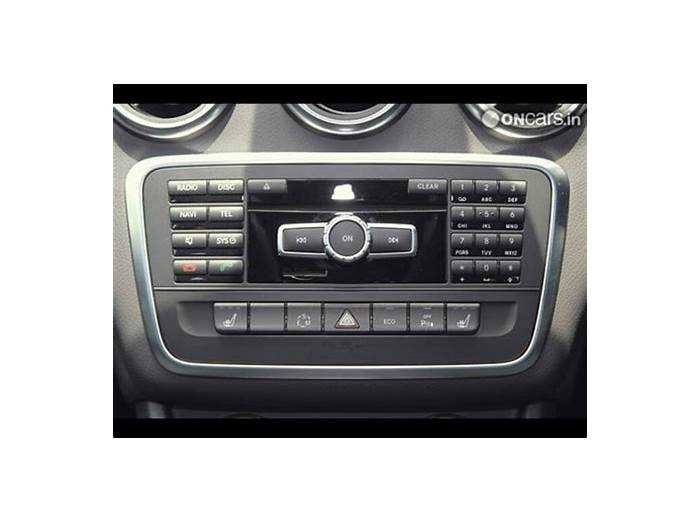
Для активации Apple CarPlay в MBUX необходимо выполнить последовательность действий, обеспечивающих стабильное соединение и полный доступ к функциям телефона.
- Подключите iPhone к USB-порту с маркировкой CarPlay или «Media» с помощью оригинального кабеля Apple или сертифицированного MFi.
- На дисплее MBUX выберите Система > Подключения > Apple CarPlay и подтвердите обнаружение устройства.
- На iPhone откройте Настройки > Основные > CarPlay и выберите автомобиль из списка доступных устройств. Убедитесь, что включена опция Разрешить CarPlay при заблокированном устройстве.
- Сравните код подтверждения на iPhone и дисплее MBUX, затем подтвердите соединение на обоих устройствах.
- После подключения выберите на дисплее MBUX источник CarPlay для отображения интерфейса iPhone. В этом режиме доступны навигация Apple Maps, музыка, звонки и совместимые сторонние приложения.
- Для управления используйте сенсорный экран, джойстик или голосовое управление Siri на iPhone. Включите разрешение на доступ к контактам и уведомлениям для корректной работы сообщений и звонков.
- При возникновении нестабильного соединения отключите кабель, перезапустите iPhone и повторите подключение. Для обновления совместимости проверьте версию ПО MBUX и iOS.
Следуя этим шагам, CarPlay работает без ограничений, позволяя использовать все функции телефона безопасно во время движения, включая навигацию, музыку, звонки и голосовое управление.
Решение проблем с подключением и обнаружением iPhone
Если MBUX не распознает iPhone, первым шагом проверьте кабель и порт USB. Используйте оригинальный кабель Apple или сертифицированный MFi, подключенный к порту с маркировкой CarPlay или Media. На старых моделях некоторые порты поддерживают только зарядку и не передают данные.
Убедитесь, что на iPhone включены Bluetooth и CarPlay, а опция Разрешить CarPlay при заблокированном устройстве активна. В меню Настройки > Основные > CarPlay телефон должен отображать ваш автомобиль как подключенное устройство.
Если проблема сохраняется при USB-подключении, выполните перезагрузку iPhone и центрального дисплея MBUX. В редких случаях помогает сброс настроек сети на iPhone через Настройки > Основные > Сброс > Сбросить настройки сети. Это удаляет старые Bluetooth-соединения и обновляет таблицу подключений.
При нестабильной работе CarPlay проверьте версию iOS и ПО MBUX. Поддержка последних функций CarPlay возможна только на iOS 14 и выше и версии MBUX не ниже 2022.12. Если обновление недоступно, используйте соединение через Bluetooth только для звонков и аудиопотока.
Для устранения конфликтов удалите старые устройства из списка Bluetooth и CarPlay на MBUX и iPhone. После этого повторно выполните подключение через USB или Bluetooth, следуя стандартной процедуре активации CarPlay.
Оптимизация настроек уведомлений и доступа к приложениям
Для корректной работы CarPlay и MBUX важно настроить доступ приложений на iPhone. В Настройки > Основные > CarPlay выберите автомобиль и включите разрешение на использование Контактов, Сообщений и Календаря. Это позволит MBUX отображать входящие звонки, сообщения и напоминания без ошибок.
В разделе Настройки > Уведомления активируйте показ уведомлений для приложений, которые вы планируете использовать в пути, например, сообщения, почта и навигационные приложения. Для безопасного вождения включите опцию Показывать уведомления только на заблокированном экране, чтобы MBUX отображал только важную информацию.
Для сторонних приложений убедитесь, что они поддерживают CarPlay и имеют доступ к нужным функциям. В Настройки > Конфиденциальность проверьте разрешения для микрофона и геолокации, чтобы голосовой ввод Siri и навигация работали без сбоев.
Удаление неиспользуемых приложений из списка CarPlay ускоряет отклик системы и упрощает управление интерфейсом. Рекомендуется периодически проверять и обновлять разрешения после обновлений iOS и MBUX для стабильной работы всех функций телефона в автомобиле.
Вопрос-ответ:
Почему мой iPhone не отображается в списке CarPlay на MBUX?
Если iPhone не появляется в списке CarPlay, первым делом проверьте версию iOS и ПО MBUX. CarPlay поддерживается на iPhone с iOS 9 и выше, но для стабильной работы лучше iOS 14+. На старых моделях MBUX некоторые USB-порты передают только зарядку, поэтому подключайте телефон к порту с маркировкой CarPlay или Media. Также убедитесь, что на iPhone включена опция «Разрешить CarPlay при заблокированном устройстве» и кабель оригинальный или сертифицированный MFi.
Можно ли использовать CarPlay и Bluetooth одновременно для разных функций?
Да, это возможно. CarPlay через USB обеспечивает доступ к навигации, музыке и сообщениям, а Bluetooth подходит только для звонков и аудиопотока. При этом iPhone может оставаться подключенным к MBUX по Bluetooth для звонков, если одновременно используется USB для CarPlay. В некоторых случаях это позволяет сохранять стабильное соединение при управлении мультимедиа и голосовых командах.
Почему музыка через Bluetooth прерывается на MBUX?
Проблемы с воспроизведением аудио через Bluetooth чаще всего связаны с профилем A2DP. Убедитесь, что на iPhone включена передача аудиопотока через этот профиль, а другие активные Bluetooth-устройства отключены. Если соединение нестабильно, перезапустите iPhone и переподключите его к системе. Также стоит проверить, нет ли программных обновлений для MBUX, которые улучшают совместимость с Bluetooth.
Как ограничить уведомления, чтобы MBUX не показывал лишние сообщения во время движения?
Для управления уведомлениями откройте на iPhone Настройки > Уведомления. Для каждого приложения, которое выводит сообщения на CarPlay, включите показ только на заблокированном экране. Это позволяет получать только важные оповещения через MBUX. Дополнительно можно отключить уведомления от неиспользуемых приложений в списке CarPlay, чтобы интерфейс оставался удобным и не перегружался информацией.
Что делать, если CarPlay перестал работать после обновления iOS?
После обновления iOS некоторые функции CarPlay могут работать некорректно из-за несоответствия версии ПО MBUX. Проверьте наличие обновлений мультимедийной системы через сервис Mercedes. Если обновления недоступны, попробуйте отключить iPhone, перезапустить его и повторно подключить через оригинальный кабель. В некоторых случаях помогает удаление старых подключений в настройках CarPlay и Bluetooth на MBUX и iPhone, после чего устройство подключается заново без сбоев.
Почему при подключении iPhone через USB CarPlay не запускается, хотя телефон заряжается?
Если при подключении USB телефон заряжается, но CarPlay не активируется, проверьте порт на MBUX: некоторые USB-разъёмы поддерживают только питание, а не передачу данных. Используйте порт с маркировкой CarPlay или Media. Также убедитесь, что кабель оригинальный Apple или сертифицированный MFi, и на iPhone включена опция Разрешить CarPlay при заблокированном устройстве. Перезагрузка телефона и центрального дисплея MBUX часто решает проблему с распознаванием устройства.
Как ограничить приложения, которые отображаются на CarPlay в MBUX?
Ограничение приложений выполняется через настройки iPhone. В Настройки > Основные > CarPlay выберите автомобиль и отключите ненужные приложения из списка. Это ускоряет отклик интерфейса и исключает отображение лишней информации на дисплее MBUX. Дополнительно можно управлять уведомлениями через Настройки > Уведомления, включая только те приложения, которые нужны во время движения, например, сообщения и навигацию. Сторонние приложения, не поддерживающие CarPlay, автоматически не появляются на дисплее.

 Загрузка...