Содержание статьи

PyCharm предоставляет встроенный терминал и систему управления интерпретаторами, поэтому обновление pip выполняется напрямую внутри среды. Процедура зависит от выбранного виртуального окружения: глобального, проектного или созданного через venv. Ошибки при обновлении чаще всего связаны с неверным интерпретатором или отсутствием прав записи в каталоге Python.
Перед запуском команды обновления важно убедиться, что активировано нужное окружение. В терминале PyCharm это определяется строкой приглашения, где указан путь к интерпретатору. После подтверждения окружения используется стандартная команда python -m pip install —upgrade pip, которая обновляет пакет до последней доступной версии.
Альтернативный вариант – раздел «Settings» → «Python Interpreter». Здесь обновление производится через список установленных пакетов. Такой способ помогает тем, кто избегает работы с терминалом или сталкивается с системными ограничениями. После завершения обновления версия пакета отображается в списке автоматически.
Как обновить pip в PyCharm: пошаговое руководство

Откройте встроенный терминал PyCharm и убедитесь, что активировано нужное виртуальное окружение. Путь к интерпретатору должен совпадать с тем, который указан в разделе «Settings» → «Python Interpreter». Несовпадение приводит к обновлению не того экземпляра pip.
Введите команду python -m pip install —upgrade pip. Если в проекте используется Python 3, допускается вариант python3 -m pip install —upgrade pip. После выполнения команда выведет номер установленной версии, что позволяет сразу подтвердить результат.
При необходимости обновления через интерфейс откройте список пакетов в «Python Interpreter», найдите pip и нажмите «Upgrade». PyCharm автоматически выполнит ту же процедуру, что и терминал, но отразит изменения в графическом списке пакетов.
Проверка версии pip через встроенный терминал PyCharm
Откройте терминал в нижней панели PyCharm и убедитесь, что активировано нужное виртуальное окружение. В строке приглашения должен отображаться путь к тому интерпретатору, который назначен проекту в «Settings» → «Python Interpreter».
Активация нужного виртуального окружения в PyCharm перед обновлением
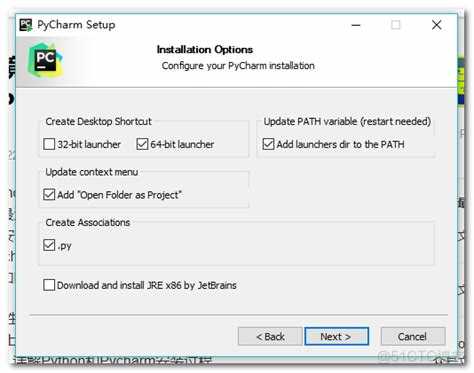
Откройте «Settings» → «Python Interpreter» и проверьте, какой интерпретатор закреплён за проектом. В списке должен отображаться путь к каталогу venv или системному Python, который вы планируете использовать для обновления pip.
Если требуется другое окружение, выберите его через кнопку «Add Interpreter» и укажите существующий venv либо создайте новый. После выбора PyCharm автоматически переключит проект на указанный интерпретатор.
Откройте терминал PyCharm и убедитесь, что строка приглашения содержит путь к активированному окружению. Если отображается другой интерпретатор, вручную активируйте venv командой source venv/bin/activate (Linux/macOS) или venv\Scripts\activate (Windows), либо повторно проверьте настройки проекта.
Запуск команды обновления pip в терминале PyCharm
Встроенный терминал позволяет обновить pip без переключения на внешние инструменты. Перед выполнением команд убедитесь, что терминал использует тот же интерпретатор, который назначен проекту.
- Откройте терминал в нижней панели PyCharm.
- Проверьте активное окружение, выполнив python -m pip —version или python3 -m pip —version.
- Запустите обновление командой:
- python -m pip install —upgrade pip
- или python3 -m pip install —upgrade pip
При появлении предупреждений о доступах выполните команду с флагом —user или повторно проверьте, какое окружение активировано в терминале.
Обновление pip через интерфейс управления пакетами в Settings
Графический интерфейс PyCharm позволяет обновить pip без выполнения команд в терминале. Метод удобен при работе с несколькими интерпретаторами и изолированными окружениями.
- Откройте «Settings» → «Python Interpreter».
- Выберите интерпретатор, используемый проектом. В списке указаны пути к venv, conda или системному Python.
- Найдите пакет pip среди установленных модулей.
- Нажмите кнопку «Upgrade» справа от названия пакета.
После обновления убедитесь, что версия изменилась: значок пакета обновится, а в списке появится новая версия, полученная из репозитория PyPI.
Выбор корректного интерпретатора Python в настройках проекта
Для обновления pip важно, чтобы проект использовал правильный интерпретатор Python. Откройте «Settings» → «Python Interpreter» и проверьте путь к выбранному интерпретатору. Он должен совпадать с каталогом виртуального окружения, где необходимо обновить pip.
Если в списке интерпретаторов нужного варианта нет, нажмите Add Interpreter и выберите:
- Existing environment – для использования уже созданного venv или conda;
- New environment – для создания нового проекта с отдельным окружением;
- System Interpreter – для обновления глобального Python.
После выбора интерпретатора PyCharm автоматически переключит проект. Проверьте в терминале через команду python -m pip —version, что путь соответствует активному интерпретатору. Это гарантирует, что обновление pip произойдёт именно в нужном окружении.
Решение проблем с правами доступа при обновлении pip

При попытке обновления pip в глобальном интерпретаторе Python или в системном каталоге часто возникает ошибка доступа. Для её решения можно использовать несколько способов, в зависимости от операционной системы и типа окружения.
| Сценарий | Решение |
|---|---|
| Обновление в глобальном Python на Windows | Запустите PyCharm от имени администратора и выполните команду python -m pip install —upgrade pip |
| Обновление в системном Python на Linux/macOS | Используйте sudo python3 -m pip install —upgrade pip для получения прав суперпользователя |
| Обновление в виртуальном окружении без прав root | Активируйте окружение и выполните python -m pip install —upgrade pip —user или обновите через PyCharm Settings → Python Interpreter |
| Если команда не распознаётся | Проверьте, что терминал PyCharm использует активированное окружение и корректный путь к python |
После применения одного из решений проверьте версию pip через команду python -m pip —version для подтверждения успешного обновления.
После выполнения команды обновления важно убедиться, что pip действительно обновился. Откройте терминал PyCharm и активируйте нужное виртуальное окружение.
Сравните номер версии с предыдущим. Если значение увеличилось, обновление прошло успешно. Если версия не изменилась, проверьте активное окружение и права доступа или повторите обновление через PyCharm Settings → Python Interpreter.
Настройка автоматического обновления pip для новых окружений
Для каждого нового виртуального окружения можно настроить автоматическое обновление pip при его создании. Это исключает необходимость ручного обновления в начале работы с проектом.
При создании venv в PyCharm через «Settings» → «Python Interpreter» отметьте опцию Inherit global site-packages только если требуется доступ к глобальным пакетам. После создания окружения выполните команду python -m ensurepip —upgrade, которая гарантирует установку последней версии pip.
Также можно добавить скрипт обновления pip в шаблон создания окружений. В терминале введите python -m pip install —upgrade pip сразу после активации нового venv. PyCharm сохранит путь к окружению, и последующие команды автоматически будут применяться к новому интерпретатору.
Вопрос-ответ:
Почему при обновлении pip в PyCharm выводится версия старого пакета?
Чаще всего это происходит из-за того, что активировано другое виртуальное окружение или системный интерпретатор. Для проверки используйте команду python -m pip —version в терминале PyCharm и убедитесь, что путь совпадает с интерпретатором, выбранным в настройках проекта. Если пути не совпадают, активируйте нужное окружение командой source venv/bin/activate на Linux/macOS или venv\Scripts\activate на Windows и повторите обновление.
Можно ли обновлять pip через графический интерфейс без использования терминала?
Да, в PyCharm есть список пакетов в разделе «Settings» → «Python Interpreter». Найдите pip и нажмите кнопку «Upgrade». Процесс обновления выполнится внутри выбранного интерпретатора, и версия пакета изменится в списке. Этот метод удобен для пользователей, которые не хотят работать с командной строкой или сталкиваются с ограничениями прав доступа.
Какая команда используется для обновления pip в виртуальном окружении на Windows?
После активации виртуального окружения откройте терминал PyCharm и введите python -m pip install —upgrade pip. Если команда не срабатывает из-за прав доступа, можно добавить флаг —user. В большинстве случаев PyCharm автоматически использует путь к активному venv, поэтому пакет будет обновлён именно в этом окружении.
Как настроить автоматическое обновление pip для новых виртуальных окружений?
При создании нового venv в PyCharm отметьте опцию для наследования глобальных пакетов при необходимости. После создания окружения выполните python -m ensurepip —upgrade, чтобы установить последнюю версию pip. Дополнительно можно добавить команду python -m pip install —upgrade pip в скрипт и запускать её сразу после активации нового venv, чтобы обновление происходило без ручного вмешательства.

 Загрузка...