Содержание статьи

Верхняя черточка, или акут (´), применяется в русской и латинской раскладках для обозначения ударений, диакритических знаков и специальных символов. На стандартной клавиатуре Windows её можно набрать через комбинацию Alt + 0180 на цифровой клавиатуре. В macOS используется сочетание Option + E, после чего вводится буква, над которой будет стоять черточка.
В текстовых редакторах, таких как Microsoft Word или LibreOffice, верхнюю черточку удобно вставлять через встроенные символы: Вставка → Символ → Другие символы, где выбирается нужный акут. Для ускорения набора можно настроить горячие клавиши или автозамену, чтобы при вводе определённой комбинации символ автоматически заменялся на букву с верхней черточкой.
В HTML и программировании верхняя черточка кодируется как ´ или ´, что гарантирует корректное отображение в браузере. В мобильных устройствах на iOS и Android символ появляется при долгом удержании клавиши соответствующей буквы, после чего выбирается вариант с акутом.
Для многоязычного набора текста рекомендуется использовать виртуальные клавиатуры или сторонние утилиты, которые позволяют вводить верхнюю черточку без смены раскладки. Это особенно полезно при работе с языками, где ударения критичны для правильного чтения и понимания текста.
Использование клавиши Shift для верхней черточки
На стандартной клавиатуре верхняя черточка (символ ^) расположена на клавише с цифрой 6 в верхнем ряду. Для ввода этого символа необходимо удерживать клавишу Shift и одновременно нажать 6. Это универсальный способ для большинства раскладок QWERTY и его аналогов.
Если клавиатура настроена на русскую раскладку, верхняя черточка обычно не отображается напрямую на основной клавише. В таких случаях важно временно переключиться на английскую раскладку, удержать Shift и нажать 6, чтобы корректно получить символ ^ без использования дополнительных программ.
Для ноутбуков с компактными клавиатурами возможны сочетания с функциональной клавишей Fn. Например, на некоторых моделях Shift+6 может не срабатывать напрямую, и тогда комбинация Shift+Fn+6 обеспечивает ввод верхней черточки. Проверка через текстовый редактор помогает убедиться в корректности символа.
В приложениях для программирования верхняя черточка часто используется для обозначения степени или логических операций. В языках Python, C++ и JavaScript ввод через Shift+6 гарантирует совместимость кода между различными системами и предотвращает ошибки при компиляции или интерпретации.
Для удобства профессиональных пользователей можно настроить сочетания горячих клавиш в текстовых редакторах или IDE, чтобы Shift+6 автоматически вставлял верхнюю черточку. Это ускоряет работу и исключает необходимость постоянного переключения раскладки, особенно при частом использовании символа в формулах или коде.
Ввод верхней черточки через цифровую клавиатуру
На компьютерах с Windows верхнюю черточку (‾) можно ввести с помощью цифровой клавиатуры, используя коды Alt. Необходима включённая Num Lock.
Стандартный способ: удерживать клавишу Alt и набирать комбинацию 0175 на цифровой панели. После отпускания Alt появится символ ‾.
Для ноутбуков без отдельной цифровой клавиатуры используйте встроенный цифровой блок. Он активируется клавишей Fn совместно с буквами, обозначенными цифрами (обычно это U, I, O, J, K, L, M).
В Microsoft Word и некоторых других приложениях можно применять комбинацию Alt+X после ввода кода символа в шестнадцатеричной форме: 203E Alt+X.
- Убедитесь, что Num Lock включён.
- Используйте цифровую клавиатуру справа, а не верхний ряд цифр.
- Для быстрого копирования символа добавьте его в автозамену или панель быстрого доступа.
В Linux и macOS есть аналогичные методы с использованием Unicode: Ctrl+Shift+U, затем 203E и Enter для Linux, а на macOS – Option+Shift+–.
Если ввод через Alt-коды используется часто, рекомендуется создать пользовательскую клавишу или макрос, чтобы ускорить вставку верхней черточки без постоянного набора цифр.
Горячие комбинации для Windows
Для быстрого набора верхней черточки (каретки) в Windows можно использовать стандартную клавишу Alt с цифровым кодом на NumPad. Удерживая Alt, введите 94 на цифровой клавиатуре – появится символ ^. Если используется ноутбук без отдельного NumPad, активируйте NumLock и применяйте встроенные цифровые клавиши, обозначенные маленькими цифрами на буквах.
Дополнительно можно создавать верхнюю черточку через комбинации редакторов текста:
- Microsoft Word: Ctrl + Shift + 6 → ^
- LibreOffice Writer: Ctrl + Shift + U, затем 005E → Enter
- Windows Character Map: откройте через Win + R → charmap → выберите ^ → Copy → вставьте в текст
Эти методы позволяют быстро вставлять символ без изменения раскладки или поиска через меню вставки.
Горячие комбинации для macOS
Для ввода верхней черточки (macron) на macOS используйте комбинацию Option + A, а затем нужную букву. Например, Option + A, затем E выдаст ē. Если требуется заглавная форма, удерживайте Shift после нажатия буквы. Эта методика работает во всех стандартных приложениях macOS, включая Pages, TextEdit и Safari.
Для ускорения работы можно настроить пользовательские сокращения в Системных настройках → Клавиатура → Текст. Создайте сочетания вроде «e-» для ē или «a-» для ā, чтобы ввод верхней черточки выполнялся одним действием. Такой подход особенно удобен при частом использовании диакритических знаков в научных и лингвистических текстах.
Ввод символа через карту символов
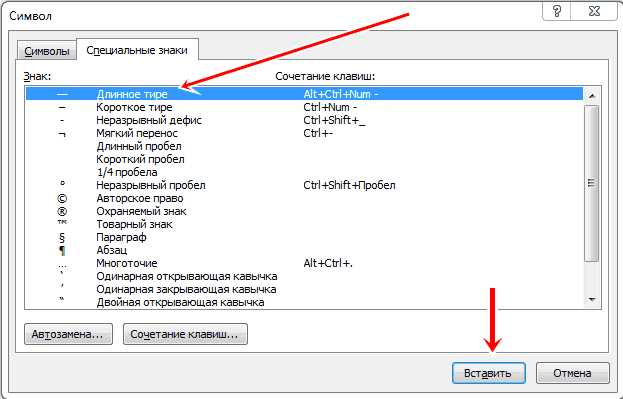
На Windows для ввода верхней черточки можно использовать встроенную программу «Карта символов». Она доступна через поиск меню «Пуск» или командой charmap.exe. После запуска окна необходимо выбрать шрифт, поддерживающий нужный символ, например, «Arial» или «Times New Roman».
В карте символов символ верхней черточки отображается как «‾» и имеет код Unicode U+203E. Для быстрого поиска его можно использовать поле «Найти символ», введя либо часть названия «overline», либо сам код.
После выделения символа следует нажать кнопку «Выбрать», затем «Копировать». Вставка производится через стандартное сочетание Ctrl+V в любом приложении, поддерживающем Unicode. Это особенно удобно в текстовых редакторах и таблицах, где точное позиционирование символа критично.
Для ускорения работы можно использовать таблицу соответствий клавиш и кодов символов:
| Символ | Unicode | Alt-код |
|---|---|---|
| ‾ | U+203E | Alt+8254 |
Если требуется вводить верхнюю черточку часто, рекомендуется создавать собственные шаблоны или сочетания в текстовых редакторах. В некоторых случаях эффективнее настроить автозамену, например, ввод «~» автоматически заменяется на «‾», что ускоряет набор текста без постоянного открытия карты символов.
Использование Unicode для верхней черточки
Верхняя черточка в Unicode обозначается символом «‾» с кодом U+203E. Его можно вставить напрямую через редакторы, поддерживающие ввод Unicode, используя сочетание клавиш или функцию «Вставить символ».
Для Windows часто применяется комбинация Alt-кода: удерживая клавишу Alt, вводят цифры 8254 на цифровой клавиатуре. Это генерирует символ верхней черточки независимо от раскладки клавиатуры.
На macOS верхняя черточка доступна через меню «Символы» или с помощью сочетания Option+Shift+` (обратный апостроф), что позволяет быстро вставлять U+203E в тексты и документы.
В HTML и веб-разработке Unicode-символы можно использовать с помощью числовых и именованных сущностей. Для верхней черточки допустимо ‾ или ‾, что гарантирует корректное отображение на всех современных браузерах.
При наборе в LaTeX или Markdown верхняя черточка может заменяться командой \overline{}, если требуется использовать её над символом или группой символов, что позволяет создавать математические обозначения.
Unicode предлагает альтернативные варианты верхней черточки: U+00AF (Macron) выглядит почти идентично и часто используется в текстах без специальных математических требований.
Важно учитывать шрифты: не все шрифты корректно отображают символ U+203E. Шрифты с полной поддержкой Unicode, такие как Arial Unicode MS или Noto Sans, гарантируют визуальную совместимость.
Программное взаимодействие с верхней черточкой возможно через Unicode-коды в языках программирования: в Python это ‘\u203E’, в JavaScript – ‘\u203E’. Такой подход позволяет вставлять символ в строки и работать с ним динамически.
Настройка пользовательских сочетаний клавиш
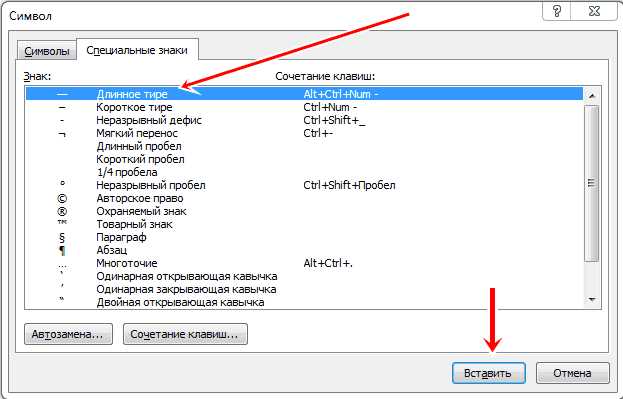
В Windows можно создать собственное сочетание для верхней черточки через встроенный инструмент «Сочетания клавиш» в свойствах ярлыка. Для этого выберите ярлык текстового редактора или панели ввода, откройте свойства, в поле «Сочетание клавиш» нажмите комбинацию, например Ctrl + Alt + T, и подтвердите изменения. На macOS используйте System Preferences → Keyboard → Shortcuts → App Shortcuts, добавив точное имя команды или символ, что позволит назначить уникальную комбинацию без конфликтов с системными горячими клавишами.
Для Linux рекомендуется применять xdotool или встроенные настройки клавиатуры окружения (GNOME, KDE). В GNOME откройте «Settings → Keyboard → Custom Shortcuts», создайте новый ярлык, в качестве команды укажите xdotool type ‘‾’. Это позволит мгновенно вставлять верхнюю черточку в любых приложениях. Всегда проверяйте, что выбранная комбинация не используется другими функциями системы или редактора, иначе сочетание работать не будет.
Проверка правильного отображения в текстовых редакторах

После ввода верхней черточки (например, символа над буквой для обозначения ударения или математического индекса) важно убедиться, что она корректно отображается во всех текстовых редакторах. Разные редакторы и версии шрифтов могут интерпретировать символ по-разному, вызывая смещение или полное отсутствие черточки.
Для проверки рекомендуется открыть документ в нескольких редакторах одновременно. На Windows это могут быть Word 2021, Notepad++ и LibreOffice Writer. На macOS стоит использовать Pages, TextEdit и Microsoft Word для Mac. При просмотре обратите внимание на высоту и положение черточки относительно основного символа.
Особенно важно протестировать отображение в веб-редакторах и PDF. В Google Docs верхняя черточка может автоматически смещаться, если используется нестандартный шрифт. При экспорте в PDF следует проверять, что кодировка UTF-8 сохраняется корректно, иначе черточка может заменяться на квадрат или иной символ.
- Используйте моноширинные шрифты для научных и математических текстов.
- В текстах с диакритическими символами проверяйте настройку языка документа.
- Сравнивайте визуально с эталонной версией в Unicode-таблице.
Если обнаружены искажения, попробуйте заменить шрифт на универсальный (например, Times New Roman или Arial Unicode MS), а также убедитесь, что выбран правильный метод ввода верхней черточки: через комбинацию клавиш, вставку символа или Unicode-код. Это минимизирует ошибки при дальнейшем копировании текста между приложениями.
Вопрос-ответ:
Как на обычной клавиатуре поставить верхнюю черточку над буквой?
На стандартной клавиатуре Windows можно использовать сочетание клавиш с цифровой панелью. Например, для символа «ā» нужно зажать клавишу Alt и набрать на цифровой клавиатуре 0257, затем отпустить Alt. На MacOS используется комбинация Option+a для некоторых символов. Также можно воспользоваться таблицей символов в системе, где легко найти нужный знак и вставить его в текст.
Можно ли набрать черточку над буквой в Microsoft Word без специальных кодов?
Да, в Word есть встроенная функция добавления диакритических знаков. Для этого выделите букву, перейдите в меню «Вставка» → «Символ» → «Другие символы». В открывшемся окне выберите «Диакритические знаки» или «Расширенный набор символов», найдите букву с черточкой и вставьте её в документ. Это особенно удобно, если вы часто работаете с текстами на языках, где такие знаки встречаются.
Как на ноутбуке без цифровой панели ввести букву с верхней черточкой?
Если у ноутбука нет отдельной цифровой клавиатуры, можно использовать виртуальную панель или сочетания клавиш с Fn. Например, в Windows активируйте «Экранную клавиатуру» через меню «Пуск», включите цифровую часть и используйте Alt-коды. На Mac ноутбуках многие символы вводятся через Option+буква, а для букв с диакритикой иногда нужно удерживать букву несколько секунд, пока появится всплывающее меню выбора символа.
Есть ли способ добавить верхнюю черточку в текстовом редакторе Linux?
В Linux в большинстве редакторов можно использовать комбинацию Compose Key. Для этого сначала назначается клавиша Compose (например, правая Alt). Затем нажимают Compose, потом символ акцента, и после буквы, которую нужно изменить. Например, Compose + – + a даст «ā». Альтернативно можно копировать символы из таблицы символов среды рабочего стола или использовать Unicode-коды с Ctrl+Shift+U.
Можно ли сделать верхнюю черточку над любой буквой в браузере?
Да, в веб-браузере можно вставлять такие символы с помощью HTML-кода или Unicode. Например, HTML-сущность ā создаст «ā». Также большинство браузеров позволяют копировать нужный символ из онлайн-таблиц Unicode и вставлять его прямо в поля ввода или текстовые редакторы. Это удобно для быстрой работы с текстом, где диакритические знаки не поддерживаются стандартной клавиатурой.
Как на обычной клавиатуре набрать верхнюю черточку (каретку) ^?
На стандартной клавиатуре Windows символ ^ находится над цифрой 6 на основной раскладке. Чтобы его ввести, нужно зажать клавишу Shift и нажать 6. На некоторых ноутбуках или нестандартных раскладках местоположение может отличаться, тогда стоит проверить виртуальную клавиатуру или раскладку символов в настройках системы.
Можно ли набрать верхнюю черточку на смартфоне или планшете?
Да, на мобильных устройствах символ ^ обычно скрыт в дополнительной панели символов. В стандартной клавиатуре Android и iOS нужно переключиться на режим ввода цифр и знаков, затем найти верхнюю черточку в разделе специальных символов. На некоторых клавиатурах можно долго удерживать клавишу «6», и появится всплывающий выбор символов, включая ^.

 Загрузка...