Содержание статьи
Прокси‑сервер позволяет направлять интернет‑трафик через удалённый узел с заданным IP‑адресом и портом, что даёт возможность работать с ограниченными ресурсами, разделять рабочие и личные подключения или тестировать доступность сайтов из разных регионов. Для подключения обычно требуются четыре параметра: IP, порт, тип протокола (HTTP, HTTPS или SOCKS5) и, при наличии авторизации, логин с паролем.
В операционных системах Windows и macOS прокси можно задать на уровне всей системы либо настроить его отдельно в браузере. Системная настройка перенаправляет трафик большинства приложений, тогда как конфигурация в браузере влияет только на веб‑запросы. Выбор способа зависит от задачи: для работы программ с API чаще используется глобальная настройка, для доступа к сайтам – параметр в браузере.
Перед началом важно проверить формат данных провайдера прокси. Например, строка подключения может выглядеть как 192.168.0.10:8080 для HTTP или требовать указания SOCKS5 в дополнительных параметрах. Ошибка в одной цифре IP или порта приведёт к отсутствию соединения, поэтому данные следует копировать без пробелов и скрытых символов. После ввода параметров необходимо проверить внешний IP через специализированный сервис, чтобы убедиться, что трафик проходит через заданный сервер.
Как определить тип прокси (HTTP, HTTPS, SOCKS5) и получить необходимые данные для подключения
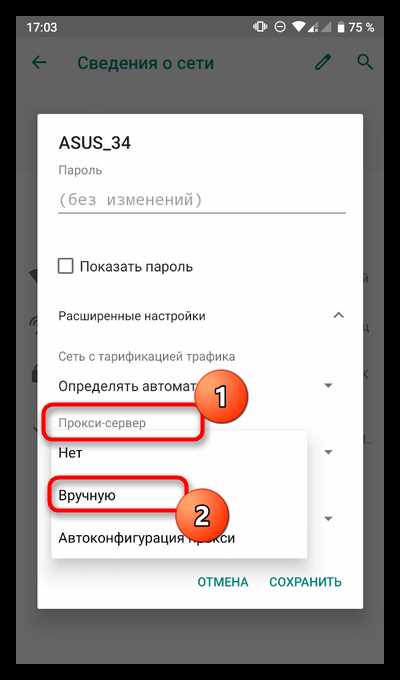
Тип прокси указывается провайдером в описании услуги или в личном кабинете: HTTP подходит для обычного веб‑трафика и работает через порт 80 или 8080, HTTPS поддерживает шифрование и чаще использует порт 443, SOCKS5 универсален и применяется для браузеров, мессенджеров, торрент‑клиентов и другого ПО, обычно через порт 1080. Если тип не обозначен явно, проверьте формат строки подключения: наличие префикса socks5:// указывает на SOCKS5, а отсутствие схемы при стандартных портах 80/8080 чаще говорит о HTTP. Неверно выбранный протокол приведёт к ошибке соединения или игнорированию настроек системой.
Для подключения требуются точный IP‑адрес (например, 185.23.45.17), порт, а при приватном доступе – логин и пароль либо привязка по вашему внешнему IP. Эти данные должны быть скопированы без лишних символов и пробелов; особенно важно не путать двоеточие между IP и портом и не добавлять протокол в поле адреса, если система запрашивает его отдельно. Если прокси выдан списком, выбирайте запись с минимальной задержкой (ping) и актуальным статусом «active».
Где взять IP-адрес, порт, логин и пароль для настройки прокси
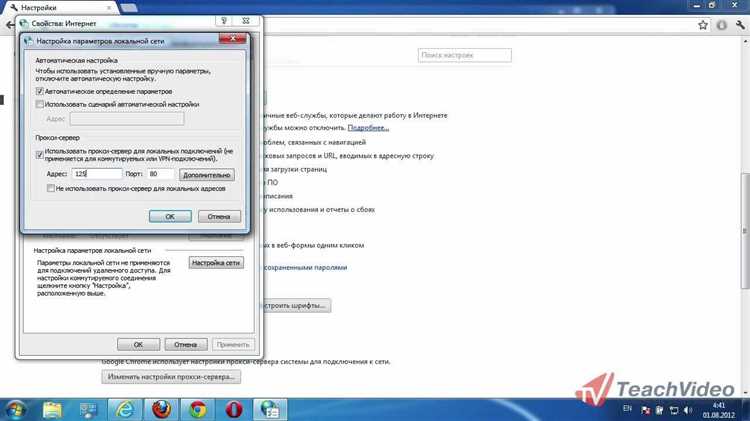
Данные для подключения выдаёт провайдер прокси после оплаты тарифа: в личном кабинете отображаются IP‑адрес (например, 203.0.113.25), порт (8080, 3128, 1080 и другие), а также способ авторизации – по логину и паролю или по привязке вашего внешнего IP. Если используется авторизация по IP, необходимо заранее указать свой текущий внешний адрес в настройках сервиса, иначе соединение будет отклонено. При покупке приватных прокси данные обычно предоставляются списком в формате IP:порт или login:password@IP:порт.
Бесплатные публичные прокси публикуются в открытых источниках, однако они часто нестабильны, перегружены или уже недоступны; кроме того, такие серверы не обеспечивают конфиденциальность учётных данных. Для рабочих задач рекомендуется выбирать платные решения с гарантированным временем доступности и технической поддержкой, где параметры подключения обновляются автоматически при замене сервера.
Как настроить прокси в Windows через параметры сети
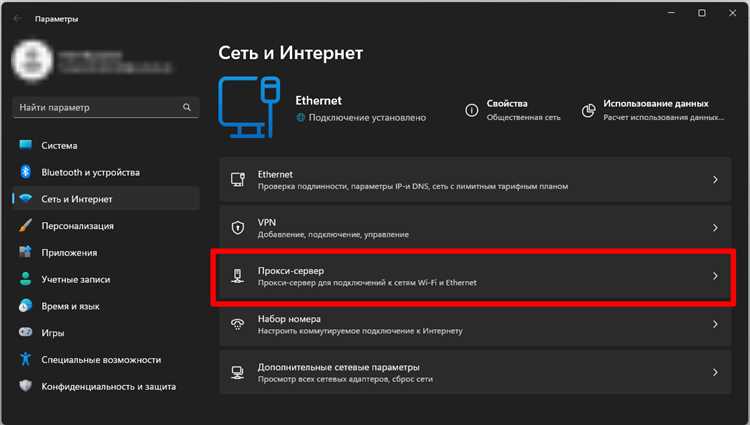
В Windows 10 и 11 прокси настраивается через системные параметры и применяется ко всем приложениям, использующим сетевые настройки ОС. Для ручного подключения потребуется заранее подготовленный IP‑адрес и порт сервера.
- Откройте «Пуск» → «Параметры» → «Сеть и Интернет».
- Перейдите в раздел «Прокси».
- В блоке «Настройка прокси вручную» активируйте переключатель.
- В поле «Адрес» введите IP без http://.
- В поле «Порт» укажите числовое значение, например 8080 или 1080.
- Нажмите «Сохранить».
Если прокси требует авторизацию, при первом открытии сайта появится окно ввода логина и пароля. Данные вводятся в формате, выданном провайдером; регистр символов учитывается. При ошибке авторизации соединение будет отклонено с кодом 407.
Для исключения локальных адресов (например, 192.168.0.0/16) используйте поле «Не использовать прокси для локальных адресов». Это позволяет сохранить доступ к роутеру и внутренним сервисам без отключения общей маршрутизации через прокси.
Альтернативный способ – автоматическая настройка через URL‑скрипт (PAC). В этом случае в блоке «Автоматическая настройка прокси» включается параметр и вставляется ссылка вида http://example.com/proxy.pac, полученная от администратора или провайдера.
После сохранения параметров проверьте изменение внешнего IP через онлайн‑сервис определения адреса. Если IP не изменился, убедитесь, что в системе не активирован VPN и не включено автоматическое определение параметров, которое может переопределять ручные значения.
Как прописать прокси в macOS через системные настройки
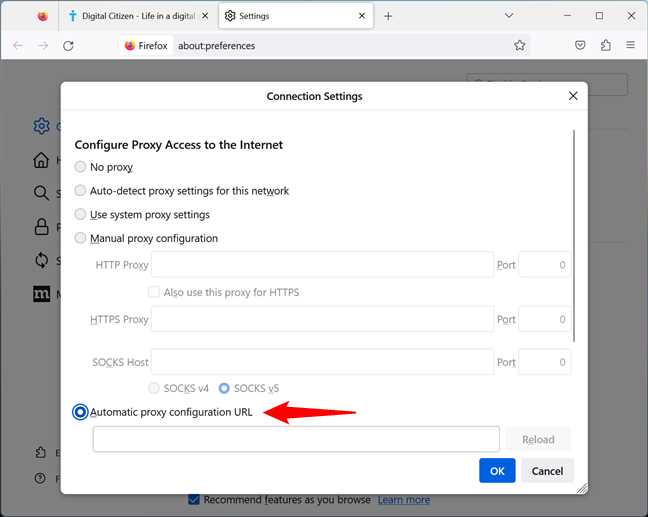
В macOS прокси задаётся для конкретного сетевого интерфейса – Wi‑Fi или Ethernet. Настройка применяется ко всем программам, использующим системный стек сети, включая браузеры и почтовые клиенты.
Откройте меню Apple → «Системные настройки» → «Сеть», выберите активное подключение и нажмите «Подробно» (или «Дополнительно» в старых версиях). Перейдите на вкладку «Прокси», где доступны отдельные параметры для разных протоколов.
В списке отметьте нужный тип прокси и заполните поля сервера и порта строго по выданным данным. Если используется авторизация, активируйте пункт «Прокси-сервер требует пароль» и введите логин и пароль без лишних пробелов.
| Тип прокси | Когда выбирать | Типовой порт |
|---|---|---|
| Web Proxy (HTTP) | Обычный веб‑трафик без дополнительного шифрования | 80, 8080 |
| Secure Web Proxy (HTTPS) | Работа с сайтами по HTTPS | 443 |
| SOCKS Proxy | Браузеры, мессенджеры, сторонние приложения | 1080 |
Если провайдер выдал строку формата login:password@IP:порт, данные вводятся раздельно: IP в поле сервера, порт в отдельное числовое поле, учётные данные – в блоке аутентификации. Протокол (HTTP или SOCKS) выбирается галочкой, а не прописывается в адресе.
Для автоматической конфигурации через PAC‑файл отметьте «Автоматическая конфигурация прокси» и вставьте URL, полученный от администратора. Система будет определять правила маршрутизации по скрипту при каждом подключении к сети.
После сохранения нажмите «ОК» и «Применить». Изменения вступают в силу сразу без перезагрузки устройства.
Проверьте внешний IP через сервис определения адреса. Если соединение не устанавливается, убедитесь, что выбран правильный тип прокси и что пароль введён без автозамены символов, которую может добавлять менеджер ключей.
Как установить прокси только в браузере Google Chrome
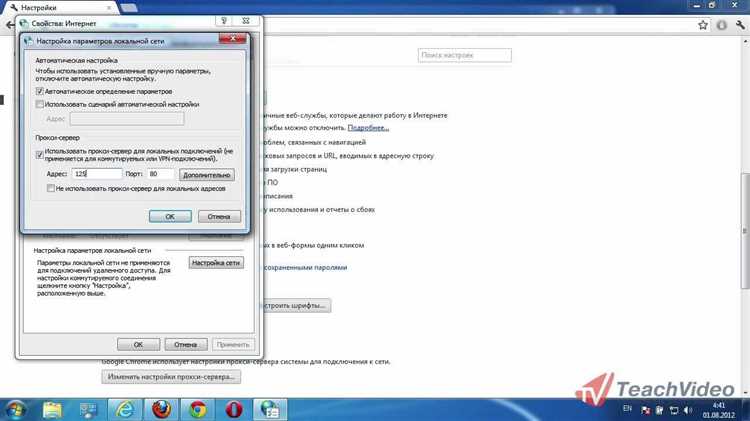
В Google Chrome встроенного отдельного менеджера прокси нет: браузер использует системные параметры Windows или macOS. Чтобы задать прокси только для Chrome, установите расширение с поддержкой HTTP или SOCKS5 и укажите параметры вручную.
- Откройте «Настройки» → «Расширения» → «Открыть интернет‑магазин Chrome».
- Установите расширение с ручным вводом прокси и поддержкой авторизации.
- В настройках расширения выберите тип прокси (HTTP, HTTPS или SOCKS5).
- Введите IP‑адрес и порт в отдельные поля без префикса http://.
- При необходимости добавьте логин и пароль.
- Активируйте профиль и перезапустите вкладки браузера.
Проверьте смену внешнего IP через онлайн‑сервис. Если адрес не изменился, убедитесь, что профиль в расширении включён и не конфликтует с системными параметрами или VPN‑клиентом.
Как проверить, что прокси подключён и работает корректно
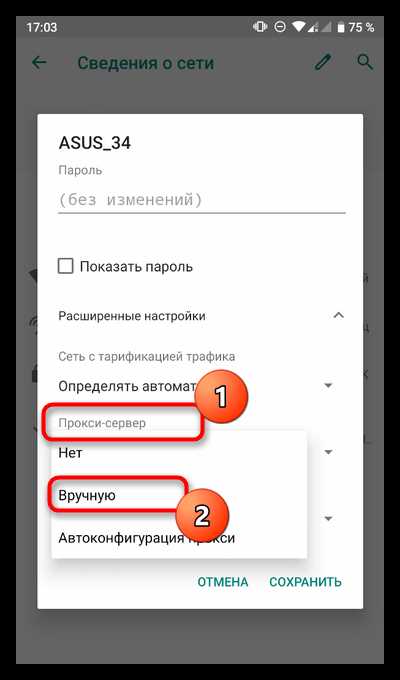
Откройте сервис определения внешнего IP и сравните отображаемый адрес с тем, который выдал провайдер прокси. Если система настроена верно, внешний IP и страна должны совпадать с параметрами сервера, а не с вашим фактическим местоположением. Несовпадение указывает на то, что трафик проходит напрямую либо через другое подключение.
Дополнительно проверьте задержку и доступность сайтов: при рабочем прокси страницы открываются без ошибок 407 (требуется авторизация) и 502/504 (шлюз недоступен). Для SOCKS5 протестируйте соединение в приложении, ради которого выполнялась настройка – мессенджере или клиенте API. Если программа игнорирует параметры, значит она использует собственные сетевые настройки.
При подозрении на утечку DNS выполните проверку через специализированный сервис: список DNS‑серверов должен соответствовать сети прокси, а не провайдеру вашего интернета. Если отображаются локальные DNS, настройте их вручную или используйте прокси с поддержкой удалённого резолвинга.
Как отключить или изменить прокси при ошибках подключения
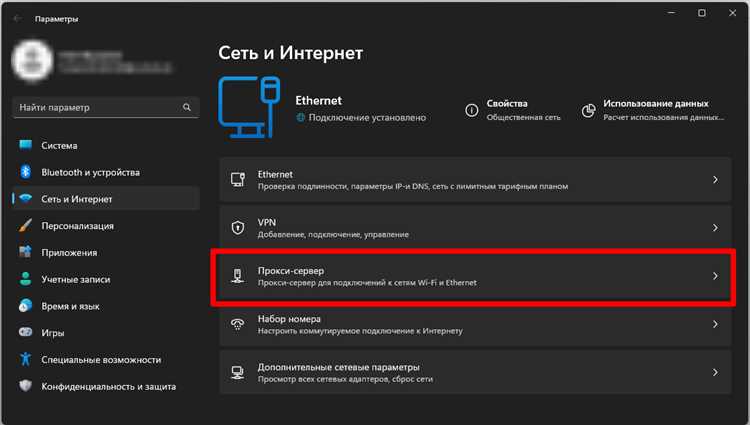
При появлении ошибок 407, 502, 504 или полном отсутствии доступа к сайтам сначала временно отключите прокси в системных настройках сети: в Windows деактивируйте переключатель ручной настройки, в macOS снимите галочку с выбранного типа прокси и нажмите «Применить». Если соединение восстановилось, причина в неверном IP‑адресе, порте или учётных данных. Проверьте, не истёк ли срок аренды сервера и совпадает ли выбранный протокол (HTTP, HTTPS, SOCKS5) с фактически выданным.
Для изменения параметров удалите старые значения и введите новые без префиксов и лишних символов; при авторизации по IP убедитесь, что ваш внешний адрес добавлен в список разрешённых. Если используется PAC‑файл, обновите ссылку или временно переключитесь на ручной режим, чтобы исключить ошибку в скрипте маршрутизации.
Вопрос-ответ:
Можно ли использовать один прокси для всех браузеров на компьютере?
Да, если прокси настроен через системные параметры Windows или macOS, он применяется ко всем программам, использующим стандартные сетевые настройки. В этом случае любой браузер, почтовый клиент или мессенджер будет использовать один и тот же IP и порт, заданные в настройках сети.
Что делать, если после настройки прокси сайты не открываются?
Первым делом проверьте правильность введённых данных: IP‑адрес, порт и протокол должны точно совпадать с предоставленными провайдером. Убедитесь, что логин и пароль введены без лишних пробелов и с правильным регистром символов. Также стоит временно отключить VPN и проверить, не блокирует ли подключение антивирус или брандмауэр.
Как отличить HTTP, HTTPS и SOCKS5 при подключении?
HTTP используют для обычного веб‑трафика через порты 80 и 8080, HTTPS — для защищённых соединений через порт 443, а SOCKS5 подходит для любых приложений, включая браузеры и мессенджеры, обычно через порт 1080. Если провайдер не указывает тип, ориентируйтесь на префикс в строке подключения: socks5:// означает SOCKS5, отсутствие префикса при стандартных портах чаще всего указывает на HTTP.
Можно ли быстро проверить, что прокси работает корректно?
Да, откройте сайт для определения внешнего IP и убедитесь, что отображаемый адрес совпадает с сервером прокси. Дополнительно попробуйте открыть несколько страниц, чтобы исключить ошибки 407, 502 или 504. Для SOCKS5 стоит проверить соединение через приложение, которое планируется использовать, чтобы убедиться, что трафик действительно проходит через выбранный сервер.
Как отключить прокси, если он вызывает ошибки подключения?
В Windows зайдите в параметры сети и отключите ручную настройку прокси. В macOS снимите галочки с выбранных протоколов на вкладке «Прокси» и нажмите «Применить». Если используется PAC‑файл, временно отключите автоматическую конфигурацию. После этого проверьте доступ к сайтам и при необходимости внесите новые корректные данные.
Можно ли использовать разные прокси для системы и для браузера одновременно?
Да, это возможно. В Windows или macOS системный прокси применяется ко всем приложениям, использующим сетевые настройки операционной системы. Если вы хотите, чтобы только браузер использовал другой прокси, можно настроить его через расширение или встроенные настройки браузера, оставив системный прокси для остальных программ. В этом случае внешние запросы браузера будут проходить через один сервер, а остальные приложения — через другой, что позволяет разделять трафик и тестировать доступ к ресурсам с разных IP.

 Загрузка...