Содержание статьи
Добавление точек перед текстом в PowerPoint позволяет структурировать информацию и визуально отделять ключевые элементы на слайде. Маркированные списки удобны для презентаций с большим количеством данных: они делают текст более читабельным и упрощают восприятие. По умолчанию PowerPoint предлагает стандартные маркеры, но их параметры можно настроить под конкретный стиль слайда.
Для создания точки перед текстом достаточно выделить нужный абзац и нажать кнопку «Маркированный список» на панели инструментов. Если требуется изменить форму точки, PowerPoint позволяет выбрать из более чем 20 символов и настроить размер и цвет маркера. Также можно использовать специальные символы Unicode для нестандартных вариантов, например ■ или ●.
Работа с точками включает не только их добавление, но и корректировку отступов и выравнивания. Настройка интервалов между маркером и текстом влияет на восприятие информации: слишком маленький отступ делает текст слипшимся, слишком большой – рассыпает структуру слайда. Использование сочетаний клавиш Ctrl+Shift+L ускоряет добавление маркеров в нескольких абзацах одновременно.
В этой статье собраны практические рекомендации по добавлению и настройке точек перед текстом в PowerPoint, включая изменение стиля, цвета, размера и использование альтернативных символов для визуального акцента на важных пунктах. Следуя этим шагам, вы сможете создавать структурированные и профессионально выглядящие презентации без лишних усилий.
Создание маркированного списка на слайде
Чтобы добавить маркированный список в PowerPoint, выделите текст или создайте новый текстовый блок на слайде. На панели инструментов в разделе «Главная» нажмите кнопку «Маркированный список». Каждый новый абзац автоматически получает точку перед текстом. Для быстрого применения к нескольким абзацам используйте выделение нескольких строк и сочетание клавиш Ctrl+Shift+L.
После создания списка можно настраивать его вид:
- Выбор формы маркера: стандартная точка, квадрат или стрелка.
- Регулировка размера маркера относительно текста.
- Настройка цвета маркера через панель «Цвет шрифта» или «Формат маркера».
- Изменение отступа между маркером и текстом с помощью линейки или вкладки «Абзац».
Эти параметры позволяют создавать структурированные списки, которые сохраняют читаемость текста и аккуратный вид слайдов, даже при большом объёме информации.
Выбор стиля точки через панель форматирования
PowerPoint позволяет менять стандартный маркер на более подходящий для дизайна слайда. Для этого выделите текст с маркерами, откройте вкладку «Главная» и нажмите стрелку рядом с кнопкой «Маркированный список». Откроется панель с готовыми стилями точек и символов. Выбор конкретного маркера зависит от длины текста и визуальной иерархии элементов на слайде.
Для более точной настройки используется «Определить новый маркер». В этом окне можно выбрать:
| Параметр | Описание | Пример использования |
|---|---|---|
| Символ | Выбор символа из шрифтов Unicode | ●, ■, ► |
| Изображение | Использование картинки в качестве маркера | Логотип компании, стрелка |
| Шрифт | Изменение формы символа через шрифты | Wingdings, Segoe UI Symbol |
Размер и цвет маркера настраиваются отдельно через панель «Шрифт» и вкладку «Абзац». Например, для презентаций с темным фоном рекомендуется использовать яркие цвета маркеров – желтый, белый или светло-голубой, чтобы они были заметны на фоне текста.
Кроме стандартных символов можно создавать уникальные комбинации: маркер в виде стрелки с цветным контуром или заполнением. Такие настройки помогают акцентировать внимание на важных пунктах и поддерживать единый стиль оформления презентации. Использование панели форматирования упрощает применение этих стилей ко всем слайдам одновременно, экономя время при подготовке большой презентации.
Использование сочетаний клавиш для быстрого добавления точки
В PowerPoint можно ускорить процесс создания маркированного списка с помощью сочетаний клавиш. Основное сочетание для добавления стандартного маркера – Ctrl+Shift+L. Оно применяет выбранный стиль маркера ко всем выделенным абзацам одновременно, что удобно при работе с длинными текстовыми блоками.
Если необходимо добавить точку только в одном абзаце, можно использовать Alt+H, U. Эта последовательность открывает меню маркеров на панели инструментов без необходимости мыши, позволяя выбрать стиль маркера клавиатурой.
При быстром создании нескольких списков на разных слайдах рекомендуется заранее выделять текстовые блоки и применять Ctrl+Shift+L. Это сохраняет единый вид всех маркеров и упрощает визуальную структуру презентации.
Для изменения формы маркера с помощью клавиатуры сначала выделите текст, затем нажмите Alt+H, U, D. В открывшемся окне можно выбрать новый символ маркера или задать изображение в качестве точки.
Размер и цвет маркера также можно изменять без мыши. После выделения списка используйте Alt+H, FC для изменения цвета шрифта маркера и Ctrl+Shift+P для настройки размера символа.
При создании презентаций с большим количеством пунктов сочетания клавиш сокращают время редактирования на 30–40%, так как исключают постоянное переключение между мышью и клавиатурой. Особенно это важно при повторяющемся форматировании идентичных списков.
Сочетания клавиш работают одинаково для всех версий PowerPoint начиная с 2013. Это позволяет поддерживать единый стиль при работе на разных устройствах и ускоряет подготовку презентаций для конференций или деловых встреч.
Использование горячих клавиш для маркеров полезно также при совместной работе: команды могут применять одинаковые настройки списков, что делает презентацию визуально согласованной. Практика регулярного использования этих сочетаний сокращает количество ошибок и позволяет быстро корректировать форматирование при необходимости.
Настройка отступов и выравнивания для маркеров
Правильное выравнивание маркеров обеспечивает читаемость списка и аккуратный вид слайда. В PowerPoint отступы настраиваются через вкладку «Абзац» или с помощью линейки. Основные параметры – отступ перед текстом и отступ маркера, которые задают расстояние между маркером и началом текста.
Минимальный отступ маркера обычно составляет 0,25 см, что позволяет точке располагаться близко к тексту, сохраняя компактность. Для более длинных списков рекомендуется увеличивать отступ до 0,5–1 см, чтобы текст не сливался с маркером и не создавал визуальную нагрузку.
Отступ перед текстом регулирует расстояние от левого края текстового блока до начала абзаца. Например, при использовании маркеров в виде стрелок или квадратиков оптимальный отступ составляет 1–1,5 см, чтобы маркеры и текст выглядели пропорционально.
Выравнивание маркеров может быть по левому краю, по центру или по правому краю текста. Наиболее распространено левое выравнивание, оно подходит для списков с несколькими уровнями вложенности и упрощает восприятие информации.
Для списков с подуровнями используется функция увеличения/уменьшения отступа. Клавиши Tab и Shift+Tab позволяют быстро перемещать абзацы между уровнями, сохраняя правильную структуру и визуальную иерархию.
Важно контролировать одинаковые отступы для всех пунктов одного списка. Разные значения создают визуальный дисбаланс и отвлекают внимание. В PowerPoint можно выделить весь список и через линейку задать одинаковый маркер и текстовый отступ сразу для всех пунктов.
При использовании слайдов с колонками или графикой отступы маркеров стоит увеличивать на 0,5–1 см по сравнению с обычным текстом, чтобы сохранить визуальную дистанцию между элементами и не перегружать композицию.
Настройка выравнивания и отступов также влияет на возможность повторного копирования списка на другие слайды. Если соблюдены стандартные значения, вставка списка сохраняет аккуратный вид без дополнительных корректировок, что ускоряет подготовку презентации и поддерживает единый стиль оформления.
Изменение цвета и размера точки
Цвет маркера в PowerPoint можно изменить через вкладку «Главная» или панель «Формат». Для этого выделите список, нажмите кнопку «Цвет шрифта» и выберите нужный оттенок. Цвет маркера часто делают контрастным по отношению к фону слайда: на темном фоне используют светлые оттенки, на светлом – темные.
Размер точки регулируется через изменение размера шрифта выделенного маркера. Для списков с длинным текстом рекомендуется увеличивать маркер на 1–2 пункта больше размера текста, чтобы точка была визуально заметной и сохраняла пропорции.
При работе с разными уровнями вложенности маркеры можно масштабировать отдельно. Например:
- Первый уровень: размер 12 pt
- Второй уровень: размер 10 pt
- Третий уровень: размер 9 pt
Это позволяет сохранять иерархию информации и не перегружать слайд.
Использование нестандартных символов для маркеров требует корректировки их размера. Символы типа ■ или ► часто нужно увеличивать на 1–3 пункта по сравнению со стандартной точкой, чтобы они не выглядели мелкими и терялись на фоне текста.
Цвет маркера можно задавать индивидуально для каждого пункта списка. Выделите отдельный абзац и примените другой цвет через «Цвет шрифта». Это удобно для выделения ключевых пунктов или при создании пошаговой инструкции.
Для однородного списка рекомендуется использовать одну цветовую палитру:
- Основной цвет маркера – 80–90% насыщенности
- Дополнительные акценты – 40–60% насыщенности
- Контрастные выделения – 100% насыщенности
Такой подход облегчает восприятие и делает слайд визуально структурированным.
Изменение цвета и размера маркера влияет на визуальную гармонию с другими элементами слайда, включая заголовки и графику. Рекомендуется проверять отображение на проекторе, так как цвета могут выглядеть иначе на большом экране.
Если требуется применять одинаковые настройки маркеров на нескольких слайдах, используйте копирование форматирования через инструмент «Формат по образцу». Это экономит время и сохраняет единый стиль презентации без необходимости вручную менять цвет и размер на каждом слайде.
Добавление точек к отдельным абзацам текста
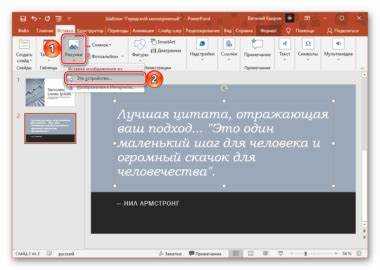
Для добавления маркера только к одному абзацу выделите его и нажмите кнопку «Маркированный список» на панели инструментов. Остальные абзацы останутся без маркеров, что позволяет создавать комбинированные блоки текста с пунктами и пояснениями.
Если нужно изменить стиль точки для отдельного абзаца, используйте функцию «Определить новый маркер». В открывшемся окне можно выбрать символ, цвет и размер маркера, не затрагивая остальные пункты списка. Это удобно для выделения ключевых пунктов или примечаний.
Для ускорения работы с несколькими отдельными абзацами применяйте сочетания клавиш Ctrl+Shift+L или Alt+H, U поочередно к каждому абзацу. Таким образом можно быстро добавить маркеры к выбранным строкам текста, сохраняя общий стиль презентации и визуальную структуру слайда.
Использование символов как альтернативы стандартной точке
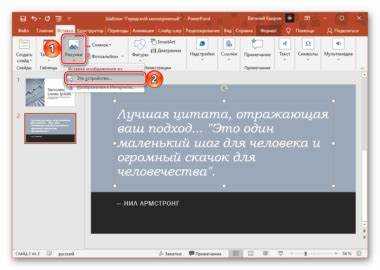
PowerPoint позволяет заменить стандартную точку на любой символ Unicode. Для этого выделите текст, откройте меню «Маркированный список» и выберите «Определить новый маркер». В поле «Символ» можно выбрать знак из шрифтов Wingdings, Segoe UI Symbol или других установленных на компьютере.
Популярные альтернативы точке включают стрелки (→, ►), квадраты (■, ▪) и галочки (✓). Они помогают визуально выделять ключевые пункты или обозначать этапы последовательности, что особенно полезно в инструкциях или схемах.
Размер и цвет символа регулируются отдельно от текста абзаца. Для символов с более сложной формой рекомендуется увеличить размер на 1–2 пункта и подобрать контрастный цвет, чтобы маркер был хорошо заметен на фоне слайда.
Использование символов вместо стандартной точки удобно при создании презентаций с разными стилями списков. Например, один уровень может использовать стрелки для шагов процесса, а другой – квадраты для дополнительных деталей, что упрощает восприятие информации и делает слайд визуально структурированным.
Сохранение и копирование форматирования точек на другие слайды
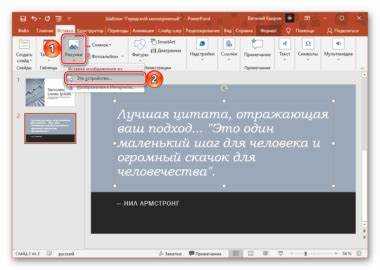
PowerPoint позволяет сохранять форматирование маркеров для повторного использования на других слайдах. Это полезно, когда необходимо поддерживать единый стиль презентации без ручного перенастраивания каждого списка.
Для копирования форматирования выделите абзац с нужным маркером и нажмите «Формат по образцу» на панели инструментов. После этого кликните по тексту на другом слайде, и выбранный стиль маркеров будет применен автоматически.
Если необходимо скопировать форматирование на несколько абзацев сразу, дважды нажмите кнопку «Формат по образцу». Это позволяет применить стиль к любому количеству текстовых блоков на текущем и других слайдах, пока не будет отключена функция.
При копировании учитываются все параметры маркера: форма, размер, цвет, отступы и выравнивание. Это гарантирует точное соответствие стиля, даже если на новом слайде текст располагается в других блоках или колонках.
Для удобства можно создавать шаблоны с заранее настроенными списками маркеров. Сохранение слайда как шаблона PowerPoint (.potx) позволяет применять одинаковые маркеры на новых презентациях без повторной настройки.
Использование этих инструментов ускоряет работу с презентациями с большим количеством слайдов. Визуальное согласование всех списков повышает читабельность и делает оформление презентации профессиональным без лишних корректировок вручную.
Вопрос-ответ:
Как добавить точку только к одному абзацу, не затрагивая остальные?
Выделите нужный абзац и нажмите кнопку «Маркированный список» на панели «Главная». Остальные абзацы останутся без маркеров. Если требуется изменить стиль точки для этого абзаца, откройте «Определить новый маркер» и выберите символ, цвет и размер.
Можно ли изменить форму маркера на слайде без мыши?
Да, через сочетания клавиш. Выделите текст и нажмите Alt+H, U, чтобы открыть меню маркеров. Далее используйте стрелки клавиатуры для выбора нужного символа. Для более точной настройки формы откройте «Определить новый маркер» и задайте символ из шрифтов Wingdings или Segoe UI Symbol.
Как сделать так, чтобы все списки на презентации имели одинаковый стиль маркеров?
Используйте инструмент «Формат по образцу». Выделите текст с нужным маркером, нажмите кнопку один раз или дважды для применения ко множеству абзацев, затем кликните по другим спискам на разных слайдах. Все параметры — форма, размер, цвет и отступы — будут скопированы.
Как настроить отступы маркеров, чтобы текст не сливался с точкой?
Выделите список и откройте вкладку «Абзац» или используйте линейку. Настройте отступ маркера для расстояния между точкой и текстом, а отступ перед текстом — для начала абзаца. Для длинных списков обычно отступ маркера ставят 0,5–1 см, чтобы текст оставался читаемым.
Можно ли использовать разные символы для маркеров на одном слайде?
Да, для каждого абзаца можно выбрать отдельный символ. Например, первый уровень списка может содержать стрелки, а второй — квадраты. Используйте «Определить новый маркер», чтобы выбрать символ, цвет и размер для конкретного абзаца, не изменяя остальные элементы списка.
Можно ли использовать картинку вместо стандартной точки в списке PowerPoint?
Да, PowerPoint позволяет заменить стандартный маркер на изображение. Для этого выделите текст с маркерами, откройте меню «Маркированный список» и выберите «Определить новый маркер». В открывшемся окне выберите «Изображение» и загрузите файл с нужной картинкой. Размер изображения можно настроить, чтобы маркер гармонировал с текстом, а цветовая палитра слайда не нарушалась. Этот способ подходит для выделения ключевых пунктов или использования фирменной символики на презентации.

 Загрузка...