Содержание статьи
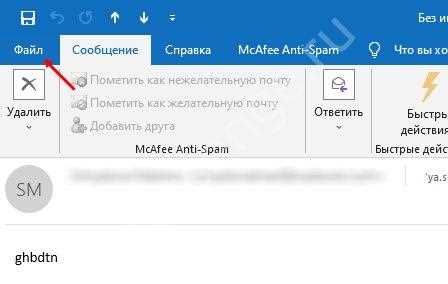
В Outlook архивы хранятся в формате .pst, что позволяет отделить старые письма от активной почтовой папки и ускорить работу программы. Для подключения архива используйте меню Файл → Открыть и экспорт → Открыть файл данных Outlook. После выбора файла .pst он появляется в списке папок, доступных для чтения и поиска.
Работа с архивом в Outlook аналогична обычной папке: можно сортировать письма по дате, отправителю или теме, перемещать их в другие папки, а также создавать правила для автоматической обработки входящей почты. Для поиска внутри архива используйте встроенный инструмент Поиск по папкам, что позволяет фильтровать письма по ключевым словам, датам и вложениям без нагрузки на основную почтовую базу.
Для оптимизации производительности рекомендуется периодически compact-ировать файл .pst, особенно если архив содержит более 10 000 писем. Это уменьшает размер файла и снижает вероятность повреждений. Также важно создавать резервные копии архива на внешнем носителе или в облачном хранилище, чтобы обеспечить восстановление данных при сбоях Outlook или системы.
Где хранится файл архива Outlook и как его найти
Файл архива Outlook имеет расширение .pst и хранится на локальном диске компьютера. По умолчанию путь зависит от версии Windows и учетной записи пользователя. В Windows 10 и 11 стандартное расположение: C:\Users\Имя_пользователя\Documents\Outlook Files. В старых версиях Windows путь может быть: C:\Users\Имя_пользователя\AppData\Local\Microsoft\Outlook.
Для быстрого поиска файла можно использовать встроенный поиск Windows: откройте проводник, введите *.pst и нажмите Enter. Это отобразит все PST-файлы на компьютере, включая архивы.
В Outlook путь к архиву можно уточнить через меню: Файл → Настройки учетной записи → Файлы данных. В списке файлов данных отображается полный путь к каждому PST-файлу, включая архивные.
Если файл архива был создан вручную в нестандартной папке, его местоположение сохраняется в свойствах учетной записи Outlook и доступно через «Файлы данных». Можно скопировать путь или открыть папку напрямую из этого окна.
Рекомендуется хранить архивы в отдельной папке с резервным копированием, чтобы исключить потерю данных при сбоях системы или переустановке Outlook.
Как подключить PST-файл архива в Outlook
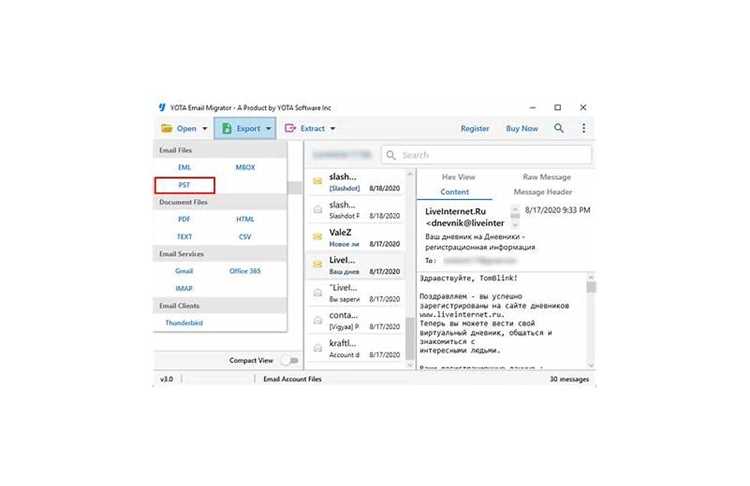
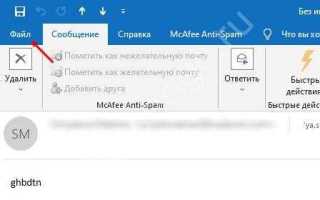
Откройте Outlook и перейдите во вкладку Файл. Выберите Открыть и экспорт, затем Открыть файл данных Outlook (.pst). В появившемся окне проводника укажите точное расположение PST-файла на диске и нажмите Открыть.
После подключения PST-файл появится в списке папок слева в панели навигации. Outlook автоматически создаст отдельную структуру папок, идентичную исходной, включая Входящие, Отправленные, Черновики и пользовательские папки.
Для удобства работы с архивом можно кликнуть правой кнопкой по корневой папке PST и выбрать Переименовать, присвоив файлу понятное название, чтобы не путаться при наличии нескольких архивов.
Если требуется подключение PST только для чтения, откройте Свойства папки → Дополнительно и отметьте Только чтение. Это защитит архив от случайного изменения или удаления писем.
Для ускоренного поиска внутри архива убедитесь, что индексирование Outlook активно. Перейдите в Файл → Параметры → Поиск → Параметры индексирования и убедитесь, что подключенный PST включен в индекс.
При завершении работы с PST можно отключить архив, выбрав корневую папку → Закрыть “Имя файла.pst”. Файл останется на диске и при необходимости его можно повторно подключить без потери данных.
Настройка отображения архива в панели папок

Для удобного доступа рекомендуем использовать группировку папок. Перетащите архив в верхнюю часть списка или создайте отдельную группу, например «Архивные письма». Это позволяет быстро переключаться между текущей почтой и архивом без прокрутки.
Если архив содержит большое количество вложенных папок, включите опцию Развернуть все подпапки через контекстное меню архива в панели папок. Это ускоряет поиск нужной папки без необходимости открывать каждую вручную.
Для экономии места можно скрыть архивные папки, которые редко используются. Щелкните правой кнопкой по архиву и выберите Свернуть. При необходимости папка разворачивается одним кликом, сохраняя структурированное отображение.
Дополнительно стоит настроить панель избранного. Добавьте туда часто используемые папки из архива, чтобы они оставались доступными в верхней части панели навигации, независимо от основной структуры папок.
Эти настройки обеспечивают четкую иерархию, уменьшают визуальный шум и ускоряют работу с архивными письмами без изменения стандартного интерфейса Outlook.
Поиск писем внутри подключенного архива
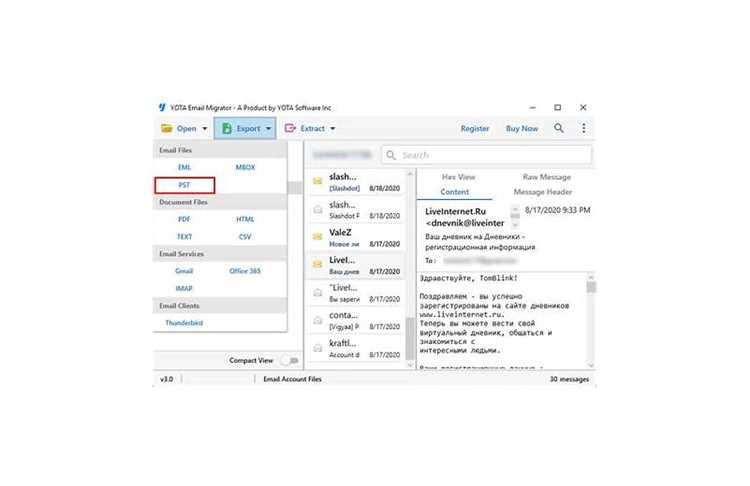
После добавления архива в Outlook он отображается в панели папок как отдельная структура с собственными вложениями и письмами. Для поиска внутри архива используйте строку поиска в верхней части окна Outlook. Важно выбрать сам архив в качестве области поиска, чтобы результаты ограничивались только его содержимым.
Для точного поиска применяйте фильтры: От: для отправителя, Кому: для получателя, Тема: для ключевых слов в заголовке письма, Дата: для конкретного периода. Эти фильтры доступны через раскрывающееся меню рядом со строкой поиска.
Если архив большой, рекомендуется включить индексацию через настройки Outlook: «Файл → Параметры → Поиск → Параметры индексирования». Без индексации поиск может занимать несколько минут или возвращать неполные результаты.
Для сложных запросов используйте синтаксис поиска: from:»имя отправителя», subject:»тема», hasattachments:yes. Это позволяет находить письма с вложениями или конкретными словами в теле письма.
После получения результатов можно сортировать их по дате, отправителю или размеру. Для массового анализа удобнее создавать правила или использовать функцию «Категории», чтобы пометить найденные письма для дальнейшей работы.
Регулярная очистка и обновление индекса архива повышает скорость поиска и точность результатов, особенно при подключении нескольких архивов одновременно.
Перемещение и копирование писем между почтой и архивом
Для управления письмами между основным почтовым ящиком и архивом в Outlook используйте встроенные функции «Переместить» и «Копировать». Это позволяет сохранять порядок, освобождать место в активной папке и создавать резервные копии без потери данных.
Чтобы переместить письмо в архив:
- Выделите одно или несколько писем в папке «Входящие» или другой рабочей папке.
- Нажмите правой кнопкой мыши и выберите «Переместить» → «Другая папка».
- В открывшемся окне выберите папку архива, например Архив 2026, и нажмите «ОК».
Для копирования писем в архив без удаления их из основной почты:
- Выделите нужные письма.
- Используйте правый клик и выберите «Копировать» → «Другая папка».
- Укажите целевую архивную папку и подтвердите действие.
Дополнительно можно ускорить работу с большими объемами писем:
- Используйте комбинацию клавиш Ctrl+Shift+V для быстрого вызова окна перемещения.
- Для копирования используйте Ctrl+C + Ctrl+Shift+V, чтобы выбрать папку архива.
- Для массовой архивации рекомендуются фильтры по дате или отправителю, чтобы перемещать письма партиями.
- Регулярно проверяйте размер архива, чтобы Outlook не замедлял работу при превышении 50 ГБ для формата PST.
Если необходимо восстановить письмо из архива обратно в рабочую почту, процесс аналогичен: выделите письма в архиве, используйте «Переместить» и укажите целевую рабочую папку.
Применение этих методов обеспечивает структурированное хранение писем, быстрое освобождение места и защиту важных сообщений без риска их потери.
Удаление архива из Outlook без потери данных
Прежде чем удалять архив в Outlook, убедитесь, что все важные письма и вложения сохранены или перемещены в основной почтовый ящик или другой PST-файл. Неправильное удаление может привести к потере данных.
Пошаговая инструкция по безопасному удалению архива:
- Откройте Outlook и перейдите в раздел Файл > Сведения > Настройки учетной записи > Файлы данных.
- Выберите архивный PST-файл, который требуется удалить. Нажмите Открыть расположение файла, чтобы проверить его местоположение и при необходимости скопировать на внешний носитель.
- Если нужно сохранить отдельные письма, выделите их в архиве и переместите в папки основного почтового ящика или в другой PST-файл. Для вложений используйте команду Сохранить как.
- После проверки сохранности данных вернитесь в Файлы данных, выберите архив и нажмите Удалить. Outlook удалит ссылку на PST-файл, но сам файл можно сохранить или удалить вручную из проводника.
- Если архив был настроен как автоматическая архивация, отключите соответствующую настройку в Файл > Параметры > Дополнительно > Автоархивация, чтобы Outlook не создавал новые архивы автоматически.
Дополнительные рекомендации:
- Регулярно создавайте резервные копии PST-файлов на внешние носители или в облако.
- Проверяйте целостность PST-файла через Сканирование и восстановление (scanpst.exe), если архив использовался долго или возникали ошибки при открытии.
- Для больших архивов используйте экспорт данных в отдельный PST перед удалением, чтобы избежать случайной потери писем.
Соблюдение этих шагов гарантирует удаление архива без потери информации и сохранение доступа к важным письмам и вложениям.
Создание резервной копии архива для безопасности

Для защиты данных Outlook критически важно создавать резервные копии архивных файлов (.pst). Резервная копия позволяет восстановить переписку, контакты и календари при повреждении или удалении основного файла.
Процесс резервного копирования включает следующие шаги:
| Шаг | Действие | Примечание |
|---|---|---|
| 1 | Закройте Outlook | Файл PST должен быть закрыт, иначе копирование будет неполным. |
| 2 | Найдите архивный файл | Обычно он хранится в папке Документы\Outlook Files. |
| 3 | Скопируйте файл | Создайте копию на внешнем носителе или в защищенной сетевой папке. |
| 4 | Проверка целостности | Откройте резервную копию в Outlook через «Файл → Открыть и экспорт → Открыть файл данных Outlook». |
| 5 | Регулярное обновление | Резервные копии нужно обновлять не реже одного раза в неделю для актуальности данных. |
Для дополнительной безопасности рекомендуется хранить не менее двух копий: на локальном диске и в облачном хранилище с шифрованием. Outlook позволяет использовать функцию архивации с автоматическим созданием файлов PST, что упрощает регулярное резервирование без вмешательства пользователя.
Следуя этим инструкциям, вы минимизируете риск потери переписки и критически важных данных при сбоях системы или случайном удалении файлов.
Вопрос-ответ:
Как добавить архивные письма в Outlook?
Чтобы добавить архив в Outlook, откройте программу и перейдите в меню «Файл» → «Открыть и экспорт» → «Открыть файл данных Outlook». Выберите файл архива с расширением .pst и нажмите «Открыть». После этого архив появится в списке папок, и вы сможете просматривать письма, перемещать их в текущие папки или использовать поиск по содержимому.
Можно ли работать с архивом, не перенося его в основной профиль?
Да, Outlook позволяет открывать архив без его интеграции в основной профиль. Файл данных просто добавляется как отдельная папка, и все письма остаются в исходном состоянии. Вы можете читать, копировать и перемещать письма, но любые изменения будут сохраняться только в архиве, что удобно для хранения старых сообщений без влияния на активную почту.
Как создать новый архив в Outlook для хранения старых писем?
Создание нового архива выполняется через «Файл» → «Сведения» → «Службы архивации» (или «Инструменты очистки» в некоторых версиях). Укажите папку, которую хотите архивировать, выберите место для сохранения файла .pst и задайте период для архивации. После завершения процесса новый архив автоматически подключается к Outlook, и старые письма будут перемещены в него, освобождая основной почтовый ящик.
Какие ограничения есть при работе с файлами архива в Outlook?
Файлы .pst имеют размерные ограничения, которые зависят от версии Outlook: в новых версиях максимальный размер достигает 50 ГБ, в старых — около 20 ГБ. Также не рекомендуется открывать один и тот же файл архива на нескольких устройствах одновременно, чтобы избежать повреждения данных. Поиск в архиве может быть медленнее, чем в основном почтовом ящике, особенно если файл большой или содержит тысячи сообщений.

 Загрузка...