Содержание статьи
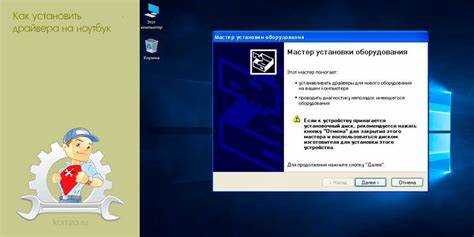
Правильная установка драйверов напрямую влияет на стабильность работы ноутбука и корректное взаимодействие с периферийными устройствами. Для начала важно определить модель ноутбука и текущую операционную систему. Эти данные необходимы для скачивания совместимых драйверов с официального сайта производителя или проверенных источников.
Перед установкой драйверов рекомендуется создать точку восстановления системы. Это позволит откатить изменения при возникновении конфликтов или сбоев. Особое внимание стоит уделять драйверам для видеокарты, чипсета и сетевых адаптеров, так как их отсутствие или некорректная версия может приводить к снижению производительности и проблемам с подключением к интернету.
Процесс установки включает последовательное удаление устаревших версий драйверов через «Диспетчер устройств» и последующую установку скачанных файлов. Рекомендуется соблюдать порядок: сначала чипсет, затем видеоадаптер, аудиоустройства и сетевые интерфейсы. После завершения установки следует перезагрузить ноутбук для корректного применения изменений.
Для постоянного обновления драйверов можно использовать официальные утилиты производителя ноутбука или встроенные средства Windows. Это гарантирует получение актуальных версий с исправлениями безопасности и оптимизацией работы оборудования, минимизируя риск конфликтов и нестабильности системы.
Установка драйверов на ноутбук: пошаговая инструкция
Перед началом установки убедитесь, что у вас есть доступ к официальному сайту производителя ноутбука. Например, для моделей :contentReference[oaicite:0]{index=0} это lenovo.com, а для :contentReference[oaicite:1]{index=1} – support.hp.com. Загрузку драйверов рекомендуется проводить исключительно с раздела «Support» или «Downloads», указав точную модель устройства и версию операционной системы.
Первым шагом скачайте чипсет драйвер. Он обеспечивает правильное взаимодействие материнской платы с остальными компонентами. Установка чипсета производится до остальных драйверов, иначе могут возникнуть ошибки в работе USB-портов, сетевых карт и встроенных контроллеров.
Далее установите драйверы видеокарты. Для встроенных решений Intel или AMD воспользуйтесь их официальными утилитами: Intel Driver & Support Assistant или AMD Auto-Detect. Если используется дискретная NVIDIA, скачайте последнюю версию драйвера через :contentReference[oaicite:2]{index=2} GeForce Experience, выбрав опцию «чистая установка» для удаления старых конфликтующих файлов.
После видео установите драйверы звуковой карты. Windows часто автоматически ставит универсальные драйверы, но они не обеспечивают функциональность Dolby, DTS и программного микширования. На сайтах Realtek или производителя ноутбука можно найти актуальные версии, которые поддерживают встроенные микрофоны и гарнитуры.
Следующий шаг – сетевые адаптеры: LAN и Wi-Fi. Для стабильного соединения с интернетом используйте версии драйверов не старше шести месяцев. Проверка совместимости проводится через Device Manager, где значки с желтым восклицательным знаком сигнализируют о некорректных драйверах.
После установки всех драйверов перезагрузите ноутбук. Затем зайдите в «Диспетчер устройств» и убедитесь, что все компоненты работают корректно. Если остаются конфликты, используйте утилиту Driver Verifier или официальные программы диагностики от производителя для устранения ошибок.
Проверка текущих драйверов и устройств в системе
Для начала откройте «Диспетчер устройств» через поиск Windows или комбинацию клавиш Win+X → «Диспетчер устройств». Здесь отображается полный список подключённых компонентов, включая видеокарты, сетевые адаптеры, контроллеры USB и звуковые устройства.
Обратите внимание на значки с жёлтым треугольником – они указывают на отсутствие или некорректную работу драйвера. Клик по устройству правой кнопкой мыши и выбор «Свойства» → «Драйвер» позволяет увидеть версию установленного драйвера и дату его выпуска.
Для аудио и видеокарт критично проверять соответствие версии драйвера рекомендованной производителем. Например, для NVIDIA GeForce версия драйвера должна совпадать с текущей серией GPU и поддержкой DirectX, иначе возможны сбои в играх и приложениях.
Сетевые адаптеры нуждаются в регулярной проверке, особенно после обновлений Windows. Старые версии драйверов могут вызывать нестабильное подключение к Wi-Fi или сбои Ethernet-соединения. Используйте вкладку «Сведения» в свойствах устройства, чтобы определить точное имя и модель адаптера.
Для проверки всех драйверов одновременно рекомендуется использовать команду `driverquery` в PowerShell с параметрами `/v /fo list`, что выдаёт детальную информацию о каждом драйвере, включая дату установки и путь к файлу. Это помогает быстро идентифицировать устаревшие или отсутствующие компоненты.
Если устройство не отображается в диспетчере, стоит проверить подключение и питание оборудования, а также обновить BIOS или UEFI. Иногда Windows не видит новое устройство без актуальной версии системного ядра и прошивки.
Для автоматического анализа состояния драйверов можно использовать встроенный «Центр обновления Windows» или фирменные утилиты производителей, например, Lenovo Vantage или Dell SupportAssist. Они показывают устаревшие драйверы и позволяют безопасно устанавливать официальные версии.
После проверки и обновления драйверов рекомендуется перезагрузить ноутбук. Это гарантирует корректную загрузку всех компонентов и предотвращает конфликты версий, особенно между графикой, аудио и сетевыми драйверами.
Скачивание официальных драйверов с сайта производителя ноутбука
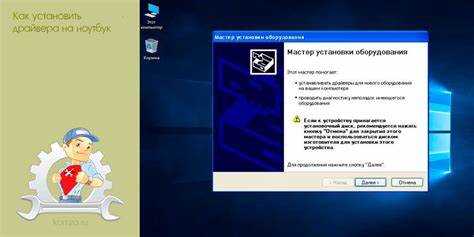
Для корректной работы ноутбука важно использовать драйверы только с официального сайта производителя. Это гарантирует совместимость с вашей моделью и минимизирует риски повреждения системы.
Первым шагом откройте официальный сайт производителя вашего ноутбука. Обычно раздел драйверов можно найти в верхнем меню или в подвале сайта под названием «Поддержка» или «Support».
Перед поиском драйверов необходимо точно определить модель устройства. На корпусе ноутбука обычно указана серия и номер модели. Альтернативно можно воспользоваться встроенной утилитой Windows: Win + R → dxdiag → Система.
После ввода модели ноутбука на сайте производителя появится список доступных драйверов, разделённых по категориям:
- Чипсет
- Видеокарта
- Аудио
- Сеть
- Сенсорные устройства
Каждый драйвер снабжён версией и датой выпуска.
Особое внимание уделяйте версии драйвера. Скачивать следует актуальную, но совместимую с вашей операционной системой. Некоторые сайты позволяют выбрать ОС вручную для фильтрации загрузок.
Перед загрузкой рекомендуют сохранить драйверы в отдельную папку, чтобы впоследствии быстро ориентироваться при установке. Часто производители предоставляют архивы с несколькими драйверами для одной модели.
Проверяйте цифровую подпись скачанных файлов. Официальные драйверы имеют корректные подписи и не требуют обхода систем безопасности Windows.
После скачивания можно переходить к установке драйверов. Следуйте инструкциям инсталлятора: некоторые драйверы требуют перезагрузки после каждого этапа, другие устанавливаются автоматически. Организованное скачивание с официального сайта снижает вероятность конфликтов и ошибок в работе ноутбука.
Установка драйверов через встроенный установщик Windows
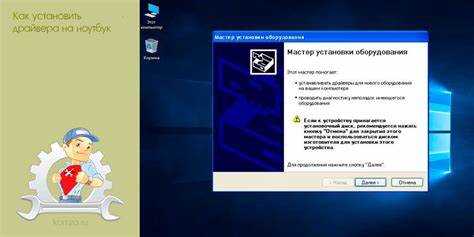
Для начала откройте «Диспетчер устройств» через сочетание клавиш Win + X и выберите соответствующий пункт. Любое устройство с отсутствующим драйвером будет отмечено желтым треугольником. Щёлкните правой кнопкой мыши по устройству и выберите «Обновить драйвер», после чего система предложит два варианта: автоматический поиск через Интернет или ручной выбор из локальной папки.
Автоматический поиск запускает встроенный сервис Windows Update, который проверяет актуальные версии драйверов в базе Microsoft. При этом учитываются не только драйверы для чипсета и видеокарты, но и сетевых адаптеров, звуковых карт и периферии. Важно убедиться, что ноутбук подключён к стабильному интернет-соединению, иначе установка может завершиться с ошибкой.
Если драйвер уже скачан отдельно, выберите «Выполнить поиск драйвера на этом компьютере» и укажите папку с распакованными файлами. Рекомендуется использовать только драйверы от производителя устройства или ноутбука, чтобы исключить конфликты и нестабильную работу системы. После выбора папки установщик автоматически определит подходящий файл .inf и начнёт инсталляцию.
Во время установки Windows может запросить подтверждение действий через UAC (Контроль учётных записей). Это стандартная процедура безопасности, поэтому игнорировать её нельзя. После завершения процесса рекомендуется перезагрузить ноутбук, даже если система этого не требует, чтобы все компоненты драйвера были корректно активированы.
Для контроля успешной установки откройте «Диспетчер устройств» снова и убедитесь, что желтый треугольник исчез. Дополнительно можно проверить версию драйвера через свойства устройства во вкладке «Драйвер». Если система сообщает, что устройство работает корректно, значит установка через встроенный установщик Windows завершена успешно.
Ручная установка драйверов через Диспетчер устройств
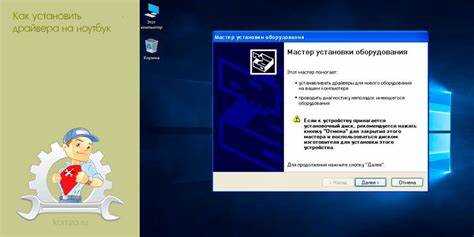
Щелкните правой кнопкой мыши на устройстве и выберите «Обновить драйвер». В открывшемся окне выберите «Выполнить поиск драйверов на этом компьютере» и укажите путь к заранее скачанным файлам с официального сайта производителя ноутбука или компонента.
Если драйвер состоит из нескольких файлов, убедитесь, что вы указываете папку, содержащую файл .inf. Диспетчер устройств автоматически распознает структуру и установит необходимые компоненты.
После завершения установки рекомендуется перезагрузить ноутбук. Это гарантирует корректную инициализацию оборудования и предотвращает возможные конфликты с системными драйверами, особенно для видеокарт и сетевых адаптеров.
Проверяйте успешность установки по исчезновению желтых восклицательных знаков. Для дополнительной диагностики можно открыть свойства устройства и убедиться, что версия драйвера соответствует последней официальной сборке на сайте производителя.
Вопрос-ответ:
Как узнать, какие драйверы нужны для моего ноутбука?
Сначала нужно определить модель вашего ноутбука и версию операционной системы. Обычно информация о модели указана на корпусе или в настройках системы. Затем можно зайти на официальный сайт производителя и найти раздел поддержки, где будут перечислены драйверы для вашей модели. Иногда удобнее использовать специальную программу от производителя, которая автоматически сканирует систему и показывает, какие компоненты требуют обновления.
Можно ли устанавливать драйверы не с официального сайта производителя?
Да, но с осторожностью. Существуют сторонние ресурсы, которые предлагают драйверы, но они могут быть устаревшими или содержать вредоносные файлы. Чтобы минимизировать риск, лучше скачивать драйверы с сайтов известных брендов комплектующих или использовать проверенные утилиты, которые обновляют компоненты напрямую с сервера производителя.
Что делать, если после установки драйвера устройство перестало работать?
В этом случае можно откатить драйвер до предыдущей версии через «Диспетчер устройств» в системе. Нужно выбрать устройство, открыть свойства, перейти на вкладку драйвер и нажать кнопку «Откатить драйвер». Если такая опция недоступна, можно удалить проблемный драйвер и установить старую версию с официального сайта. Иногда помогает перезагрузка после удаления драйвера.
Как часто стоит обновлять драйверы на ноутбуке?
Частота обновлений зависит от того, как используется ноутбук. Для большинства пользователей достаточно проверять наличие новых версий раз в несколько месяцев. Если ноутбук используется для игр или работы с графикой, обновления лучше проверять чаще, так как новые драйверы могут исправлять ошибки или повышать стабильность работы оборудования. При этом необязательно сразу устанавливать каждое обновление, стоит оценивать его актуальность для вашего устройства.
Можно ли установить драйверы без подключения к интернету?
Да, для этого драйверы нужно заранее скачать на другом устройстве и перенести на ноутбук с помощью флешки или внешнего диска. После этого установка выполняется вручную через «Диспетчер устройств» или специальный установочный файл. Такой способ полезен, если ноутбук не подключен к сети или требуется установить драйвер для компонента, который еще не распознается системой.
Как определить, какие драйверы нужны для моего ноутбука?
Чтобы узнать, какие драйверы необходимы, сначала определите точную модель вашего ноутбука и операционную систему. Обычно эту информацию можно найти на наклейке на корпусе устройства или через системные настройки. Затем посетите официальный сайт производителя и перейдите в раздел поддержки или загрузок. Там будут доступны драйверы для звука, видеокарты, сетевых адаптеров и других компонентов. Важно скачивать файлы именно для вашей модели и версии ОС, чтобы избежать проблем с совместимостью.

 Загрузка...