При работе с документами Word важно уметь эффективно размещать текст в любом месте страницы, независимо от структуры и текущего макета. Для этого существует несколько базовых инструментов, которые позволяют делать это быстро и без потери качества. Знание этих методов помогает создавать гибкие документы, которые легко редактировать и форматировать.
Один из самых простых способов – это использование вставки текстовых полей. Этот инструмент позволяет вводить текст в любом месте страницы, не ограничиваясь параграфами и абзацами основного текста. Чтобы вставить текстовое поле, достаточно выбрать вкладку «Вставка», затем выбрать «Текстовое поле». Это даст возможность свободно перемещать и редактировать текст без изменения основного содержимого документа.
Еще одним полезным инструментом является таблицы без границ. Если нужно расположить текст в определённом месте, но при этом сохранить структуру документа, можно вставить таблицу с одной ячейкой, убрав границы. Такой способ позволяет точно позиционировать текст и применять к нему необходимое форматирование. Для этого достаточно создать таблицу 1×1 и настроить размеры ячейки.
Также стоит упомянуть про обтекание текста, которое применяется для вставки объектов, таких как изображения или фигуры. Включив обтекание, можно задать тексту возможность свободного движения вокруг элементов документа, размещая его в любых точках страницы. Этот метод особенно полезен, когда нужно совмещать текст с графическими элементами.
Перемещение курсора с помощью клавиш на клавиатуре
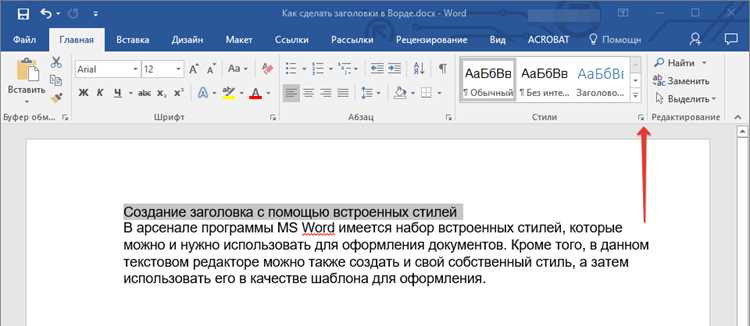
Клавиши со стрелками позволяют перемещать курсор по документу в пределах строки или абзаца. Стрелки вверх и вниз перемещают курсор на один абзац вверх или вниз, а стрелки влево и вправо – на один символ влево или вправо.
Для более быстрого перемещения по строкам или абзацам используйте Ctrl + стрелка. Например, сочетание Ctrl + стрелка влево перемещает курсор на начало предыдущего слова, а Ctrl + стрелка вправо – на начало следующего слова. В комбинации с клавишами вверх и вниз, Ctrl + стрелка вверх перемещает курсор в начало предыдущего абзаца, а Ctrl + стрелка вниз – в начало следующего абзаца.
Home и End – две важные клавиши для перемещения курсора в документе. Клавиша Home перемещает курсор в начало текущей строки, а End – в конец строки. Если зажать Ctrl при нажатии этих клавиш, курсор переместится в начало или конец всего документа.
Для быстрого перехода между страницами используйте сочетания Ctrl + Page Up и Ctrl + Page Down, которые перемещают курсор на одну страницу вверх или вниз соответственно.
Комбинация клавиш Alt + Tab позволяет переключаться между открытыми окнами, а использование клавиши Esc отменяет текущие действия и возвращает курсор в исходное состояние.
Запоминание этих клавиш поможет ускорить процесс работы с текстом и повысить вашу продуктивность при редактировании документов в Word.
Использование функции «Текст по фигуре» для ввода в нужном месте
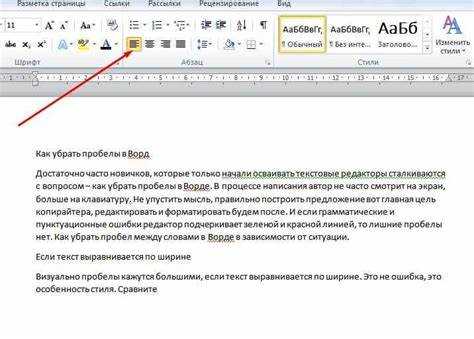
Функция «Текст по фигуре» в Microsoft Word позволяет расположить текст внутри фигуры или вдоль её контуров, обеспечивая гибкость в оформлении документов. Эта опция полезна при создании визиток, схем или инфографик, где нужно точно разместить текст в определённой части страницы.
Чтобы использовать эту функцию, сначала вставьте фигуру через вкладку «Вставка» – «Фигуры». Выберите подходящий элемент, например, круг или прямоугольник, и нарисуйте его на странице. Далее, кликнув правой кнопкой мыши по фигуре, выберите «Добавить текст». Теперь вы можете вводить текст прямо внутри фигуры. Важно помнить, что текст автоматически подстраивается под размер фигуры, и его можно редактировать так же, как обычный текстовый блок.
Для точной настройки расположения текста можно использовать параметры выравнивания. Перейдите в контекстное меню «Формат» и откройте вкладку «Выровнять». Здесь можно выбрать выравнивание текста по центру, по левому или правому краю фигуры. Также, с помощью «Обтекание текстом», вы можете настроить, как текст будет взаимодействовать с фигурами на странице – например, чтобы текст обтекал круг, а не заливал его полностью.
Если необходимо разместить текст вдоль сложной фигуры, например, кривой линии или произвольной траектории, выберите фигуру с контуром и воспользуйтесь инструментом «Текст вдоль линии». Он позволяет преобразовывать текст в путь, следуя контуру фигуры, что полезно для создания нестандартных эффектов. Эта функция идеально подходит для логотипов или декоративных надписей.
Чтобы добиться лучшего результата, можно комбинировать несколько фигур с текстом в одном документе, оптимизируя пространство. При этом важно следить за балансом – текст должен быть читаемым и не перегружать страницу. С помощью опции «Упорядочить» вы можете изменять порядок слоёв объектов, чтобы текст не оказался скрытым за другими элементами.
Вставка текстового поля в документ Word
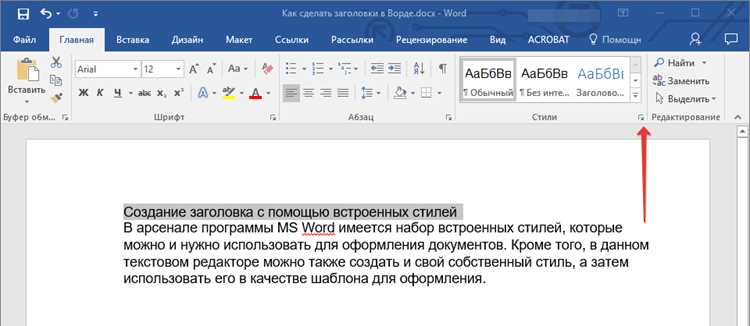
Текстовые поля в Microsoft Word позволяют вставлять блоки текста, которые можно свободно перемещать по документу. Для вставки текстового поля выполните следующие шаги:
1. Перейдите на вкладку «Вставка» на панели инструментов. В группе «Текст» нажмите кнопку «Текстовое поле».
2. Выберите один из стандартных вариантов текстового поля, например, «Простое текстовое поле», или создайте собственное, выбрав «Нарисовать текстовое поле». В последнем случае у вас появится курсор, которым можно задать форму и размер поля.
3. После создания текстового поля, оно автоматически активируется для ввода текста. Вы можете начать печатать сразу, или вставить уже подготовленный текст.
4. Чтобы переместить текстовое поле, нажмите на его край и перетащите в нужное место. Вы также можете изменить его размер, перетаскивая маркеры на углах и сторонах.
5. Для изменения формата текста внутри поля используйте стандартные инструменты форматирования, доступные на вкладке «Главная». Вы можете изменить шрифт, размер текста, цвет и другие параметры.
6. Для удаления текстового поля просто выберите его и нажмите клавишу «Delete» на клавиатуре или правой кнопкой мыши выберите «Удалить».
Текстовые поля могут быть полезны для добавления аннотаций, комментариев или выделения определенных частей текста, не влияя на основной формат документа.
Как использовать колонтитулы для добавления текста в верхнюю и нижнюю часть страницы

Колонтитулы в Microsoft Word позволяют разместить текст в верхней и нижней части страницы, что идеально подходит для добавления номера страницы, даты, авторских прав или другой информации, которая должна повторяться на каждой странице документа. Для того чтобы настроить колонтитулы, выполните следующие шаги:
1. Откройте вкладку «Вставка» на ленте и выберите раздел «Колонтитулы». Здесь вам будет предложено несколько стандартных вариантов для верхнего и нижнего колонтитула.
2. Для добавления текста в верхнюю часть страницы, выберите один из предложенных вариантов в разделе «Верхний колонтитул». После этого вы сможете редактировать текст в области колонтитула, как в обычном документе. Вставка текста осуществляется аналогично обычному набору текста, с возможностью использования различных шрифтов и стилей.
3. Чтобы добавить текст в нижнюю часть страницы, выберите вариант «Нижний колонтитул». После этого также появится редактируемая область, в которой можно ввести необходимую информацию.
4. Если нужно, вы можете вставить дополнительные элементы в колонтитулы, такие как номера страниц или тексты, которые будут автоматически изменяться в зависимости от контекста. Для этого используйте кнопки «Номер страницы» или «Дата», которые можно найти в меню редактирования колонтитулов.
5. При необходимости разделить документ на различные секции, в каждой из которых будет свой колонтитул, используйте разрыв секции. Для этого откройте вкладку «Макет», выберите «Разрывы» и выберите нужный тип разрыва. После этого можно создать уникальные колонтитулы для каждой секции документа.
6. Чтобы вернуться к основному тексту документа, дважды кликните в любую часть страницы вне области колонтитулов. Для изменения или удаления колонтитулов снова откройте вкладку «Вставка» и выберите «Колонтитулы».
Правильное использование колонтитулов помогает улучшить восприятие документа и придает ему профессиональный вид, особенно при работе с отчетами, курсовыми или научными статьями.
Создание и редактирование текстовых блоков в таблицах

Вставка текста в ячейки таблицы в Microsoft Word происходит аналогично работе с обычным текстом. Однако, для повышения эффективности и четкости отображения информации важно учитывать несколько особенностей, связанных с управлением текстом внутри таблицы.
Для создания текстового блока в ячейке таблицы выполните следующие шаги:
- Выберите ячейку, в которой хотите разместить текст.
- Начните вводить текст непосредственно в выбранной ячейке.
- Для форматирования текста используйте стандартные инструменты, доступные на вкладке «Главная», такие как жирный, курсив, выравнивание и изменение шрифта.
Редактирование текста в таблицах требует внимательности к структуре таблицы. Основные рекомендации для работы:
- Если текст не помещается в ячейку, измените размер строки или столбца. Для этого подведите курсор к границе столбца или строки и перетащите ее в нужное положение.
- При необходимости разделить ячейку, выберите ячейку и воспользуйтесь опцией «Разделить ячейки», доступной на вкладке «Макет».
- Для выравнивания текста внутри ячейки используйте кнопки выравнивания на вкладке «Главная». Вы можете выравнивать текст по левому, правому краю, по центру или по вертикали.
Чтобы улучшить восприятие текста в таблице, можно использовать следующие приемы:
- Использование различных типов выравнивания в разных ячейках для создания визуальной иерархии.
- Настройка отступов в ячейках через «Параметры абзаца» для улучшения читаемости.
- Разделение текста на несколько абзацев, если он слишком длинный, для предотвращения визуальной перегрузки.
Для создания более сложных текстовых блоков в ячейках, можно вставлять элементы, такие как списки или таблицы внутри ячейки:
- Чтобы вставить нумерованный или маркированный список, используйте соответствующие кнопки на вкладке «Главная».
- Для вставки второй таблицы внутрь ячейки используйте команду «Вставить» -> «Таблица», после чего разместите таблицу внутри ячейки первой.
Поддержание читаемости текста внутри таблиц и аккуратности оформления является ключом к созданию эффективных и профессиональных документов в Word.
Вставка и редактирование текста в графических объектах
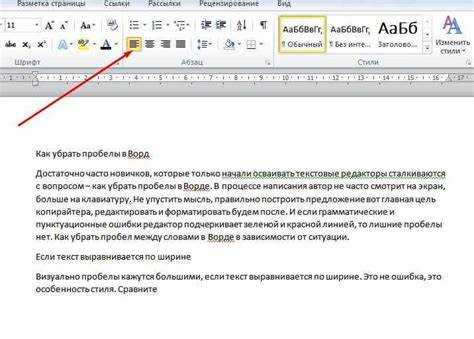
Вставка текста в графические объекты в Microsoft Word осуществляется через текстовые поля, формы и другие визуальные элементы. Это позволяет создавать гибкие и профессионально оформленные документы с элементами дизайна.
Чтобы добавить текст в графический объект, выполните следующие шаги:
- Выберите нужный объект, например, форму или картинку.
- Щелкните правой кнопкой мыши и выберите «Добавить текст» или используйте вкладку «Вставка» на ленте, выбрав «Текстовое поле».
- Введите текст в появившуюся область.
Редактирование текста в графическом объекте происходит непосредственно внутри элемента, как в обычном текстовом поле. Но есть несколько особенностей:
- Масштабирование объекта: Если объект масштабируется, текст остается в том же положении относительно границ объекта.
- Позиционирование текста: Можно изменять выравнивание текста (по центру, по левому краю, по правому) в пределах объекта.
- Форматирование: Текст в графическом объекте можно форматировать так же, как и обычный текст в документе (выбор шрифта, размера, цвета, стиля и так далее).
Для изменения текста в уже вставленном графическом объекте:
- Щелкните на объекте, чтобы активировать его.
- Нажмите на текст, чтобы отредактировать его. Введите новый текст или измените существующий.
Графические объекты с текстом можно легко перемещать по документу. Для этого просто перетащите объект в нужное место. При этом текст останется внутри объекта, а его форматирование не изменится.
Для сложных объектов, таких как диаграммы или схемы, в которых есть текстовые метки, текст также можно редактировать напрямую через соответствующие параметры в меню.
Использование разрывов страниц и разделов для разделения текста
В Microsoft Word разрывы страниц и разделов предоставляют важные инструменты для структурирования и управления текстом. Разрывы позволяют гибко управлять макетом документа, упрощая навигацию и разделение больших объемов текста на логические части.
Разрыв страницы используется для начала нового листа без необходимости вручную добавлять пробелы или регулировать количество текста на предыдущем листе. Это особенно полезно при создании отчетов, курсовых или дипломных работ, где необходимо начать с новой страницы, например, с главы или приложения.
Разрыв раздела применяется для более сложного форматирования документа, когда требуется изменить настройки страницы, такие как ориентация, поля, нумерация страниц и другие параметры в разных частях документа. Разрывы разделов бывают нескольких типов: обычный, следующий, продолжение и даже следующий четный/нечетный лист, что позволяет полностью контролировать внешний вид документа на каждом уровне.
Разделение текста с помощью разрывов разделов и страниц позволяет:
- избегать смешивания стилей и форматов текста в одном блоке;
- легко изменять ориентацию страниц (например, для графиков или таблиц);
- упрощать создание оглавлений, аннотаций и приложений с отдельным форматированием.
Для вставки разрыва страницы в Word достаточно нажать сочетание клавиш Ctrl + Enter, что быстро инициирует переход на следующую страницу. Для разрыва раздела нужно выбрать команду в меню «Разметка страницы» или использовать сочетания клавиш, такие как Ctrl + Alt + Enter.
В таблице ниже приведены основные типы разрывов разделов и их применения:
| Тип разрыва | Описание |
|---|---|
| Обычный разрыв раздела | Применяется для разделения текста, позволяя менять форматирование и макет на уровне раздела. |
| Следующий разрыв раздела | Используется для перехода к новому разделу с новым форматированием, сохраняя текущие настройки для остальной части документа. |
| Следующий четный/нечетный лист | Идеален для печати материалов, где каждая новая глава начинается с четной или нечетной страницы. |
| Разрыв раздела «Продолжить» (Continuous) | Позволяет начать новый раздел на той же странице, но с изменением формата, например, для переключения между колонками текста. |
Использование разрывов помогает не только в визуальном разделении текста, но и в эффективном управлении макетом документа. Разрывы разделов особенно полезны при работе с длинными текстами и структурированными документами, где важна четкость и порядок в представлении информации.
Настройка выравнивания и отступов для точного размещения текста

Для точного размещения текста в документе Word необходимо правильно настроить выравнивание и отступы. Эти параметры позволяют управлять расположением текста относительно страницы, других элементов и блоков текста.
Для выравнивания текста используются стандартные режимы: по левому краю, по правому краю, по центру и по ширине. Важно понимать, что каждое выравнивание имеет свои особенности в зависимости от задачи. Например, выравнивание по центру подходит для заголовков, в то время как выравнивание по ширине обеспечивает аккуратное расположение текста в колонках или абзацах.
Чтобы изменить выравнивание, выделите нужный текст и выберите желаемый вариант в панели инструментов. Для более точной настройки можно воспользоваться дополнительными параметрами, доступными через контекстное меню или вкладку «Макет».
Настройка отступов позволяет регулировать пространство между текстом и краями страницы, а также между абзацами. Чтобы задать отступы, откройте вкладку «Макет» и настройте параметры в блоке «Абзац». Здесь можно указать отступы слева и справа, а также верхний и нижний отступы. Для точной настройки рекомендуется использовать ручное введение значений в миллиметрах, чтобы добиться необходимого результата.
Важно отметить, что отступы можно также настраивать для первого и последующего абзацев. Это удобно при форматировании списков и длинных текстов, где необходимо контролировать расстояние между абзацами для улучшения читаемости.
Для сложных макетов, например, при размещении текста в рамках или колонках, выравнивание и отступы можно настроить с учетом специальных параметров. Это даст возможность точно разместить текст в любом месте документа без потери структуры.
Вопрос-ответ:
Как вставить текст в любом месте документа Word?
Вставить текст в любое место документа Word можно с помощью курсора. Для этого нужно просто кликнуть мышью в том месте, где вы хотите начать писать. После этого начнётся ввод текста, и он будет отображаться в том месте, куда был установлен курсор.
Можно ли перемещать текст в документе Word, не удаляя его?
Да, в Word можно перемещать текст. Для этого нужно выделить нужный фрагмент текста, затем нажать правую кнопку мыши и выбрать команду «Вырезать», а после этого кликнуть в новое место, куда хотите вставить текст, и нажать «Вставить». Также для перемещения можно использовать сочетание клавиш Ctrl+X (вырезать) и Ctrl+V (вставить).
Как переместить текст, не теряя форматирования?
Для того чтобы переместить текст с сохранением форматирования, можно использовать специальную команду «Копировать» и «Вставить» с сохранением стиля. Для этого выделите текст, нажмите Ctrl+C для копирования, затем в новом месте документа выберите опцию «Вставить с сохранением форматирования» (она обычно отображается в виде значка с буфером обмена и текстом «Сохранить форматирование»). Это поможет избежать потери шрифтов и других настроек.
Как вставить текст в Word без изменений, сохранив его изначальный вид?
Чтобы вставить текст в Word без изменений, не меняя форматирование, нужно использовать функцию «Вставить как текст». Для этого скопируйте нужный фрагмент, затем в новом месте документа нажмите правой кнопкой мыши и в контекстном меню выберите «Специальная вставка» и затем «Текст без форматирования». Это действие вставит только текст, убрав все стили и форматирование из исходного источника.
Как написать текст в нескольких местах на одной странице в Word?
Для того чтобы в одном документе Word текст располагался в нескольких местах, можно использовать текстовые поля. Для этого зайдите в раздел «Вставка», выберите «Текстовое поле» и нарисуйте поле там, где хотите разместить текст. Каждый такой блок можно перемещать и изменять. Также можно использовать колонки для размещения текста в разных частях страницы.
Как можно начать писать текст в любом месте документа Word?
Для того чтобы начать писать в любом месте документа Word, достаточно щелкнуть мышью в нужное место на странице. Программа автоматически установит курсор в эту точку, и вы сможете начинать вводить текст с того места, где остановились. Также можно использовать клавишу «Tab» для перемещения по строкам или абзацам, чтобы точно расположить курсор. Если вам нужно вставить текст в уже существующий блок, просто кликните в нужное место и начните вводить.

 Загрузка...