При наборе текстов на русском языке типографские кавычки «ёлочки» используются в книгах, СМИ и деловой переписке. Однако на клавиатуре MacBook они отсутствуют в явном виде, поэтому многие пользователи вставляют обычные двойные кавычки, что нарушает правила оформления и может выглядеть непрофессионально в публикациях и документах.
В macOS предусмотрено несколько способов ввода символов « и »: встроенные сочетания клавиш в русской раскладке, альтернативные методы для английской раскладки, автоматическая типографская замена и вставка через панель символов. Выбор метода зависит от используемой раскладки, версии системы и программы, в которой выполняется набор текста.
Как набрать кавычки «ёлочки» на клавиатуре MacBook
В русской раскладке macOS ввод типографских кавычек выполняется стандартными сочетаниями клавиш: Option (⌥) + [ – открывающая «, и Option (⌥) + ] – закрывающая ». Комбинации работают в большинстве приложений, включая TextEdit, Pages, браузеры и редакторы кода с поддержкой Unicode.
На клавиатурах с ISO-раскладкой (европейский вариант с дополнительной клавишей рядом с левым Shift) комбинации остаются неизменными, однако расположение квадратных скобок может отличаться, поэтому ориентироваться следует по символам [ и ].
Если при нажатии Option-комбинаций появляются другие знаки, необходимо проверить активную раскладку в меню ввода macOS и убедиться, что используется именно «Русская – ПК» или стандартная «Русская».
В некоторых приложениях автозамена может преобразовывать прямые кавычки в типографские автоматически. Эта функция включается в Системные настройки → Клавиатура → Текст и может ускорить набор, если вы часто печатаете длинные тексты.
При работе в Microsoft Word или Google Docs автозамена иногда переопределяет системные сочетания. В таких случаях лучше отключить автозамену кавычек в настройках редактора или использовать ручной ввод через Option-комбинации.
Если требуется вводить кавычки одной рукой, можно создать пользовательскую замену текста: в настройках клавиатуры задать замену, например, << на « и >> на ». Система будет автоматически подставлять нужные символы.
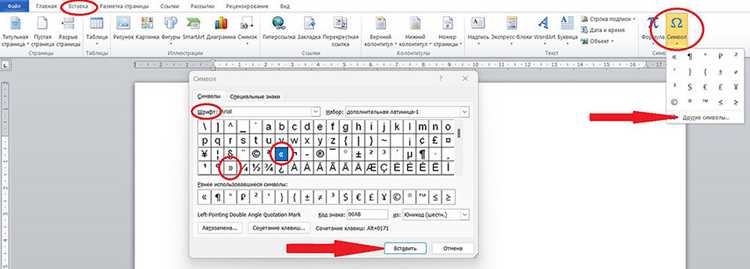
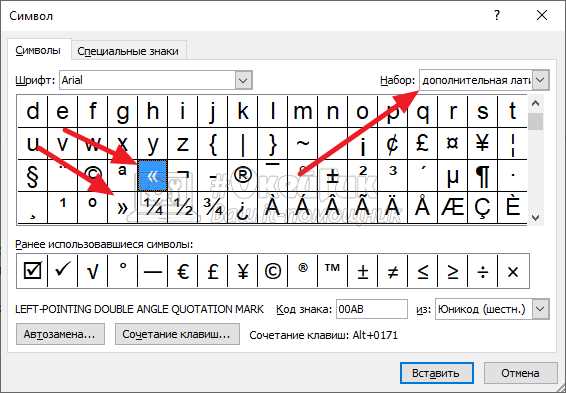
Для редких случаев доступен просмотр символов macOS (Control + Command + Space), где «ёлочки» находятся в разделе пунктуации; двойной клик вставляет символ в текущую позицию курсора.
Сочетания клавиш для ввода «ёлочек» в русской раскладке macOS
В стандартной русской раскладке macOS типографские кавычки вводятся через модификатор Option (⌥): комбинация ⌥ + [ вставляет «, а ⌥ + ] – ». Эти сочетания работают на всех современных версиях системы, включая macOS Ventura и Sonoma.
Квадратные скобки находятся на клавишах с цифрами 8 и 9 в русской раскладке, поэтому для ввода кавычек важно ориентироваться по символам, а не по цифрам. На клавиатурах с другой гравировкой расположение может отличаться.
При использовании раскладки «Русская – ПК» комбинации остаются идентичными, что удобно для пользователей, привыкших к Windows-клавиатурам.
На внешних клавиатурах без клавиши Option используется обозначение Alt; функционально это тот же модификатор, и сочетания работают аналогично.
В приложениях с поддержкой расширенного ввода Unicode (Pages, Notes, браузеры) символы вставляются напрямую, тогда как в старых терминальных программах может потребоваться настройка кодировки UTF-8.
Если сочетания используются часто, стоит потренировать ввод вслепую: левая «ёлочка» набирается левой рукой (⌥) и правой ([), закрывающая – теми же пальцами, что ускоряет набор текста.
При конфликте сочетаний с горячими клавишами сторонних программ их можно изменить в Системные настройки → Клавиатура → Сочетания клавиш, освободив комбинации для ввода типографских символов.
Как напечатать « и » при использовании английской раскладки
Самый быстрый способ – ввод через цифровые Unicode-коды. Откройте средство просмотра символов (Control + Command + Space), найдите символы guillemets и вставьте их двойным кликом.
Для пользователей, часто работающих на английской раскладке, удобна функция автозамены текста: в настройках клавиатуры можно задать замену комбинаций << и >> на « и » соответственно.
Если используется внешний редактор или IDE, можно назначить пользовательские сниппеты или горячие клавиши, вставляющие типографские кавычки без переключения раскладки.
| Метод | Действие | Когда использовать |
|---|---|---|
| Просмотр символов | Control + Command + Space → поиск «guillemet» | Редкий ввод |
| Автозамена | Замена << и >> на « » | Постоянный набор текста |
| Копирование из шаблона | Вставка из заметки или сниппета | Работа в IDE и CMS |
| Переключение раскладки | Control + Space → Option + [ ] | Максимальная скорость |
Переключение раскладки остаётся самым быстрым способом при регулярном вводе типографских кавычек, особенно при наборе длинных текстов на русском языке.
Если автозамена не срабатывает в браузере или редакторе, следует проверить локальные настройки приложения: некоторые сервисы отключают системные замены и используют собственные правила ввода.
Для стабильной работы рекомендуется выбрать один основной метод и довести его до автоматизма, чтобы ввод кавычек не замедлял набор текста.
Настройка автоматической замены кавычек в системных параметрах macOS
macOS умеет автоматически преобразовывать прямые двойные кавычки в типографские «ёлочки» при наборе текста. Эта функция работает на уровне системы и применяется в большинстве стандартных приложений.
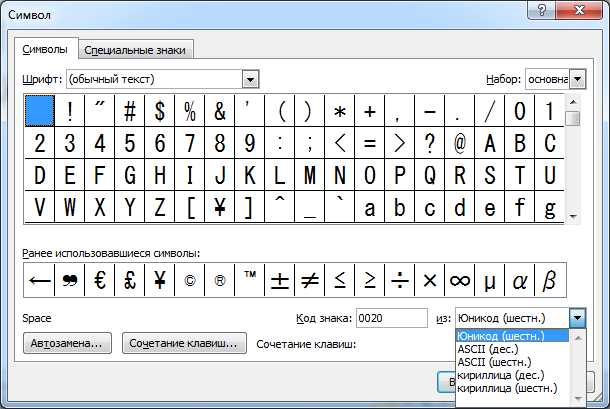
Откройте Системные настройки → Клавиатура → Текст и включите параметр «Использовать типографские кавычки и тире». После активации при вводе обычных кавычек на русской раскладке система будет подставлять « и » автоматически.
Автозамена корректно работает в Notes, Pages, Mail и Safari. В сторонних приложениях результат зависит от поддержки системных текстовых замен.
Если требуется вводить «ёлочки» через собственные триггеры, добавьте правило замены: нажмите «+», укажите комбинацию, например qq, и задайте замену на «». После ввода триггера символы подставляются автоматически.
Для корректной подстановки важно отключить аналогичную замену в редакторах, таких как Microsoft Word или Google Docs, иначе возможны двойные преобразования и некорректные символы.
Если кавычки заменяются на “ ” вместо « », проверьте активную языковую раскладку: типографика зависит от текущего языка ввода.
При работе с кодом или разметкой автозамена может мешать, поэтому её удобно временно отключать, сняв галочку в настройках текста или удерживая Option во время ввода прямых кавычек.
Добавление пользовательского сочетания клавиш для вставки «ёлочек»

Если стандартные комбинации неудобны или конфликтуют с горячими клавишами программ, можно создать собственное сочетание для вставки кавычек « и ». Это особенно полезно при работе в одной раскладке или при наборе текста одной рукой.
Самый универсальный способ – использование системной автозамены текста, которая срабатывает во всех приложениях с поддержкой стандартного ввода.
Чтобы создать замену:
- Откройте Системные настройки → Клавиатура → Текст.
- Нажмите кнопку + для добавления новой замены.
- В поле «Заменять» введите триггер, например ;л.
- В поле «На» вставьте символ « или ».
После этого ввод триггера автоматически заменяется на нужную кавычку.
Для ускорения набора можно создать две отдельные замены:
- ;о → «
- ;з → »
Пользовательские триггеры лучше выбирать такими, которые редко встречаются в обычных словах, чтобы избежать случайных замен.
В профессиональных редакторах и IDE можно назначить собственные горячие клавиши через настройки сниппетов или макросов, что позволяет вставлять «ёлочки» даже при отключённой системной автозамене.
Если замены не работают в конкретном приложении, следует проверить, поддерживает ли оно системные текстовые подстановки, либо использовать встроенные механизмы автозамены этого приложения.
Вопрос-ответ:
Почему при нажатии Option + [ и Option + ] появляются другие символы, а не «ёлочки»?
Чаще всего активна не стандартная русская раскладка, а фонетическая или сторонняя. Откройте меню источников ввода в строке меню macOS и переключитесь на «Русская» или «Русская — ПК». Также проверьте, не назначены ли эти комбинации в стороннем приложении — некоторые утилиты перехватывают системные сочетания.
Можно ли вводить кавычки « и » без переключения на русскую раскладку?
Да. Используйте просмотр символов macOS (Control + Command + Space), настройте автозамену вроде << → « и >> → », либо создайте текстовые сниппеты в редакторе. При регулярном наборе быстрее переключаться на русскую раскладку и вводить кавычки стандартными сочетаниями.
Почему вместо «ёлочек» система вставляет “ ”?
Тип кавычек зависит от языка активной раскладки. Английская раскладка использует “ ”, а русская — « ». Переключите язык ввода перед набором или отключите автозамену кавычек в настройках клавиатуры, если требуется ручной ввод.
Работают ли сочетания для ввода «ёлочек» на внешней клавиатуре?
Да. Клавиша Option может быть обозначена как Alt, но выполняет ту же функцию. Нажимайте Alt + [ для « и Alt + ] для ». На клавиатурах с иной гравировкой ориентируйтесь по символам квадратных скобок.
В некоторых приложениях кавычки вводятся неправильно. Как это исправить?
Проверьте настройки автозамены внутри приложения: Microsoft Word, Google Docs и редакторы кода могут использовать собственные правила типографики. Отключите локальную автозамену или задайте нужный формат кавычек. Если символы отображаются некорректно, убедитесь, что документ использует кодировку UTF-8.

 Загрузка...