Содержание статьи
Горизонтальная черта, или линия, часто используется для разделения блоков текста, создания пауз между абзацами или для оформления документов. Вставить её можно различными способами, в зависимости от операционной системы и программы, в которой вы работаете. Чтобы сделать это быстро и эффективно, важно знать несколько удобных методов, которые подходят для большинства популярных платформ.
Использование стандартных сочетаний клавиш – самый быстрый и универсальный способ вставить горизонтальную черту. В текстовых редакторах, таких как Microsoft Word, существует сочетание клавиш Ctrl + —, которое автоматически генерирует линию, проходящую по всей ширине документа. Важно, что это сочетание работает только при использовании редакторов, поддерживающих автоматическое форматирование.
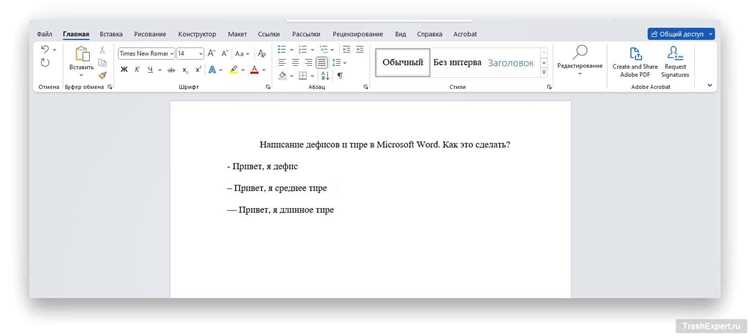
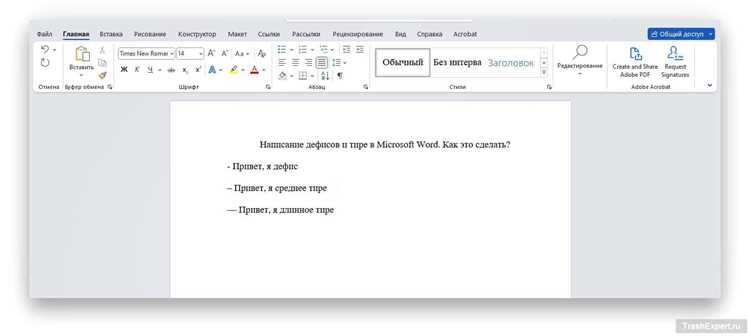
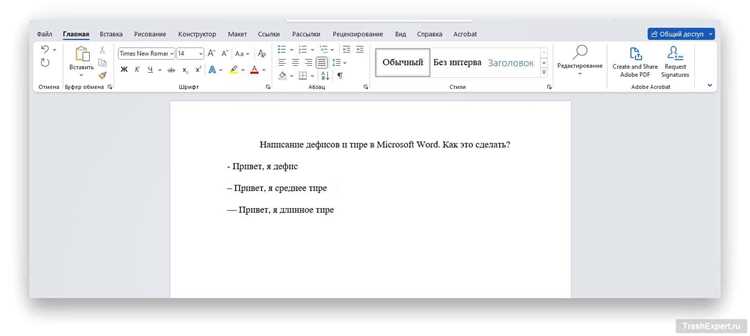
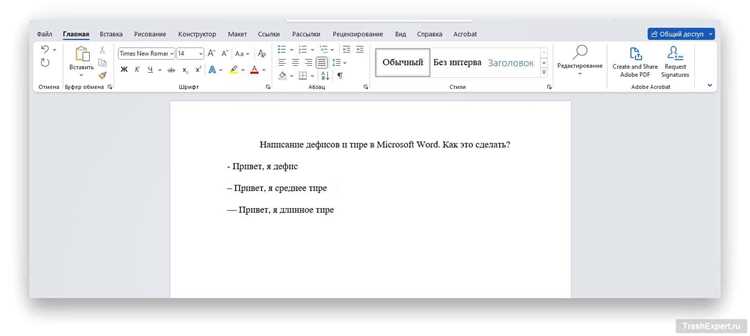
Для пользователей операционных систем Windows и Mac также существуют способы вставить черту через системные функции. В Windows можно использовать символы, вводя их через комбинацию клавиш Alt + 0151, что создаст длинную черту – «–», а на Mac это можно сделать через сочетание Option + Shift + —. Оба способа дают простое решение, если требуется вставить черту в текст, но без дополнительных настроек.
Дополнительные инструменты и функции часто встречаются в редакторах HTML. Для веб-разработчиков вставка горизонтальной линии представляется простой командой <hr>, которая автоматически создаёт черту в нужном месте страницы. Это решение особенно полезно, если требуется добавить горизонтальное разделение в структуру веб-страницы, сохраняя при этом возможность легко менять стиль и размеры линии.
Как вставить горизонтальную черту с помощью стандартных символов
Для вставки горизонтальной черты на клавиатуре можно использовать стандартные символы, доступные на большинстве устройств. Это может быть полезно, когда нет возможности использовать специальные графические элементы или форматы, как в случае с HTML-страницами или текстовыми редакторами.
Одним из самых простых способов создания горизонтальной черты является использование символа дефиса «-». Повторяя его несколько раз, можно создать длинную линию, которая будет визуально восприниматься как черта. Важно понимать, что длина линии зависит от выбранного размера шрифта.
Для примера, можно вставить строку из дефисов, чтобы создать разделительную линию. Пример: --------------------. Однако, данный метод ограничен возможностями шрифта и не всегда выглядит аккуратно в разных форматах.
Второй вариант – использовать символы подчеркивания «_». Подчеркивание выглядит более стабильно и ровно в большинстве шрифтов, особенно в редакторах, которые поддерживают моноширинные шрифты. Для создания черты достаточно повторить этот символ несколько раз: ____________________.
Можно также применить символ тильды «~», который выглядит несколько мягче и подойдет для создания декоративных линий в неформальных текстах. Пример: ~~~~~~~~~~~~~~~~~~~~~. Этот способ не всегда подходит для официальных документов, но может быть полезен для создания особого визуального эффекта.
Если вы хотите использовать цифры, можно взять символ «1» и повторить его несколько раз. Получится ровная линия, которая выглядит достаточно необычно, но при этом легко воспроизводится. Пример: 111111111111111.
Кроме того, возможен вариант с использованием пробелов, а затем символов «=». Если просто написать символы на новом ряду, они создадут четкую и ровную линию: ====================. Такой метод часто используется в текстах с ограниченной шириной окна.
| Метод | Пример | Преимущества |
|---|---|---|
| Дефис | —————— | Простой и доступный |
| Подчеркивание | __________________ | Стабильно выглядит в моноширинных шрифтах |
| Тильда | ~~~~~~~~~~~~~~~~~ | Декоративная линия |
| Цифры | 111111111111111 | Необычно и легко |
| Равно | ================ | Ровная линия для небольших окон |
Использование таких символов – это быстрый способ создать визуальное разделение без необходимости искать специальные инструменты или графические элементы. Однако, всегда стоит учитывать, что в разных текстовых редакторах и шрифтах результат может варьироваться.
Использование горячих клавиш для быстрого создания линии
Горячие клавиши позволяют ускорить создание горизонтальных линий в текстовых редакторах и других приложениях. Это экономит время и помогает избежать лишних действий при оформлении документа. Существует несколько популярных комбинаций, которые легко запомнить и использовать.
Один из самых распространенных способов – использование символов для рисования линии. В некоторых текстовых редакторах достаточно ввести несколько символов тире или равенств подряд, а затем нажать клавишу Enter. Например, в Microsoft Word достаточно ввести три тире (—) и нажать Enter, чтобы создать горизонтальную линию.
- Для Microsoft Word: три тире (—) и Enter.
- Для Google Docs: три равенства (===) и Enter.
В других программах может потребоваться использование другой комбинации. Например, в некоторых редакторах Markdown можно использовать три дефиса (—) или звездочки (***). В таком случае линия будет автоматически вставлена после нажатия клавиши Enter.
Кроме того, горячие клавиши могут быть полезны для пользователей, работающих с текстовыми процессорами и программами для ведения заметок. В Evernote или Notion такие линии можно создать с помощью горячих клавиш в меню форматирования, которые находятся в панели инструментов. Например, в Notion достаточно выбрать сочетание клавиш Ctrl + Alt + — (минус).
Горячие клавиши позволяют не только вставлять линии, но и настроить их внешний вид в зависимости от предпочтений пользователя. В некоторых редакторах доступно изменение толщины линии или её стиля, что также можно ускорить с помощью горячих клавиш для доступа к настройкам.
Создание черты в текстовых редакторах: особенности Word и Google Docs
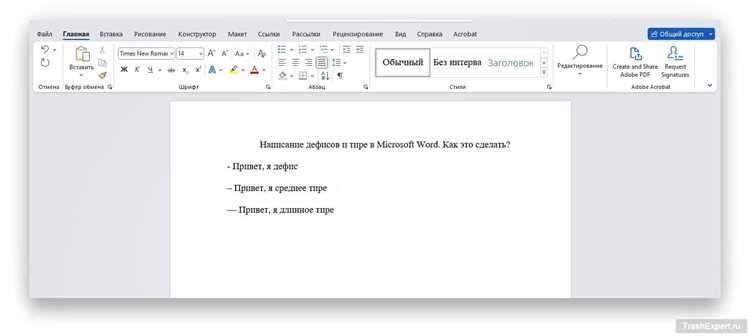
В Microsoft Word для добавления горизонтальной черты достаточно использовать несколько символов на клавиатуре. Один из самых быстрых способов – ввести три дефиса подряд («—«) и нажать Enter. Это автоматически создаст линию, которая будет растягиваться на всю ширину страницы. Также доступны другие символы, такие как равенство («===») или подчеркивание («___»), которые создают различные типы черт.
Google Docs не поддерживает автоматическую генерацию черты с использованием символов, как в Word, но предоставляет инструмент в меню для этого. Для добавления линии в Google Docs нужно выбрать «Вставка» -> «Линия». С помощью этого инструмента можно создать как простую горизонтальную черту, так и линию с различными стилями, например, пунктирную.
Кроме того, в Word можно настроить толщину и стиль линии. Для этого необходимо использовать вкладку «Конструктор» в разделе «Границы». Пользователь может выбрать, будет ли линия сплошной или пунктирной, а также настроить ее толщину и цвет. Эти опции дают больше возможностей для индивидуализации документов.
В Google Docs изменения в стиле линии ограничены базовыми параметрами, такими как толщина и цвет. Чтобы настроить линию, нужно кликнуть на созданную черту, затем выбрать из выпадающего меню параметр «Линия» и установить желаемые характеристики. Однако Google Docs не поддерживает таких сложных опций, как в Word, что ограничивает возможности для тонкой настройки.
Еще одной важной особенностью является возможность работы с несколькими линиями одновременно. В Word можно создать несколько линий в одном документе, и каждая из них будет настраиваться индивидуально. В Google Docs же черта вставляется как объект, который можно перемещать по документу, но изменение нескольких линий сразу невозможно без использования таблиц или других объектов.
Таким образом, несмотря на схожесть этих редакторов, Word предоставляет значительно больше гибкости и вариантов для работы с горизонтальными линиями. В Google Docs процесс проще и менее настраиваемый, но для большинства пользователей этого достаточно для выполнения базовых задач. Выбор между этими редакторами зависит от уровня требований к оформлению и потребностей пользователя.
Как вставить горизонтальную черту в HTML-коде
Для вставки черты просто разместите тег <hr> в нужном месте кода. Например, для разделения параграфов достаточно поставить его между двумя <p> тегами. Пример:
<p>Первый параграф</p><hr><p>Второй параграф</p>
Тег <hr> по умолчанию имеет стандартный стиль, который может не подходить для всех типов дизайна. Если нужно изменить цвет, толщину или другие свойства черты, это делается с помощью CSS. Например, для изменения цвета и толщины можно использовать следующий стиль:
hr {
border: 1px solid #000;
}
Также <hr> часто используется для разделения контента в блогах, статьях или документах, где важно создать четкие визуальные блоки. Если нужен эффект точечной или пунктирной линии, это также легко достигается с помощью CSS, добавляя параметр border-style. Важно, чтобы стиль черты соответствовал общей эстетике страницы и не отвлекал от основного контента.
Способы добавления горизонтальной линии в мессенджерах и почте
В большинстве популярных мессенджеров, таких как Telegram и WhatsApp, горизонтальная линия добавляется через стандартные функции оформления текста. В Telegram достаточно ввести три дефиса (—) или три подчеркивания (___) на новой строке. В WhatsApp такой способ не работает, но можно использовать разделители, доступные в меню форматирования. Некоторые мессенджеры, такие как Viber, не поддерживают вставку горизонтальных линий напрямую через текстовые команды.
В email-клиентах ситуация немного отличается. В таких приложениях, как Gmail или Outlook, для создания горизонтальной линии можно использовать панель инструментов. В Gmail для этого необходимо перейти в раздел «Вставить» и выбрать «Горизонтальная линия», в Outlook аналогичная опция доступна через меню «Вставка». Эти способы удобны и просты, но не все почтовые клиенты поддерживают их одинаково.
Если горизонтальную линию нужно вставить через код HTML, для этого используется тег <hr>. Этот метод работает как в почте, так и в некоторых мессенджерах, поддерживающих форматирование через HTML. Например, в Slack можно использовать <hr> в сообщениях, отправленных через интеграции с внешними сервисами или боты, однако стандартный текстовый интерфейс Slack не поддерживает такие вставки.
Использование сторонних приложений и расширений для удобства
Программы для автоматизации, такие как TextExpander, предлагают быстрые шаблоны для вставки различных символов и фрагментов текста. Можно настроить шаблон для черты, при этом достаточно будет ввести короткую команду или комбинацию клавиш, чтобы получить нужный символ. В отличие от стандартных возможностей, такие программы делают процесс гораздо более гибким и быстрым.
Для пользователей браузеров стоит обратить внимание на расширение Text Blaze, которое доступно для Google Chrome. Оно позволяет настроить автоматические шаблоны для вставки различных символов, включая горизонтальные черты, что особенно удобно для работы с онлайн-документами или в мессенджерах. Через расширение можно даже добавлять регулярные выражения для более сложных действий, таких как создание черт разных длин или с определёнными параметрами.
Если часто нужно вставлять горизонтальную черту в HTML-коде, полезным будет расширение Emmet для редакторов кода. Emmet позволяет быстро генерировать различные элементы HTML, включая горизонтальные линии, с помощью простых сокращений. Это существенно экономит время и делает работу более эффективной при создании сайтов или шаблонов.
Не забывайте и о специальных клавишах, которые могут быть настроены в операционных системах. Например, для Windows доступна утилита SharpKeys, позволяющая переназначить клавиши на клавиатуре. С помощью неё можно настроить комбинацию, которая будет автоматически вставлять горизонтальную черту, при этом не нужно использовать дополнительные приложения.
Наконец, для мобильных пользователей есть приложения для ввода текста с расширенными возможностями. Например, клавиатуры Gboard и SwiftKey позволяют создавать персонализированные макросы для вставки символов и знаков, включая горизонтальную черту. Это значительно ускоряет процесс набора текста и позволяет использовать такие элементы без лишних усилий, что делает их незаменимыми для людей, работающих с большим объемом информации на мобильных устройствах.
Вопрос-ответ:
Как поставить горизонтальную черту на клавиатуре без использования специальных символов?
Для того чтобы поставить горизонтальную черту на клавиатуре без использования специальных символов, можно воспользоваться сочетанием клавиш. Например, на Windows можно использовать клавишу «тире» (на клавиатуре рядом с цифрой 0) или же дважды нажать на клавишу «минус» (-) в текстовом редакторе, и она автоматически превратится в длинную черту.
Какие сочетания клавиш позволяют поставить горизонтальную черту на разных операционных системах?
На Windows можно использовать символ «тире» (–) или дважды нажать на клавишу «-» в большинстве текстовых редакторов. Для macOS можно использовать сочетание клавиш «Option» + «Shift» + «-» для создания длинного тире. На Linux можно использовать клавишу «Ctrl» + «Shift» + «u», а затем ввести код Unicode для тире (2014) и нажать Enter.
Можно ли создать горизонтальную черту на клавиатуре без применения символов, используя только форматирование?
Да, для создания горизонтальной черты без использования символов можно воспользоваться функциями форматирования в текстовых редакторах. Например, в Microsoft Word можно вставить горизонтальную черту, выбрав «Вставка» > «Фигуры» и затем выбрав горизонтальную линию. В Google Docs можно использовать команду «Вставка» > «Линия» для вставки линии, которая будет выглядеть как черта.
Почему на клавиатуре нет отдельной клавиши для горизонтальной черты?
Отсутствие отдельной клавиши для горизонтальной черты связано с историческими особенностями раскладок клавиатур. Горизонтальная черта или длинное тире является символом, который используется реже, чем другие знаки препинания, такие как дефис или запятая. В результате, в большинстве клавиатурных раскладок для неё предусмотрены альтернативные способы ввода, такие как сочетания клавиш или использование специальных кодов символов.

 Загрузка...