Содержание статьи
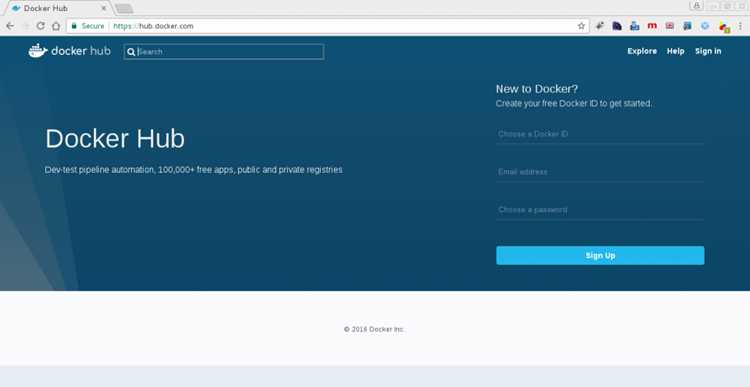
Docker ID требуется для входа в Docker Hub, синхронизации с Docker Desktop и доступа к частным репозиториям. Без него невозможно использовать публикацию образов и подключать дополнительные сервисы. Многие пользователи сталкиваются с тем, что не могут сразу определить, где именно отображается идентификатор и как его создать.
Docker ID представляет собой имя пользователя, под которым выполняются операции в Docker Hub. Оно отличается от адреса электронной почты и отображается в профиле, в URL страницы аккаунта и в настройках Docker Desktop. Если аккаунт уже создан, идентификатор можно быстро проверить в разделе Account Settings на сайте hub.docker.com или в окне профиля внутри Docker Desktop.
Тем, кто только начинает работу, достаточно пройти регистрацию на Docker Hub, указав уникальное имя пользователя. После подтверждения почты выбранное имя и становится Docker ID. В дальнейшем его можно изменить через настройки профиля, если требуется привести учетную запись к корпоративным стандартам или избавиться от старого никнейма.
Проверка наличия Docker ID в существующей учетной записи Docker Hub
Чтобы узнать, какой Docker ID закреплён за учетной записью, нужно авторизоваться на сайте hub.docker.com. После входа откройте меню профиля в правом верхнем углу и перейдите в раздел Account Settings. В блоке Username отображается активный идентификатор, который используется для входа и работы с репозиториями.
Docker ID можно увидеть и по адресу страницы профиля. После входа перейдите в пункт My Profile; часть URL после «/u/» совпадает с именем пользователя. Такой способ удобно применять, если требуется быстро проверить данные без перехода в настройки.
Если доступ к сайту есть, но идентификатор не отображается, следует убедиться, что используется основной аккаунт, а не корпоративный SSO-вход. При входе через SSO некорректно созданный профиль может не содержать имени пользователя. В этом случае нужно открыть раздел Security и убедиться, что профиль завершён и подтверждён.
Поиск Docker ID в настройках профиля на сайте hub.docker.com
В разделе Public Profile также присутствует пункт с именем пользователя. Он показывается в том виде, в котором отображается внешним пользователям. Сопоставление данных в этих двух разделах помогает убедиться, что привязанный идентификатор корректен и не был изменён ранее.
Если имя пользователя скрыто или неактивно, стоит проверить статус аккаунта в блоке Security. Неподтверждённый профиль может блокировать отображение части параметров. После подтверждения почты поле с Docker ID появляется автоматически.
Просмотр Docker ID в интерфейсе Docker Desktop
Docker Desktop отображает идентификатор пользователя сразу после входа в аккаунт. Проверить его можно через меню профиля, не переходя на сайт Docker Hub. Это удобно, если требуется быстро подтвердить данные перед публикацией образов или настройкой интеграций.
Чтобы увидеть Docker ID, выполните последовательность действий:
- откройте Docker Desktop и дождитесь загрузки панели управления;
- нажмите на аватар в правом верхнем углу окна;
- в появившемся меню найдите строку с именем пользователя – именно оно является Docker ID;
- при необходимости перейдите в пункт Settings → Accounts, где идентификатор также отображается вместе с информацией о подключённых сервисах.
Если имя пользователя не отображается, это означает, что вход в аккаунт не выполнен. В такой ситуации нужно выбрать пункт Sign In и авторизоваться через тот же аккаунт, который используется на hub.docker.com. После успешного входа Docker ID появляется в меню профиля и в разделе настроек.
Получение Docker ID при регистрации новой учетной записи Docker

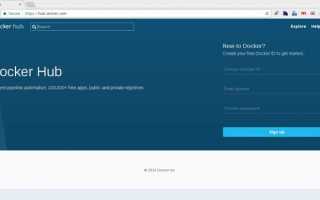
Docker ID задаётся в момент создания аккаунта на hub.docker.com. Идентификатор формируется из введённого имени пользователя и используется во всех сервисах Docker. Чтобы получить Docker ID, требуется пройти регистрацию и подтвердить почту.
Форма регистрации содержит несколько обязательных полей. Таблица ниже отражает их назначение:
| Поле | Назначение |
|---|---|
| Username | Будущий Docker ID; отображается в профиле и URL |
| Используется для подтверждения аккаунта и восстановления доступа | |
| Password | Пароль для входа в Docker Hub и Docker Desktop |
После отправки формы система проверяет уникальность выбранного имени. Если оно занято, предлагаются близкие свободные варианты. Подтверждение адреса электронной почты завершает создание профиля, после чего указанный Username начинает использоваться как Docker ID.
При регистрации важно учитывать ограничения: имя может содержать только латиницу, цифры и символы дефиса, а длина должна соответствовать требованиям Docker Hub. Нарушение этих правил приводит к отказу в создании учётной записи.
Требования к имени пользователя при создании Docker ID
Docker ID формируется на основе имени пользователя, которое должно соответствовать конкретным правилам системы. Имя используется как уникальный идентификатор в Docker Hub и Docker Desktop, поэтому важно соблюдать ограничения при его выборе.
Основные требования к имени пользователя:
- Длина: от 4 до 30 символов;
- Разрешённые символы: латинские буквы (a–z, A–Z), цифры (0–9) и дефис (-); пробелы и специальные символы запрещены;
- Имя не может начинаться или заканчиваться дефисом;
- Не допускается повторение точек подряд или дефисов;
- Имя должно быть уникальным в системе Docker Hub; если выбранный вариант занят, система предложит свободные альтернативы.
Соблюдение этих правил гарантирует успешное создание Docker ID и корректную работу с репозиториями. Несоответствие требованиям приведёт к ошибке при регистрации или при попытке изменить имя пользователя в профиле.
Проверка доступности выбранного Docker ID перед регистрацией

Перед регистрацией нового аккаунта важно убедиться, что выбранный Docker ID свободен. Несоблюдение этого шага приведёт к ошибке при создании профиля и необходимости повторного ввода имени.
Проверка доступности выполняется следующим образом:
- Откройте страницу Sign Up на hub.docker.com.
- Введите желаемое имя в поле Username.
- «Username is available» – имя свободно и может быть использовано;
- «Username is taken» – имя уже занято; предлагаются альтернативные варианты.
- При необходимости измените имя с учётом правил формирования Docker ID (латинские буквы, цифры, дефис, длина 4–30 символов).
- После подтверждения уникальности имени можно продолжить заполнение остальных полей регистрации.
Дополнительно можно проверить доступность имени через URL профиля. Для этого в браузере откройте ссылку https://hub.docker.com/u/имя_пользователя. Если появляется страница профиля – Docker ID занят; если отображается ошибка 404 – имя доступно.
Восстановление доступа к Docker ID при утере данных
Если Docker ID или пароль утрачены, восстановление доступа выполняется через официальный портал Docker Hub. Для начала откройте страницу Sign In и выберите ссылку Forgot Password?.
Процесс восстановления включает следующие шаги:
- Ввод зарегистрированного адреса электронной почты;
- Получение письма с инструкциями по сбросу пароля;
- Переход по ссылке в письме и установка нового пароля;
- После входа в систему Docker ID отображается в меню профиля и в настройках Account Settings.
Если адрес электронной почты недоступен или аккаунт связан с корпоративным SSO, необходимо обратиться в поддержку Docker. При этом потребуется предоставить информацию о дате создания аккаунта и используемых сервисах для подтверждения владения учетной записью.
Рекомендуется сохранять Docker ID и связанный с ним email в защищённом месте для быстрого восстановления и предотвращения блокировки репозиториев и токенов интеграции.
Замена Docker ID через изменение имени пользователя в настройках профиля
Docker ID можно изменить в настройках профиля на hub.docker.com, если требуется обновить идентификатор или привести его к корпоративным стандартам. Новый Docker ID должен соответствовать правилам: латинские буквы, цифры, дефис, длина от 4 до 30 символов и уникальность.
Для замены выполните следующие действия:
- Войдите в аккаунт на hub.docker.com;
- Перейдите в раздел Account Settings;
- В поле Username введите новое имя пользователя;
- Система автоматически проверяет доступность имени и выдаёт уведомление;
- Если имя свободно, подтвердите изменения, введя пароль для безопасности;
- После сохранения новый Docker ID становится активным для входа и работы с репозиториями.
Рекомендуется проверить интеграции с Docker Desktop, CI/CD и токены, чтобы убедиться, что новый идентификатор корректно применяется во всех сервисах.
Вопрос-ответ:
Что такое Docker ID и где его использовать?
Docker ID — это уникальное имя пользователя, которое используется для входа на Docker Hub, синхронизации с Docker Desktop и работы с репозиториями. Оно необходимо для публикации и скачивания образов, настройки токенов и интеграции с внешними сервисами.
Как узнать свой Docker ID, если я уже зарегистрирован на Docker Hub?
Для проверки Docker ID откройте сайт hub.docker.com, авторизуйтесь и перейдите в раздел Account Settings. В поле Username отображается ваш идентификатор. Также его можно увидеть в URL страницы профиля после «/u/». В Docker Desktop идентификатор отображается в меню профиля.
Какие правила нужно соблюдать при выборе Docker ID при регистрации?
Имя пользователя должно содержать только латинские буквы, цифры и дефис. Длина имени — от 4 до 30 символов. Оно не может начинаться или заканчиваться дефисом, а также содержать пробелы и специальные символы. Docker ID должен быть уникальным в системе.
Что делать, если выбранный Docker ID уже занят?
При регистрации система автоматически проверяет уникальность имени и сообщает, занято оно или нет. Если имя занято, предлагаются альтернативные варианты, либо можно попробовать изменить имя, добавив цифры или символ дефиса, соблюдая правила формирования Docker ID.
Как восстановить доступ к Docker ID при утере пароля или электронной почты?
На странице Sign In нажмите Forgot Password?, введите зарегистрированный email и следуйте инструкции для сброса пароля. Если адрес почты недоступен или аккаунт связан с корпоративным входом SSO, необходимо обратиться в поддержку Docker, предоставив сведения о дате регистрации и используемых сервисах для подтверждения владения аккаунтом.

 Загрузка...