Содержание статьи
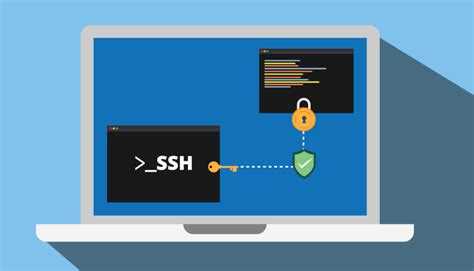
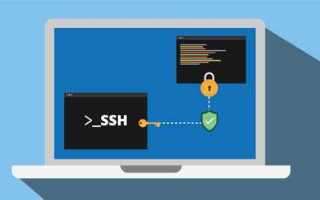
SSH позволяет безопасно управлять Android-устройством удалённо, выполнять команды терминала и обмениваться файлами без физического доступа. Для работы необходим установленный SSH-сервер на устройстве и доступ к локальной сети или интернету.
На Android популярными вариантами серверов являются Termux с пакетом OpenSSH и приложения типа SSHDroid. Важно проверить версию Android и разрешения приложений, чтобы SSH-сервер корректно запускался и имел доступ к файловой системе.
Перед подключением нужно определить IP-адрес устройства и выбрать метод аутентификации. Можно использовать пароль, но более безопасно настроить ключи RSA. Настройка ключей снижает риск взлома и упрощает автоматизированные сценарии управления.
Для соединения с компьютера подойдут стандартные клиенты SSH, например PuTTY на Windows или встроенный терминал на Linux и macOS. Также можно передавать файлы через SCP или SFTP, что позволяет синхронизировать данные без сторонних облачных сервисов.
Следуя инструкции, пользователь сможет настроить постоянное SSH-подключение, контролировать процессы, управлять приложениями и безопасно обмениваться файлами, минимизируя риск ошибок и потери данных.
Подключение к Android через SSH: пошаговая инструкция
Для подключения к Android через SSH потребуется рабочий SSH-сервер на устройстве и клиент на компьютере. На Android удобнее всего использовать Termux с установленным пакетом OpenSSH или приложение SSHDroid. После установки необходимо запустить сервер и настроить аутентификацию.
Следующий шаг – определение IP-адреса устройства. В Termux достаточно выполнить команду ifconfig или ip addr show. В приложениях типа SSHDroid IP отображается в интерфейсе. Этот адрес понадобится для подключения с компьютера.
Для соединения с компьютера на Windows можно использовать PuTTY, на Linux и macOS – встроенный терминал. Введите команду:
ssh username@IP_адрес
где username – имя пользователя в Android, а IP_адрес – полученный на предыдущем шаге. При первом подключении система запросит подтверждение ключа и пароль, если ключи RSA не настроены.
Для упрощения повторных подключений рекомендуется использовать ключи RSA. Сначала на компьютере создается пара ключей командой ssh-keygen -t rsa -b 4096, затем публичный ключ копируется на Android в файл ~/.ssh/authorized_keys. После этого вход возможен без ввода пароля.
Передача файлов осуществляется через SCP или SFTP. Пример команды для копирования файла на устройство:
scp /путь/к/файлу username@IP_адрес:/sdcard/
Для удобства настройки и проверки соединения можно использовать следующую таблицу:
| Шаг | Действие | Команда / Рекомендация |
|---|---|---|
| 1 | Установить SSH-сервер на Android | Termux + pkg install openssh или SSHDroid |
| 2 | Определить IP-адрес устройства | ifconfig или ip addr show |
| 3 | Подключение с компьютера | ssh username@IP_адрес |
| 4 | Настройка ключей RSA | ssh-keygen -t rsa -b 4096, копирование ключа в ~/.ssh/authorized_keys |
| 5 | Передача файлов | scp /путь/к/файлу username@IP_адрес:/sdcard/ |
| 6 | Проверка соединения | Подключение и выполнение команды ls /sdcard/ |
Установка SSH-сервера на Android
Для удалённого подключения через SSH необходим рабочий сервер на Android. Самые стабильные варианты – Termux с пакетом OpenSSH и приложение SSHDroid. Выбор зависит от уровня контроля и доступа к файловой системе.
Установка через Termux выполняется следующей последовательностью:
- Установить Termux из официального источника (F-Droid или Google Play).
- Обновить пакеты командой pkg update && pkg upgrade.
- Установить OpenSSH: pkg install openssh.
- Настроить пароль пользователя Termux: passwd.
- Запустить SSH-сервер: sshd.
Для SSHDroid установка проще и подходит для пользователей без опыта работы с терминалом:
- Скачать приложение из Google Play.
- Открыть настройки и указать порт подключения (по умолчанию 2222).
- Задать имя пользователя и пароль.
- Запустить сервер через кнопку «Start».
После установки и запуска сервера убедитесь, что устройство подключено к сети и отображается корректный IP-адрес. На Termux команда ip addr show покажет текущий адрес, на SSHDroid – он отображается в интерфейсе приложения.
Для безопасности рекомендуется ограничить доступ к серверу только доверенной сети и использовать аутентификацию ключами RSA, чтобы исключить возможность подбора пароля.
Настройка доступа по паролю и ключам
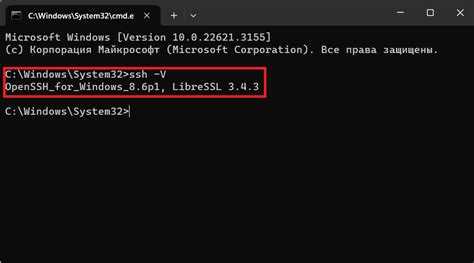
Для подключения к Android через SSH требуется выбрать метод аутентификации: пароль или ключи RSA. Пароль удобен для одноразового входа, но ключи обеспечивают более безопасное и автоматизированное соединение.
Для входа по паролю:
- Установите пароль пользователя Termux командой passwd.
- При использовании SSHDroid задайте пароль в настройках приложения.
- При подключении с компьютера вводите пароль после запроса клиента SSH.
Для настройки доступа через ключи RSA:
- На компьютере создайте пару ключей командой ssh-keygen -t rsa -b 4096.
- Скопируйте публичный ключ на Android: cat ~/.ssh/id_rsa.pub >> ~/.ssh/authorized_keys в Termux или используйте встроенный импорт ключей в SSHDroid.
- Установите права на файл authorized_keys: chmod 600 ~/.ssh/authorized_keys.
- При подключении клиент автоматически использует ключ и пароль вводить не требуется.
Рекомендуется отключать вход по паролю после настройки ключей, чтобы исключить возможность подбора пароля. В Termux это делается через редактирование ~/.ssh/sshd_config, добавив строку PasswordAuthentication no и перезапустив сервер sshd.
Определение IP-адреса устройства
Если устройство подключено через мобильный интернет, используйте внешние сервисы для определения публичного IP, например curl ifconfig.me в Termux. Для удаленного доступа потребуется проброс портов на роутере.
В SSHDroid IP отображается прямо в интерфейсе приложения. Убедитесь, что отображаемый адрес совпадает с сетью, к которой подключён компьютер.
Для стабильного соединения лучше назначить статический IP в настройках Android или через роутер. Это исключит необходимость искать новый адрес при каждом подключении.
Подключение к Android с компьютера через SSH
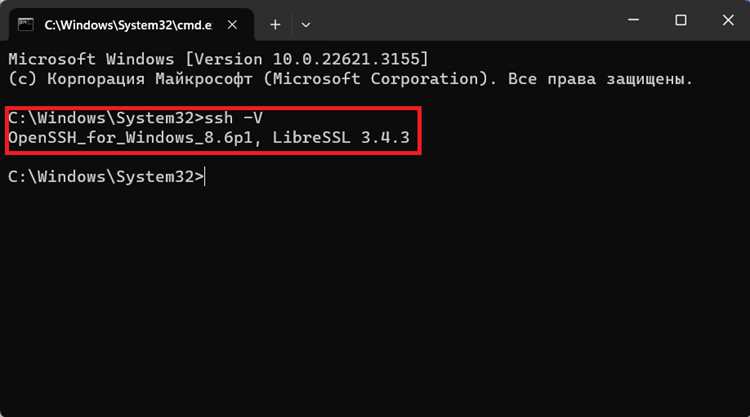
После настройки SSH-сервера на Android и определения IP-адреса можно подключаться с компьютера. Метод зависит от операционной системы и наличия SSH-клиента.
Для Linux и macOS используется встроенный терминал:
- Откройте терминал.
- Введите команду: ssh username@IP_адрес, где username – имя пользователя на Android, а IP_адрес – адрес устройства.
- Если используется пароль, введите его при запросе.
- При подключении с ключами RSA пароль вводить не нужно, соединение установится автоматически.
Для Windows рекомендуется клиент PuTTY:
- Скачайте и запустите PuTTY.
- В поле Host Name введите IP_адрес и порт (по умолчанию 22 или 2222 для SSHDroid).
- Выберите тип соединения SSH и нажмите Open.
- При первом подключении подтвердите ключ сервера, затем введите пароль или используйте ключи RSA.
Для проверки подключения выполните команду ls /sdcard/ или whoami. Это подтвердит доступ к файловой системе и учетной записи на устройстве.
Рекомендуется сохранять настройки подключения в профиле клиента SSH для быстрого повторного соединения и минимизации ошибок при вводе данных.
Передача файлов между компьютером и Android через SCP
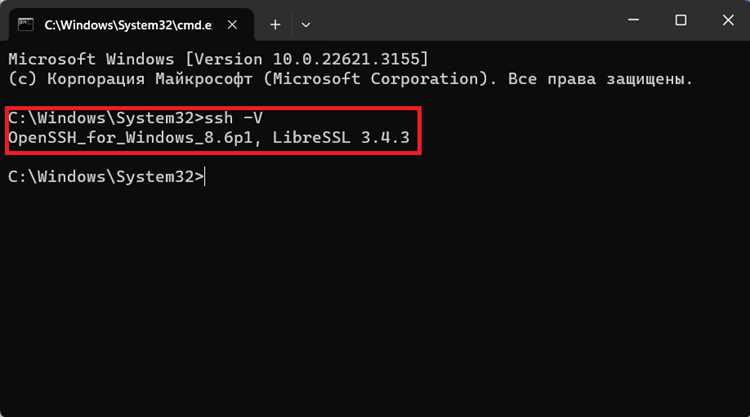
SCP позволяет копировать файлы и каталоги между компьютером и Android через SSH. Для работы необходим доступ к устройству по IP и корректно настроенная аутентификация (пароль или ключи RSA).
С компьютера на Linux или macOS передача файла выполняется командой:
scp /путь/к/локальному_файлу username@IP_адрес:/sdcard/
где /sdcard/ – путь на Android, а username – имя пользователя SSH-сервера.
Для копирования каталога используйте ключ -r:
scp -r /путь/к/каталогу username@IP_адрес:/sdcard/
Для передачи файлов с Android на компьютер используется обратная команда:
scp username@IP_адрес:/sdcard/имя_файла /путь/на/компьютере/
На Windows с PuTTY или WinSCP:
- В PuTTY используйте инструмент pscp с аналогичными ключами.
- WinSCP позволяет перетаскивать файлы в графическом интерфейсе с сохранением прав доступа.
Для ускорения передачи больших файлов рекомендуется включать сжатие через ключ -C: scp -C file username@IP_адрес:/sdcard/. Это уменьшает время копирования без изменения содержимого.
Устранение проблем при подключении по SSH
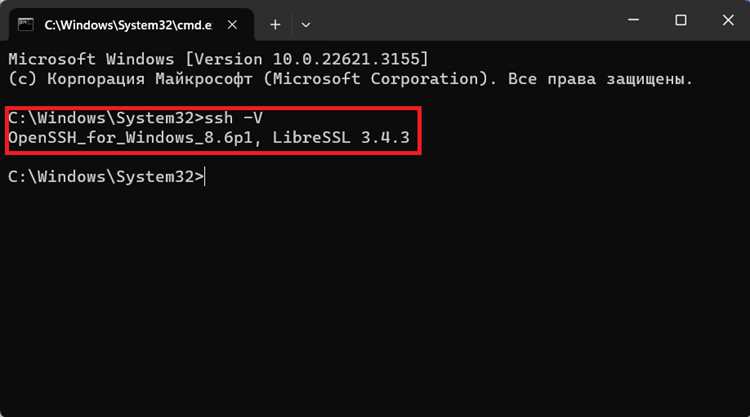
Если подключение к Android через SSH не устанавливается, сначала проверьте доступность устройства в сети. Используйте команду ping IP_адрес с компьютера. Если пакеты не проходят, убедитесь, что Android и компьютер находятся в одной сети или настроен проброс портов для внешнего доступа.
Проблемы с аутентификацией часто связаны с неверно введённым паролем или отсутствием ключей RSA. Для ключей проверьте права на файл ~/.ssh/authorized_keys – они должны быть 600. Если используется пароль, убедитесь, что он совпадает с установленным на сервере Android.
Ошибки типа Connection refused указывают на то, что SSH-сервер не запущен или использует другой порт. В Termux убедитесь, что сервер запущен командой sshd. В SSHDroid проверьте выбранный порт и состояние сервера.
Если соединение установлено, но команды выполняются с ошибками, проверьте права пользователя на Android. Ограниченные права могут блокировать доступ к определённым каталогам или файлам. Для доступа к /sdcard/ используйте пользователя с правами, которые позволяют чтение и запись.
Для диагностики включите логирование SSH-сервера. В Termux редактируйте ~/.ssh/sshd_config, добавив LogLevel DEBUG, и перезапустите сервер. Логи помогут определить причину отказа соединения или ошибки аутентификации.
Вопрос-ответ:
Как проверить, что SSH-сервер на Android запущен и готов принимать подключения?
В Termux используйте команду ps aux | grep sshd — она покажет процессы сервера. Если процесс отсутствует, запустите сервер командой sshd. В SSHDroid достаточно открыть приложение и убедиться, что статус сервера отображается как «Running». Также можно проверить доступность устройства в сети с компьютера через команду ping IP_адрес.
Можно ли подключаться к Android через SSH через интернет, а не только в локальной сети?
Да, для подключения через интернет необходимо знать публичный IP-адрес устройства или настроить динамический DNS. Кроме того, потребуется проброс порта SSH на роутере (по умолчанию порт 22) на IP Android. Для безопасности стоит использовать ключи RSA и ограничить доступ только доверенным адресам.
Почему при подключении через ключи RSA всё равно запрашивается пароль?
Причины могут быть следующими: публичный ключ не скопирован в ~/.ssh/authorized_keys, права на файл не установлены (chmod 600 ~/.ssh/authorized_keys), либо клиент SSH не использует правильный приватный ключ. В Linux и macOS можно явно указать путь к ключу с помощью ssh -i /путь/к/ключу username@IP_адрес.
Как передавать несколько файлов одновременно с компьютера на Android через SCP?
Для передачи нескольких файлов используйте шаблоны или каталоги. Например, scp /путь/к/файлам/*.txt username@IP_адрес:/sdcard/ передаст все файлы с расширением .txt. Для копирования целого каталога примените ключ -r: scp -r /путь/к/каталогу username@IP_адрес:/sdcard/. На Windows с PuTTY можно использовать pscp с аналогичными параметрами или графический интерфейс WinSCP.
Что делать, если подключение по SSH постоянно обрывается или зависает?
Проверьте стабильность сети и правильность IP-адреса. Убедитесь, что сервер Android работает непрерывно и выбран правильный порт. Для Termux можно перезапустить сервер командой pkill sshd && sshd. Если используется мобильный интернет, временные разрывы могут быть связаны с переключением сетей. Включение опции KeepAlive на клиенте SSH поможет поддерживать соединение: добавьте ServerAliveInterval 60 в конфигурацию SSH.
Можно ли подключаться к Android через SSH без постоянного ввода пароля?
Да, для этого используют ключи RSA. На компьютере создаётся пара ключей командой ssh-keygen -t rsa -b 4096. Публичный ключ копируется на Android в файл ~/.ssh/authorized_keys, а права файла устанавливаются командой chmod 600 ~/.ssh/authorized_keys. После этого клиент будет автоматически использовать ключ для аутентификации, и ввод пароля не потребуется. Если соединение по-прежнему запрашивает пароль, стоит проверить, что клиент использует правильный приватный ключ и что сервер правильно настроен на его принятие.

 Загрузка...