Содержание статьи
Для корректной работы сервисов Госуслуги в Яндекс Браузере требуется специальный плагин, обеспечивающий авторизацию через учетную запись Госуслуг и безопасное взаимодействие с государственными портальными сервисами. На текущий момент плагин поддерживает версии Яндекс Браузера от 23.0 и выше на операционных системах Windows 10/11 и macOS 12 и выше.
Процесс установки начинается с загрузки официального расширения с сайта Госуслуг. После скачивания необходимо открыть установочный файл и подтвердить разрешения на внесение изменений в браузер. Важно не загружать плагины из сторонних источников, чтобы избежать блокировки учетной записи или утечки персональных данных.
После установки плагина следует проверить его активацию в разделе «Расширения» Яндекс Браузера. Убедитесь, что плагин включен, а доступ к веб-страницам Госуслуг разрешен. Для ускорения работы рекомендуется очистить кеш браузера и обновить страницу после включения плагина.
В случае возникновения ошибок авторизации или некорректного отображения элементов портала Госуслуг стоит проверить совместимость плагина с установленной версией браузера и обновить его через официальный сайт. Также полезно убедиться, что настройки антивируса или брандмауэра не блокируют работу плагина.
Следуя этим рекомендациям, установка и активация плагина Госуслуг в Яндекс Браузере займут не более 5–10 минут и обеспечат полноценный доступ ко всем электронным сервисам государственного портала.
Проверка совместимости Яндекс Браузера с плагином
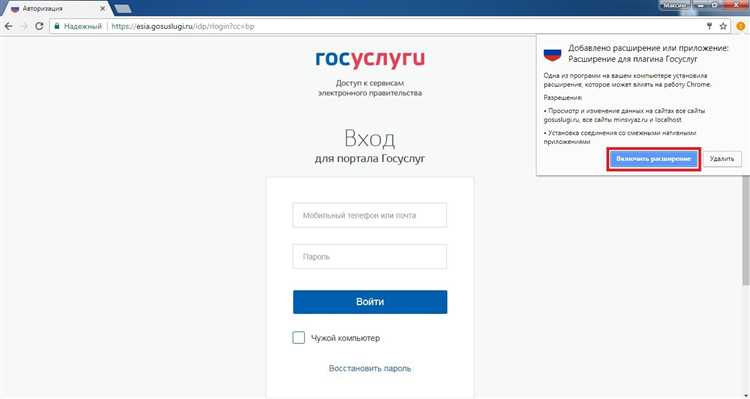
Перед установкой плагина Госуслуги важно убедиться, что версия Яндекс Браузера поддерживает требуемый модуль. Плагин совместим с версиями 23.5 и выше для Windows 10 и 11, а также с macOS 12 и выше. Для проверки версии откройте меню браузера → «Справка» → «О браузере». Если версия ниже рекомендуемой, обновите браузер через встроенный обновлятор или скачайте последнюю сборку с официального сайта Яндекса.
Дополнительно необходимо проверить настройки безопасности и наличие сторонних блокировщиков:
- Отключите режим «Турбо», так как он ограничивает работу внешних плагинов.
- Проверьте разрешение на установку расширений из сторонних источников в разделе «Дополнительно» → «Расширения».
- Убедитесь, что антивирус или корпоративные политики не блокируют запуск ActiveX или NPAPI компонентов, используемых плагином.
После этих шагов плагин можно устанавливать без риска ошибок совместимости и с полной функциональностью Госуслуг в браузере.
Скачивание официального плагина Госуслуги
Официальный плагин Госуслуги для Яндекс Браузера доступен на сайте gosuslugi.ru и в каталоге расширений браузера. Для Яндекс.Браузера версии 23.2 и выше требуется плагин версии 2.1.0 или новее. Любое скачивание с других ресурсов повышает риск установки вредоносного ПО и утечки персональных данных.
Для загрузки нажмите «Установить для Яндекс.Браузера». Браузер проверяет цифровую подпись расширения и совместимость с вашей версией. При появлении предупреждения о неподписанном плагине установку необходимо остановить и обновить браузер, иначе функционал Госуслуг может работать с ошибками.
После завершения скачивания откройте Меню → Дополнения → Расширения и активируйте «Разрешить работу в приватном режиме», если планируется использование плагина в инкогнито. Убедитесь, что расширение имеет доступ только к домену gosuslugi.ru, чтобы обеспечить корректную авторизацию и работу всех сервисов без сбоев.
Разрешение установки расширений из сторонних источников
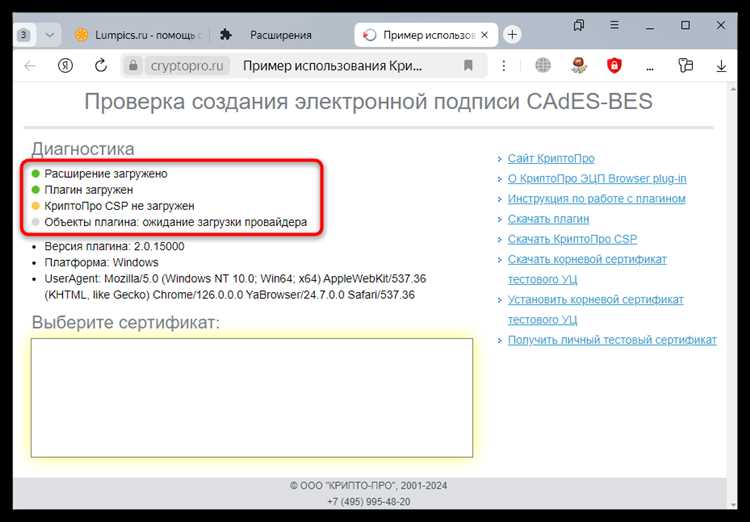
Чтобы установить плагин Госуслуги в Яндекс Браузере вне официального каталога, необходимо включить режим разработчика и разрешить установку расширений из сторонних источников. Для этого откройте Меню → Дополнения → Управление расширениями и активируйте переключатель «Разрешить установку из других источников». После включения этой опции браузер позволит загружать файлы с расширением .crx напрямую с официального сайта Госуслуг, минуя магазин расширений.
Важно проверять подпись и источник файла, чтобы избежать вредоносного ПО. Яндекс Браузер будет отображать предупреждение при каждой попытке установки стороннего расширения – его следует внимательно прочитать и подтвердить действие только для файлов с официального домена gosuslugi.ru. После успешной установки рекомендуется отключить опцию сторонних источений, чтобы сохранить стандартный уровень защиты и исключить автоматическую загрузку потенциально опасных расширений.
Пошаговая установка плагина в Яндекс Браузере
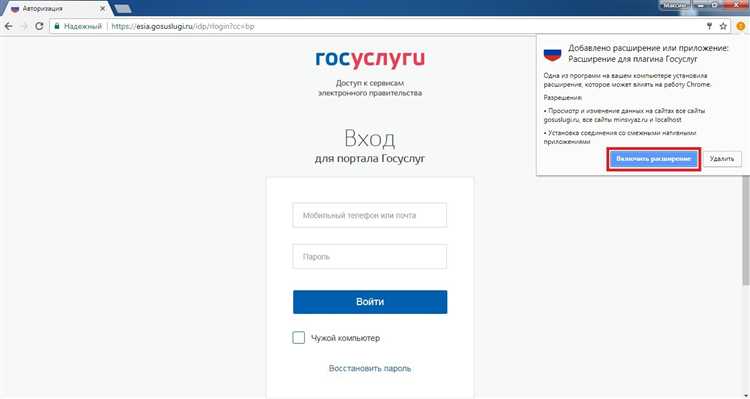
Для начала откройте Яндекс Браузер версии не ниже 23.5.0. В адресной строке введите browser://extensions и убедитесь, что у вас включен режим разработчика. Это позволит корректно устанавливать сторонние плагины, включая плагин Госуслуги.
Перейдите на официальный сайт плагина Госуслуги и загрузите файл расширения с расширением .crx. Убедитесь, что скачиваемый файл подписан электронной подписью разработчика, иначе Яндекс Браузер может заблокировать установку.
После загрузки перетащите .crx файл прямо на страницу расширений в браузере. Появится окно с предупреждением о доступах, которые требует плагин: чтение страниц Госуслуг, работа с куки и управление вкладками. Проверьте, что доступ ограничен только необходимыми функциями, и подтвердите установку.
Когда расширение будет установлено, нажмите на иконку плагина в панели инструментов. Для работы с Госуслугами потребуется авторизация через портал, поэтому подготовьте свои учетные данные: СНИЛС, пароль и код подтверждения из SMS. Плагин поддерживает двухфакторную аутентификацию.
Настройка плагина включает выбор профиля и синхронизацию данных между устройствами. Рекомендуется включить опцию автоматического обновления плагина, чтобы получать последние версии с улучшенной безопасностью и совместимостью с порталом Госуслуг.
Для проверки корректной работы откройте любой сервис на портале Госуслуг и убедитесь, что расширение автоматически подставляет данные и выполняет функции автозаполнения форм. В случае ошибок очистите кеш браузера и перезапустите Яндекс Браузер, чтобы обновились внутренние настройки расширений.
Если установка завершена успешно, плагин будет отображаться в разделе «Расширения» с пометкой «Активно». В таблице ниже приведены основные параметры, которые нужно проверить после установки:
| Параметр | Необходимое состояние |
|---|---|
| Версия плагина | Актуальная (последняя доступная на сайте Госуслуг) |
| Доступ к сайту | Разрешен для всех страниц портала Госуслуг |
| Автообновление | Включено |
| Синхронизация профиля | Активна |
Настройка доступа плагина к учетной записи Госуслуги

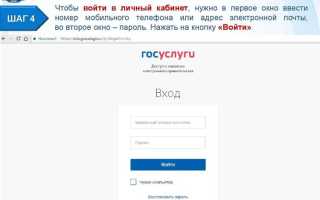
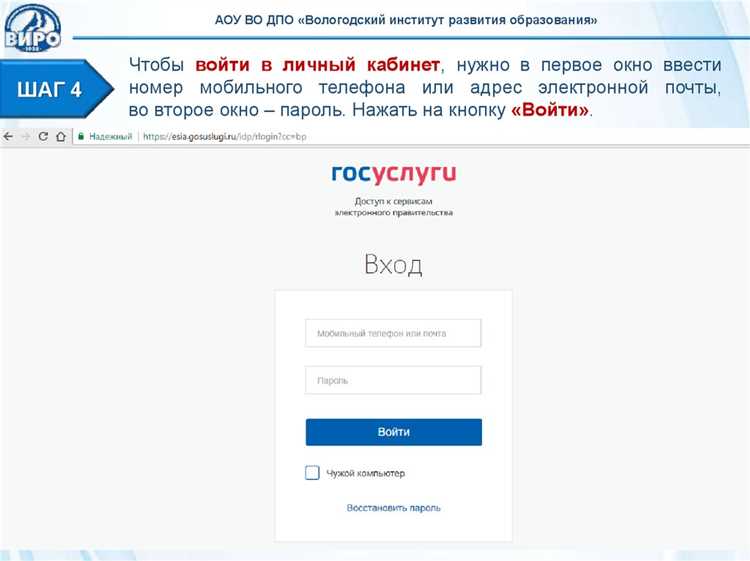
После установки плагина откройте его через меню расширений Яндекс Браузера и нажмите «Подключить учетную запись». Плагин перенаправит вас на официальную страницу авторизации Госуслуг, где потребуется ввести логин и пароль, зарегистрированные на портале.
Для повышения безопасности рекомендуется использовать подтверждение через SMS или мобильное приложение Госуслуг. В настройках плагина активируйте опцию «Только двухфакторная аутентификация». Это предотвратит несанкционированный доступ даже при компрометации пароля.
Плагин предлагает выбор уровня доступа к данным:
- Чтение информации о пользователе (ФИО, дата рождения, контакты).
- Доступ к истории заявлений и услуг.
- Отправка новых заявлений и получение уведомлений.
Рекомендуется предоставлять минимально необходимый доступ, чтобы снизить риск утечки персональных данных.
Для контроля подключений откройте «Настройки безопасности» на портале Госуслуг и убедитесь, что плагин отображается в списке авторизованных приложений. При необходимости можно отозвать доступ в один клик, не влияя на работу других сервисов.
Регулярно проверяйте обновления плагина через магазин Яндекс Браузера. Новые версии содержат исправления безопасности и корректировки доступа к учетной записи, что предотвращает сбои при работе с функциями портала Госуслуг.
Проверка корректной работы плагина после установки
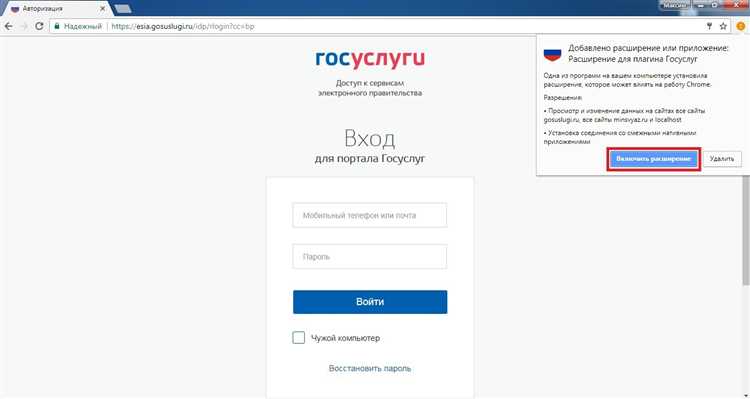
Следующим этапом рекомендуется перейти на официальный портал Госуслуг и авторизоваться с использованием учетной записи. Плагин корректно работает только при распознавании браузером защищенного соединения HTTPS. В случае появления ошибки безопасности или невозможности входа, проверьте версию Яндекс Браузера – плагин поддерживается начиная с версии 23.5.0.
Для тестирования функциональности плагина откройте любую услугу, требующую электронную подпись, например запись на прием в МФЦ. Если кнопка «Подписать документ» активна и при нажатии открывается диалог подтверждения сертификата, это свидетельствует о правильной интеграции плагина с системой Госуслуг.
В случае сбоев стоит проверить наличие обновлений плагина в разделе «Расширения» и убедиться, что в антивирусном ПО не блокируются компоненты плагина. Иногда причиной некорректной работы становится конфликт с другими расширениями, особенно с менеджерами паролей и VPN-сервисами. Временно отключите их и повторите проверку.
Последний этап – мониторинг логов браузера. Откройте консоль разработчика (Ctrl+Shift+I), перейдите во вкладку «Консоль» и выполните вход в Госуслуги. Отсутствие ошибок типа «Plugin not found» или «Certificate not recognized» подтверждает стабильное функционирование плагина. При возникновении ошибок сохраните скриншоты и отправьте их в поддержку Госуслуг для оперативного анализа.
Удаление или переустановка плагина при сбоях
Если плагин Госуслуги в Яндекс Браузере перестал корректно работать, необходимо удалить его через встроенный менеджер расширений. Для этого откройте меню браузера → «Дополнения» → «Расширения», найдите плагин Госуслуги и нажмите «Удалить». После удаления рекомендуется перезагрузить браузер, чтобы очистить временные файлы и кэш, которые могли сохранять некорректные настройки плагина.
Для переустановки скачайте актуальную версию плагина с официального сайта Госуслуг и установите её через ту же секцию «Расширения». В процессе установки убедитесь, что версии Яндекс Браузера и плагина совместимы: минимальная поддерживаемая версия браузера – 23.10.0. Если сбои повторяются, проверьте наличие конфликтующих расширений, отключив их поочередно, и очистите куки и кэш сайта госуслуг. После этого повторная установка обычно восстанавливает стабильную работу плагина.
Вопрос-ответ:
Как установить плагин Госуслуг в Яндекс Браузере?
Для установки плагина откройте Яндекс Браузер и перейдите в раздел расширений. Найдите официальный плагин Госуслуг через поиск и нажмите кнопку установки. После загрузки расширения рекомендуется перезапустить браузер, чтобы плагин корректно активировался.
Можно ли пользоваться плагином Госуслуг на мобильной версии Яндекс Браузера?
На мобильных устройствах расширения работают ограниченно. Плагин Госуслуг поддерживается только на десктопной версии браузера. Для мобильного доступа к сервису лучше использовать официальное мобильное приложение Госуслуг или мобильную версию сайта.
Почему плагин Госуслуг не появляется в списке расширений после установки?
Возможные причины: расширение не было корректно скачано, браузер требует обновления до последней версии или установлен блокировщик, который мешает отображению плагина. Проверьте состояние браузера, убедитесь в правильности скачивания и попробуйте перезапустить его.
Как проверить, работает ли плагин Госуслуг после установки?
После установки и перезапуска браузера в правом верхнем углу появится иконка плагина. Нажав на неё, можно войти в личный кабинет через Госуслуги. Если иконка отсутствует, проверьте список расширений в настройках браузера и убедитесь, что плагин включён.
Можно ли удалить плагин Госуслуг из Яндекс Браузера?
Да, удаление происходит через настройки браузера: откройте раздел расширений, найдите плагин Госуслуг и нажмите кнопку удаления. После этого все связанные данные будут удалены из браузера. При необходимости его можно установить заново.
Как установить плагин Госуслуги в Яндекс Браузере?
Чтобы добавить плагин Госуслуги, сначала откройте Яндекс Браузер и перейдите в магазин расширений. В поиске введите «Госуслуги» и выберите официальный плагин. Нажмите «Установить» и дождитесь окончания загрузки. После этого значок плагина появится рядом с адресной строкой, и вы сможете авторизоваться через портал Госуслуг для работы с сервисами напрямую из браузера.
Плагин Госуслуги не работает после установки, что делать?
Если плагин не активен после установки, убедитесь, что Яндекс Браузер обновлен до последней версии. Проверьте, включен ли сам плагин в настройках расширений. Иногда помогает перезапуск браузера или временное отключение других расширений, которые могут мешать работе. Если проблема сохраняется, можно удалить плагин и установить его заново, убедившись, что скачан официальный вариант из магазина расширений Яндекса.

 Загрузка...