Содержание статьи
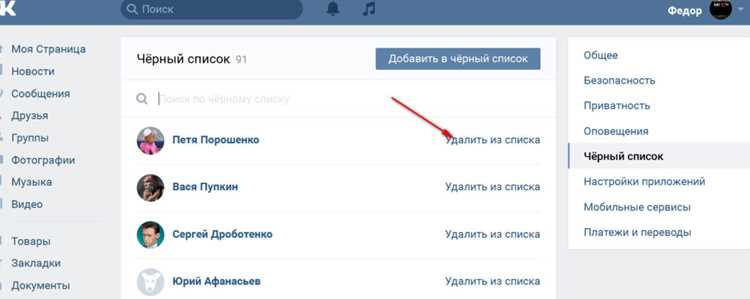
ВКонтакте предоставляет инструмент управления черным списком, который позволяет ограничивать взаимодействие с конкретными пользователями. Доступ к этому списку находится в разделе настроек аккаунта и может быть просмотрен как через веб-версию, так и через мобильное приложение. Систематический подход к просмотру черного списка помогает точно контролировать, кто ограничен в доступе к вашим публикациям и сообщениям.
Чтобы открыть черный список на веб-версии, необходимо перейти в Настройки → Приватность → Черный список. Здесь отображается полный список заблокированных пользователей с указанием даты добавления и возможности немедленного удаления из списка. Каждый пользователь представлен в виде ссылки на его профиль, что упрощает проверку актуальности блокировки.
В мобильном приложении последовательность действий аналогична: открывается Меню → Настройки → Приватность → Черный список. Интерфейс приложения позволяет быстро пролистывать список и управлять пользователями свайпом или через контекстное меню. Для оптимизации контроля рекомендуется периодически проверять список и удалять аккаунты, с которыми взаимодействие более не требуется.
Регулярная проверка черного списка обеспечивает точную фильтрацию контактов и предотвращает случайное взаимодействие с нежелательными пользователями. ВКонтакте не ограничивает количество заблокированных аккаунтов, поэтому эффективное использование этого инструмента особенно важно для активных пользователей с большим количеством подписчиков.
Где находится список заблокированных пользователей
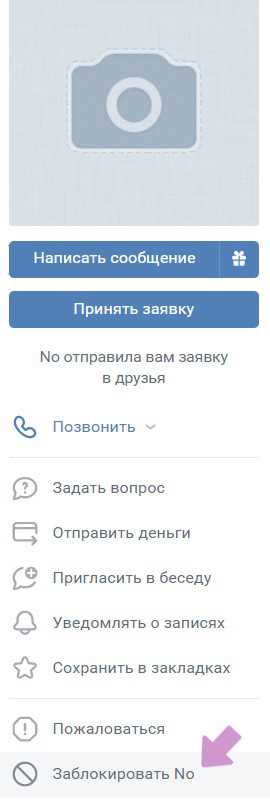
Список заблокированных пользователей в ВКонтакте доступен только через ваш профиль. Чтобы его открыть, необходимо перейти в меню настроек аккаунта. Оно расположено в правом верхнем углу экрана под иконкой с аватаркой.
После открытия меню выберите раздел «Настройки», а затем вкладку «Приватность». Именно здесь сосредоточены все функции управления видимостью информации и блокировкой контактов.
В разделе «Приватность» пролистайте список опций до пункта «Черный список». Он представлен отдельной ссылкой, нажав на которую вы попадете к полному перечню заблокированных пользователей.
Каждая запись в черном списке содержит имя пользователя, ссылку на его страницу и дату блокировки. Это позволяет быстро определить, кто был добавлен и при необходимости снять блокировку.
На мобильных устройствах доступ к черному списку аналогичен: откройте меню через три горизонтальные линии, перейдите в «Настройки», затем в «Приватность» и найдите «Черный список».
С помощью кнопки «Удалить из черного списка» можно мгновенно восстановить контакт. Она находится рядом с каждым именем и активируется одним нажатием, без дополнительных подтверждений.
Регулярная проверка черного списка помогает контролировать доступ к вашему профилю и корректировать ограничения для нежелательных пользователей, предотвращая случайные блокировки друзей или коллег.
Как открыть настройки конфиденциальности для доступа к черному списку
Для начала войдите в свой аккаунт ВКонтакте через мобильное приложение или веб-версию. В верхнем правом углу нажмите на иконку профиля и выберите пункт Настройки.
В открывшемся меню слева перейдите в раздел Приватность. Именно здесь сосредоточены все параметры, отвечающие за видимость вашей страницы и контроль контактов.
Прокрутите страницу до блока Кто может. В этом разделе вы найдете пункт В черный список – он отображает настройки доступа к списку заблокированных пользователей.
- Нажмите на ссылку Изменить рядом с пунктом В черный список.
- Вы увидите полный список людей, которых вы уже добавили в черный список.
- Для управления доступом к этому списку используйте переключатели Кто видит и Кто может добавлять.
Если вы используете мобильное приложение, путь аналогичен: Меню → Настройки → Приватность → В черный список. Интерфейс адаптирован под экран телефона, но все функции сохраняются.
Для более точного контроля можно установить ограничения, кто именно видит черный список: Только я, Друзья или Все пользователи. Это позволит защитить информацию о блокировках от посторонних глаз.
Пошаговая инструкция просмотра черного списка на компьютере
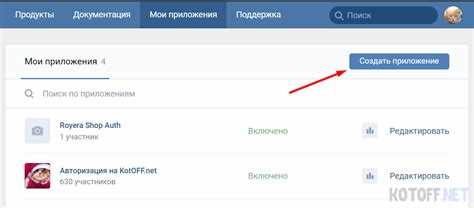
Откройте официальный сайт :contentReference[oaicite:0]{index=0} в браузере и авторизуйтесь под своей учетной записью. После входа нажмите на миниатюру аватара в правом верхнем углу экрана. В выпадающем меню выберите пункт «Настройки». Откроется страница с разделами управления профилем, где в левом вертикальном меню отображаются категории параметров.
Перейдите в раздел «Приватность». Прокрутите страницу вниз до блока «Черный список». Здесь отображается счетчик добавленных пользователей и кнопка для управления списком. Нажмите на ссылку «Черный список», чтобы открыть полный перечень заблокированных аккаунтов.
В открывшемся окне отобразятся профили всех пользователей, ограниченных вами ранее. Для каждого аккаунта показаны имя, аватар и кнопка «Удалить из списка». При большом количестве записей используйте встроенную прокрутку страницы – сортировка выполняется в хронологическом порядке добавления, начиная с последних блокировок.
Если требуется проверить конкретного человека, используйте поле поиска по списку (при наличии активных записей). Введите имя или ссылку на профиль – система мгновенно отфильтрует совпадения. Это особенно удобно при управлении длинным перечнем ограничений.
Для снятия блокировки нажмите кнопку «Удалить из списка» напротив нужного профиля. Изменения применяются сразу без подтверждающего окна. После удаления пользователь получает возможность просматривать вашу страницу и отправлять сообщения в рамках действующих настроек приватности.
Как просмотреть черный список через мобильное приложение ВКонтакте
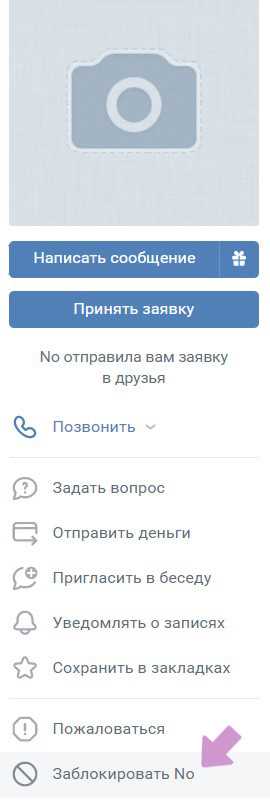
Откройте официальное мобильное приложение ВКонтакте и авторизуйтесь с использованием вашей учетной записи. Убедитесь, что версия приложения актуальна, так как старые сборки могут не отображать некоторые разделы меню.
Нажмите на иконку вашего профиля в правом нижнем углу экрана. В открывшемся меню выберите пункт «Настройки», он обычно находится внизу списка.
В разделе настроек перейдите в категорию «Приватность». Именно здесь сосредоточены все инструменты управления видимостью профиля, включая черный список.
Прокрутите список настроек до блока «Черный список» и нажмите на него. После этого откроется полный перечень пользователей, которых вы заблокировали.
Список отображается в виде вертикального перечня с аватарками и именами пользователей. Напротив каждого имени доступна кнопка «Разблокировать», если вы решите удалить пользователя из черного списка.
Если список велик, используйте строку поиска в верхней части экрана для быстрого нахождения конкретного пользователя по имени или фамилии.
Для наглядности можно использовать таблицу состояния черного списка, где отражается дата блокировки и количество совместных групп с каждым пользователем:
| Имя пользователя | Дата блокировки | Совместные группы |
|---|---|---|
| Иван Петров | 12.01.2026 | 3 |
| Мария Сидорова | 20.02.2025 | 1 |
| Алексей Кузнецов | 05.08.2024 | 2 |
Чтобы выйти из черного списка, достаточно тапнуть на кнопку «Разблокировать» напротив нужного пользователя и подтвердить действие. После этого пользователь вновь сможет просматривать ваш профиль и отправлять сообщения.
Как найти конкретного пользователя в черном списке
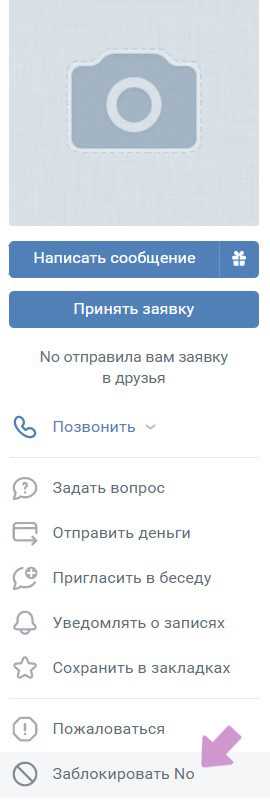
Откройте раздел «Настройки» вашего аккаунта ВКонтакте и перейдите на вкладку «Черный список». Здесь отображаются все заблокированные пользователи с аватарками и именами. Сразу обратите внимание на строку поиска в верхней части списка – она позволяет фильтровать контакты по имени или фамилии.
Введите точное имя пользователя или его часть. ВКонтакте автоматически покажет совпадения в реальном времени. Если результат пустой, попробуйте добавить вариации имени или использовать псевдонимы, которые человек мог указать в профиле.
Для более точного поиска можно использовать комбинацию имени и фамилии, особенно если у вас много заблокированных контактов. Система игнорирует регистр, поэтому заглавные и строчные буквы не влияют на результат.
Если пользователь найден, вы увидите кнопку «Удалить из черного списка» рядом с его именем. Это позволяет мгновенно вернуть доступ к переписке и профилю без необходимости просматривать весь список вручную.
При регулярном ведении черного списка рекомендуется поддерживать его в актуальном состоянии, удаляя неактуальные записи. Это ускоряет поиск нужного пользователя и снижает риск случайного пропуска нужного контакта в будущем.
Удаление пользователя из черного списка
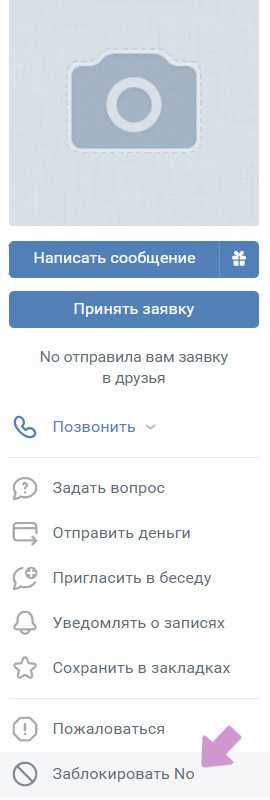
Для начала откройте приложение ВКонтакте на мобильном устройстве или перейдите на веб-версию. Перейдите в раздел Настройки – он находится в меню под аватаркой профиля.
В настройках выберите Приватность, затем пролистайте до блока Черный список. Здесь отображается полный перечень пользователей, которых вы заблокировали.
Найдите нужного человека с помощью поиска по имени или прокрутки списка. В веб-версии поиск находится в верхней части блока, в мобильном приложении – сверху страницы черного списка.
Нажмите на три точки рядом с именем пользователя. Появится контекстное меню с опцией Удалить из черного списка. Нажмите на неё.
После подтверждения удаления пользователь автоматически получает возможность отправлять вам сообщения, ставить лайки и комментировать записи, если не ограничены другие настройки приватности.
Если вы ошибочно добавили человека в черный список, можно сразу же отменить блокировку, не покидая страницу. В мобильной версии появится кнопка Разблокировать, в веб-версии – аналогичная ссылка.
Для контроля действий после удаления рекомендуется проверить раздел Друзья и подписчики, чтобы убедиться, что пользователь не остался ограниченным в доступе к вашей странице через настройки приватности.
Удаление из черного списка не возвращает автоматически старые сообщения или скрытые комментарии. Чтобы восстановить видимость переписки, откройте диалог с пользователем и дождитесь нового сообщения или инициируйте переписку самостоятельно.
Проверка изменений после редактирования черного списка
После внесения изменений в черный список ВКонтакте важно убедиться, что нужные пользователи действительно добавлены или удалены. Для этого откройте раздел «Черный список» в настройках приватности. Сравните текущий список с предыдущей версией, обращая внимание на точное написание имен и идентификаторы профилей – система учитывает только точное совпадение.
Если вы удалили пользователя из черного списка, проверьте доступ к вашему профилю и публикациям. Можно временно включить отображение активности друзей и попытаться найти заблокированного ранее пользователя через поиск. Для подтверждения корректности блокировки используйте следующий метод:
- отправьте тестовое сообщение или комментарий через отдельный аккаунт;
- проверьте, отображаются ли его действия в ленте;
- убедитесь, что приватные записи остаются недоступными.
Эти шаги помогут выявить неполадки в синхронизации черного списка.
Для регулярного мониторинга изменений рекомендуется вести таблицу с датой редактирования, списком добавленных и удаленных пользователей, а также результатами проверок. В случае массовых изменений используйте экспорт списка через сторонние инструменты или сохранение скриншотов, чтобы быстро сравнивать версии. Это снижает риск пропуска нежелательных контактов и позволяет поддерживать актуальность контроля доступа без ручного повторного анализа.
Вопрос-ответ:
Как найти список пользователей, которых я заблокировал ВКонтакте?
Чтобы просмотреть список заблокированных пользователей, откройте мобильное приложение или веб-версию ВКонтакте, перейдите в «Настройки», затем в раздел «Приватность». Там будет пункт «Черный список», нажав на который вы увидите всех, кого добавили в блокировку.
Можно ли убрать кого-то из черного списка без уведомления?
Да, можно. Достаточно открыть «Черный список», найти нужного человека и нажать кнопку «Удалить из списка». Пользователь не получает уведомлений о том, что его сняли с блокировки, и сможет снова писать вам или просматривать ваш профиль.
Что делать, если черный список слишком длинный и сложно найти конкретного человека?
В веб-версии ВКонтакте есть функция поиска внутри черного списка. Достаточно ввести имя или фамилию человека в строку поиска, и система отобразит подходящие результаты. В мобильном приложении можно прокрутить список и воспользоваться аналогичной поисковой строкой, если она доступна.
Можно ли посмотреть, кто меня добавил в черный список?
Нет, ВКонтакте не предоставляет информацию о том, кто добавил вас в блокировку. Вы можете лишь управлять собственным черным списком, но узнать о чужих блокировках нельзя.
Как заблокированные пользователи могут взаимодействовать с моим аккаунтом?
Пользователи из черного списка не могут писать вам сообщения, комментировать ваши записи и видеть ваш профиль полностью. Они также не могут приглашать вас в группы или мероприятия, а ваша страница будет частично скрыта для них.

 Загрузка...