Содержание статьи
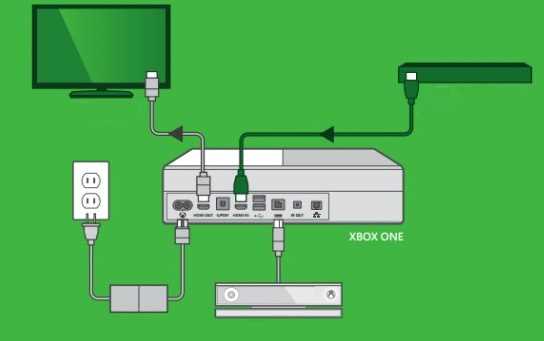
Для стабильного подключения Xbox One к телевизору требуется совместимый HDMI-порт версии 1.4 или выше. Консоль поддерживает разрешения до 4K и HDR10, но для корректного отображения этих функций телевизор должен поддерживать соответствующие стандарты. Использование старых кабелей или портов может привести к искажению изображения или отсутствию звука.
Перед подключением убедитесь, что у вас есть оригинальный HDMI-кабель от Xbox One или качественный аналог длиной до 3 метров. Кабели большего размера могут снижать качество передачи сигнала. Также рекомендуется проверить наличие свободного разъёма HDMI на телевизоре и отключить другие устройства, чтобы избежать конфликтов входов.
Настройка питания консоли и телевизора требует отдельного внимания. Xbox One потребляет до 120 Вт в активном режиме, поэтому подключение к сетевому фильтру с защитой от перепадов напряжения минимизирует риск повреждения оборудования. После подключения кабелей важно выбрать на телевизоре правильный HDMI-вход и убедиться, что источник сигнала активен.
Оптимальная настройка изображения включает выбор разрешения 1080p или 4K, частоты обновления 60 Гц и активацию HDR, если телевизор поддерживает эту функцию. Звуковые настройки должны быть синхронизированы с выбранным источником, будь то встроенные динамики телевизора или внешняя акустическая система с поддержкой Dolby Digital.
Следуя этим рекомендациям, подключение Xbox One к телевизору займёт минимальное время, а качество изображения и звука будет соответствовать возможностям вашей консоли и дисплея. Тщательная проверка всех компонентов снижает вероятность ошибок на старте и обеспечивает комфортную игру с первого запуска.
Подключение Xbox One к телевизору: пошаговая инструкция
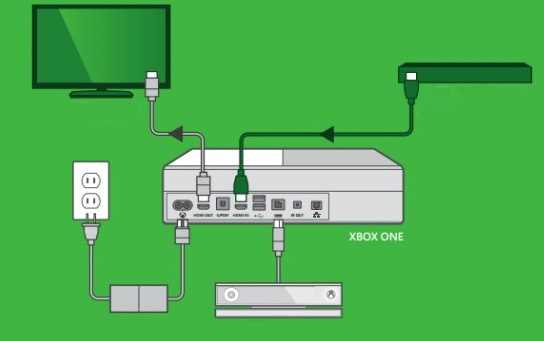
Для корректного подключения Xbox One к телевизору понадобится HDMI-кабель версии 1.4 или выше и свободный HDMI-порт на дисплее. Консоль поддерживает разрешения до 4K при 60 Гц и HDR10, поэтому телевизор должен соответствовать этим характеристикам для максимального качества изображения.
- Подготовка кабелей и разъёмов: Используйте оригинальный HDMI-кабель Xbox One или качественный аналог длиной до 3 метров. Более длинные кабели могут снижать качество сигнала.
- Подключение HDMI: Вставьте один конец кабеля в HDMI OUT на консоли, а другой – в HDMI-вход телевизора. Убедитесь, что соединение плотное и разъёмы не люфтят.
- Питание консоли и телевизора: Подключите Xbox One к сетевому фильтру с защитой от перепадов напряжения. Включите телевизор и консоль, убедившись, что индикатор питания на консоли горит.
- Выбор источника сигнала: На телевизоре откройте меню выбора входа и выберите HDMI-порт, к которому подключена консоль. На большинстве моделей активный вход подсвечивается или появляется уведомление о новом устройстве.
- Настройка звука: В том же разделе выберите формат звука: стерео для встроенных динамиков телевизора или Dolby Digital/DTS для внешней акустики.
- Проверка работы: Запустите любую игру или приложение, убедитесь в отсутствии мерцания изображения, задержек звука и правильном соотношении сторон. При проблемах проверьте кабели и повторно выберите HDMI-вход на телевизоре.
Следуя этим шагам, подключение Xbox One к телевизору займёт минимальное время и обеспечит оптимальное качество изображения и звука с учётом возможностей вашего оборудования.
Проверка совместимости телевизора с Xbox One
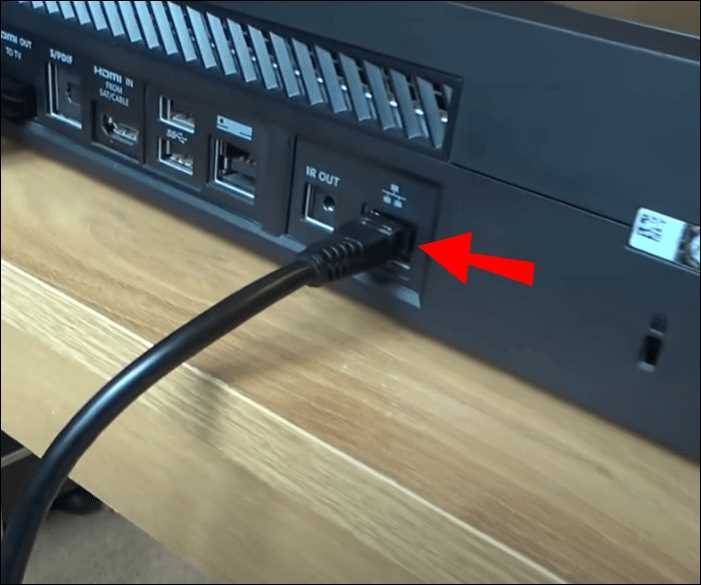
Xbox One поддерживает разрешения 720p, 1080p и 4K при 60 Гц, а также технологию HDR10 для улучшенного контраста и цветопередачи. Телевизор должен иметь HDMI-порт версии 1.4 или выше, чтобы передавать 1080p, и версию 2.0 для стабильного 4K с HDR. Старые телевизоры с аналоговыми разъёмами или HDMI 1.0–1.3 не смогут корректно отображать сигнал консоли.
Проверка совместимости включает следующие шаги:
- Разрешение экрана: Уточните, какие разрешения поддерживает ваш телевизор. Для игр с Xbox One оптимальны 1080p и 4K. Если телевизор ниже 720p, изображение будет автоматически понижено, что снижает детализацию.
- Поддержка HDR: Если телевизор поддерживает HDR10, активируйте эту функцию в настройках дисплея консоли. Без поддержки HDR цвета будут отображаться в стандартном диапазоне SDR.
- Частота обновления: Xbox One работает с 60 Гц. Телевизор с более низкой частотой может вызвать дрожание изображения или разрывы кадров.
- Аудиовыходы: Для использования встроенных динамиков телевизора достаточно стерео, для внешней акустики проверяйте наличие поддержки Dolby Digital или DTS.
- HDMI-порты: Убедитесь, что выбранный HDMI-вход активен и поддерживает передачу видео высокого разрешения. Некоторые телевизоры имеют порты, ограниченные 720p или 1080p без HDR.
После проверки этих параметров вы сможете подключить Xbox One без потери качества изображения и звука, исключив необходимость дополнительной адаптации или покупки переходников.
Подготовка кабелей и разъёмов для подключения
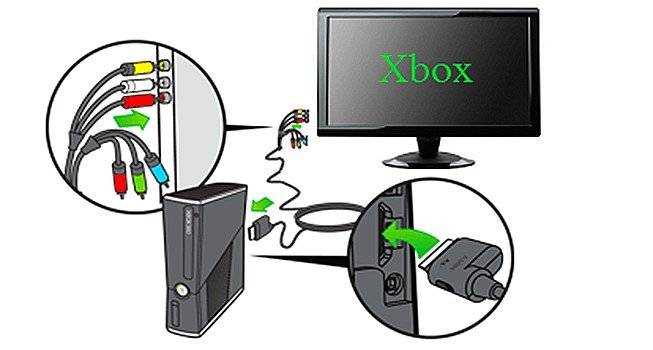
Для подключения Xbox One к телевизору требуется HDMI-кабель с поддержкой стандартов 1.4 или выше. Для передачи 4K-сигнала с HDR рекомендуется использовать кабель версии 2.0 или 2.1. Длина кабеля не должна превышать 3 метра, чтобы избежать потери сигнала и появления артефактов на изображении.
Проверка разъёмов телевизора включает следующие моменты:
- HDMI-вход: Убедитесь, что выбранный порт поддерживает разрешение вашей консоли. Некоторые телевизоры имеют разъёмы, ограниченные 1080p без HDR.
- Чистота контактов: Перед подключением протрите разъёмы сухой тканью, чтобы удалить пыль и окисление. Это улучшает стабильность сигнала.
- Дополнительные кабели: Если планируется подключение внешней аудиосистемы, заранее подготовьте кабель оптического аудио или HDMI ARC, совместимый с вашей акустикой.
- Изоляция кабелей: Убедитесь, что кабель не пережат или сильно изогнут, особенно в местах возле разъёмов. Механическое напряжение может привести к нестабильной работе сигнала.
После проверки и подготовки кабелей можно приступать к подключению консоли, что обеспечит стабильное изображение, правильную цветопередачу и синхронный звук без искажений.
Подключение консоли к HDMI-порту телевизора

Для подключения Xbox One используйте HDMI-кабель версии 1.4 или выше. Вставьте один конец кабеля в порт HDMI OUT на задней панели консоли, другой – в свободный HDMI-вход телевизора. Разъёмы должны входить без усилия, но плотно, без люфта, чтобы обеспечить стабильную передачу сигнала.
При подключении обратите внимание на следующие детали:
- Выбор HDMI-входа: Отметьте, какой порт использован, чтобы затем выбрать его в меню телевизора как источник сигнала.
- Избегайте перегибов кабеля: Кабель не должен быть изломан или сильно изогнут возле разъёмов, это предотвращает потерю сигнала и помехи в изображении.
- Дополнительные устройства: Если к телевизору подключены другие HDMI-устройства, убедитесь, что используемый порт поддерживает нужное разрешение и HDR, чтобы Xbox One работала корректно.
- Проверка контакта: После подключения включите консоль и телевизор. Если изображение не появляется, извлеките и снова вставьте кабель, убедившись в плотном соединении с обоих сторон.
Правильное подключение к HDMI обеспечивает стабильное изображение с точной цветопередачей и синхронный звук, минимизируя риск артефактов и прерываний сигнала.
Настройка питания Xbox One и телевизора
Xbox One потребляет до 120 Вт в активном режиме и до 15 Вт в режиме ожидания. Подключайте консоль только к сетевому фильтру с защитой от перепадов напряжения, чтобы предотвратить повреждение блока питания при скачках напряжения.
Для телевизора убедитесь, что розетка и удлинитель рассчитаны на суммарную нагрузку всех подключённых устройств. Использование отдельных фильтров для консоли и телевизора минимизирует риск помех и перегрузки сети.
- Подключение кабелей питания: Вставьте кабель консоли в блок питания и подключите его к сетевому фильтру. Кабель телевизора подключите к отдельной розетке или фильтру.
- Проверка индикаторов: На Xbox One индикатор питания должен светиться белым при включении. На телевизоре убедитесь, что дисплей активен и выбран правильный источник сигнала.
- Режимы энергопотребления: В настройках консоли можно выбрать «Мгновенное включение» для быстрого старта или «Энергосбережение» для снижения потребления. Первый режим увеличивает нагрузку на сеть, второй уменьшает время отклика при запуске.
- Отключение при неиспользовании: Если консоль или телевизор не используются длительное время, рекомендуется отключать питание, чтобы исключить перегрев и снизить риск короткого замыкания.
Следуя этим рекомендациям, вы обеспечите стабильную работу Xbox One и телевизора, а также продлите срок службы их блоков питания и внутренних компонентов.
Выбор правильного входа на телевизоре
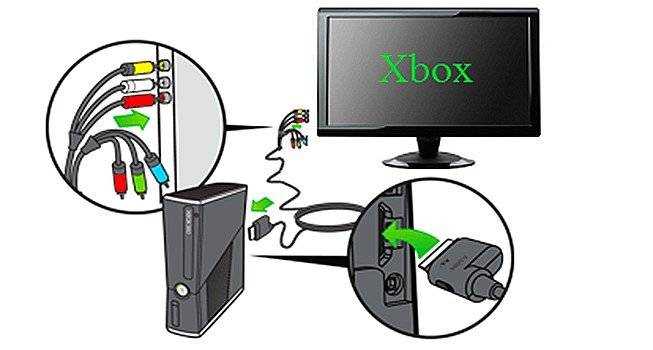
Для корректного отображения изображения с Xbox One необходимо выбрать HDMI-вход, к которому подключена консоль. Неправильный вход может привести к отсутствию сигнала или автоматическому снижению разрешения.
Для упрощения выбора входа рекомендуется заранее проверить маркировку портов на телевизоре. Большинство моделей имеют нумерацию HDMI1, HDMI2 и т.д., а некоторые поддерживают пометки ARC или 4K/HDR, которые лучше использовать для подключения игровой консоли.
| Порт HDMI | Рекомендация для Xbox One | Особенности |
|---|---|---|
| HDMI1 | Подключение консоли | Поддержка 4K и HDR на большинстве современных моделей |
| HDMI2 | Дополнительные устройства | Чаще используется для медиаплееров или приставок с Full HD |
| HDMI ARC | Акустическая система | Передача звука на внешние колонки, не влияет на качество изображения |
После подключения кабеля выберите соответствующий HDMI-вход с помощью пульта телевизора или кнопок на панели. Если изображение не появляется, проверьте кабель и попробуйте другой порт, поддерживающий 4K/HDR, чтобы Xbox One работала с оптимальными настройками дисплея.
Первоначальная настройка изображения и звука на Xbox One
После подключения Xbox One к телевизору необходимо настроить изображение и звук для корректного отображения контента. Консоль поддерживает разрешения 720p, 1080p и 4K при 60 Гц, а также HDR10 для расширенного динамического диапазона.
- Настройка разрешения:
- Выберите разрешение, соответствующее телевизору: 1080p для Full HD, 2160p для 4K.
- При поддержке HDR активируйте HDR10 для корректной цветопередачи и контраста.
- Выбор частоты обновления:
- Установите 60 Гц для плавного отображения динамичных игр.
- Если телевизор поддерживает только 50 Гц, сигнал автоматически подстраивается, что может вызвать лёгкую задержку в движении.
- Настройка аудио:
- Проверьте синхронизацию звука с изображением, воспроизведя короткий видеоролик или игру.
- При прерывистом или отстающем звуке проверьте качество HDMI-кабеля и правильный выбор входа на телевизоре.
- Проверка и корректировка:
- Запустите игру или приложение, чтобы убедиться в точной цветопередаче, контрасте, яркости и корректной работе звука.
- При необходимости отрегулируйте параметры телевизора для точной калибровки изображения, особенно яркость и контраст HDR.
Точная первоначальная настройка изображения и звука обеспечивает оптимальное качество игры и стабильную работу всех функций Xbox One на вашем телевизоре.
Проверка работы и устранение возможных проблем
После подключения и настройки Xbox One важно проверить корректность работы изображения и звука, чтобы убедиться в стабильной работе консоли и телевизора.
- Проверка изображения:
- Запустите игру или приложение с высоким разрешением, чтобы оценить чёткость и контраст.
- Если изображение мерцает или возникают артефакты, проверьте плотность соединения HDMI и попробуйте другой порт на телевизоре, поддерживающий 4K/HDR.
- При сниженной яркости или неправильных цветах убедитесь, что на телевизоре активирован режим HDR, если консоль его поддерживает.
- Проверка звука:
- Воспроизведите аудио с высокой динамикой, чтобы проверить стерео или многоканальный звук.
- При прерывистом звуке убедитесь в корректном выборе формата аудио на Xbox One (стерео, Dolby Digital, DTS) и правильном подключении к телевизору или внешней акустике.
- Если задержка звука заметна, попробуйте включить опцию Синхронизация аудио в настройках телевизора или консоли.
- Проверка подключения и питания:
- Убедитесь, что индикатор питания Xbox One горит белым светом и телевизор получает сигнал с выбранного HDMI-входа.
- При отсутствии сигнала перезагрузите консоль и телевизор, проверив плотность подключения кабелей.
- Использование альтернативных кабелей и портов:
- Если проблемы сохраняются, замените HDMI-кабель на качественный сертифицированный кабель версии 2.0 или выше.
- Подключение к другому HDMI-входу на телевизоре помогает выявить неисправный порт или ограничения текущего входа.
Регулярная проверка работы консоли и телевизора позволяет вовремя выявлять неисправности, обеспечивать стабильное изображение и корректное воспроизведение звука на всех устройствах.
Вопрос-ответ:
Можно ли подключить Xbox One к телевизору без HDMI-порта?
Подключение Xbox One без HDMI затруднительно, так как консоль передаёт видео и звук только через HDMI OUT. Для старых телевизоров с компонентными или композитными входами потребуется активный HDMI-конвертер, который преобразует сигнал с HDMI в аналоговый. При этом качество изображения будет снижено: максимальное разрешение может быть ограничено 720p, а функции HDR не будут работать.
Как понять, что телевизор поддерживает HDR на Xbox One?
Чтобы определить поддержку HDR, проверьте технические характеристики телевизора или меню настроек. На современных моделях часто есть пометка HDR10 или Ultra HD Premium. После подключения консоли в разделе «Вывод видео» на Xbox One должна появиться опция включения HDR. Если опция недоступна, телевизор не поддерживает расширенный динамический диапазон, и сигнал будет отображаться в стандартном режиме SDR.
Почему изображение мерцает или появляется артефакты после подключения Xbox One?
Мерцание или артефакты обычно возникают из-за проблем с кабелем или портом HDMI. В первую очередь проверьте плотность соединений на консоли и телевизоре. Если кабель длиннее 3 метров или низкого качества, сигнал может ухудшаться. Попробуйте заменить кабель на сертифицированный HDMI 2.0 и подключить консоль к другому HDMI-входу телевизора, поддерживающему 4K и HDR. Также убедитесь, что разрешение и частота обновления в настройках консоли соответствуют характеристикам дисплея.
Как настроить звук для внешней акустической системы через телевизор?
Для подключения внешней акустики через телевизор используйте HDMI ARC или оптический кабель, если телевизор поддерживает эти форматы. На Xbox One в разделе «Вывод аудио» выберите соответствующий формат: стерео для встроенных колонок или Dolby Digital/DTS для многоканальной системы. После подключения воспроизведите короткий видеоролик или игру, чтобы проверить синхронизацию звука с изображением. При задержке можно включить функцию синхронизации аудио на телевизоре или в настройках консоли.

 Загрузка...