Содержание статьи
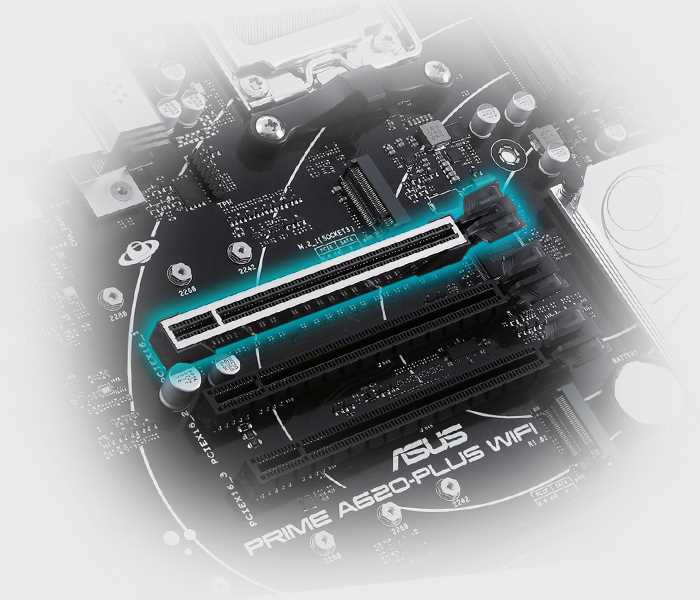
Для работы с внешним SSD M.2 через USB потребуется совместимый корпус с интерфейсом NVMe или SATA, поддерживающий скорость передачи данных до 10 Гбит/с. При выборе корпуса учитывайте длину накопителя – 2242, 2260, 2280 – и наличие термопрокладки для охлаждения при интенсивной нагрузке.
Подключение начинается с установки SSD в корпус: аккуратно вставьте плату в слот до щелчка, закрепите винтом и подключите разъём SATA или NVMe к контроллеру корпуса. После сборки используйте кабель USB 3.1 Gen 2 или выше, чтобы обеспечить максимальную пропускную способность, избегая падений скорости при передаче больших файлов.
После физического подключения к компьютеру накопитель распознаётся в системах Windows, macOS и Linux без дополнительных драйверов для большинства современных SSD. Рекомендуется форматировать диск в файловую систему exFAT для кроссплатформенной совместимости или NTFS для оптимальной работы с Windows.
Мониторинг температуры через утилиты производителя корпуса или SSD поможет избежать троттлинга при длительном копировании данных. Регулярное обновление прошивки накопителя и контроллера корпуса обеспечивает стабильность работы и сохранность данных.
Подключение SSD M2 через USB: простые шаги
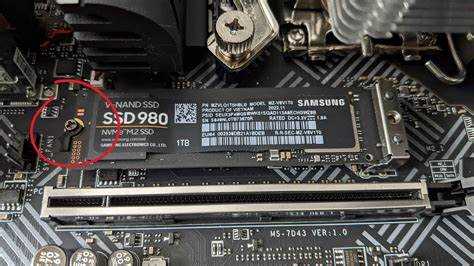
Для подключения SSD M2 через USB потребуется внешний корпус или адаптер с поддержкой интерфейса NVMe или SATA, в зависимости от типа накопителя. NVMe обеспечивает скорость до 3500 МБ/с, SATA – до 600 МБ/с. Корпус должен поддерживать USB 3.1 Gen 2 или выше для максимальной производительности.
Шаг 1: Выключите компьютер и вставьте SSD M2 в разъём корпуса. Для NVMe используйте разъём M-Key, для SATA – B+M Key. Закрепите накопитель винтом или фиксатором, предусмотренным корпусом.
Шаг 2: Подключите корпус к компьютеру через кабель USB-C или USB-A с поддержкой UASP (USB Attached SCSI Protocol) для снижения задержек при передаче данных.
Шаг 3: После подключения откройте «Управление дисками» на Windows или «Дисковую утилиту» на macOS. Если диск новый, выполните инициализацию GPT для NVMe или MBR для SATA при совместимости с устаревшими системами.
Шаг 4: Создайте раздел и отформатируйте диск в файловой системе NTFS для Windows или exFAT для кроссплатформенного использования. Избегайте FAT32 при объёмах свыше 32 ГБ.
Шаг 5: Проверьте стабильность подключения, скопировав файлы объёмом более 10 ГБ и убедившись, что скорость соответствует заявленной производителем.
Таблица сравнения интерфейсов SSD M2 через USB:
| Параметр | NVMe | SATA |
|---|---|---|
| Максимальная скорость чтения | до 3500 МБ/с | до 600 МБ/с |
| Максимальная скорость записи | до 3000 МБ/с | до 550 МБ/с |
| Тип ключа | M-Key | B+M Key |
| Совместимость с USB | USB 3.1 Gen 2 / 3.2 | USB 3.0 / 3.1 |
| Рекомендованный протокол | UASP | UASP или BOT |
Использование SSD M2 через USB позволяет расширить хранилище без внутренней установки, обеспечивая высокую скорость при правильном выборе корпуса и интерфейса.
Выбор подходящего корпуса для SSD M2

При выборе корпуса для SSD M2 важно учитывать совместимость с форм-фактором накопителя: M.2 SATA и M.2 NVMe используют разные протоколы передачи данных. Корпус, предназначенный для NVMe, не подходит для SATA и наоборот.
Интерфейс подключения к компьютеру определяет скорость передачи. Для NVMe рекомендуется USB 3.2 Gen 2 или Thunderbolt 3/4, обеспечивающие до 10–40 ГБ/с. Для SATA M.2 достаточно USB 3.1 Gen 2 с максимальной скоростью около 1 ГБ/с.
Материал корпуса влияет на теплоотведение. Алюминиевые корпуса с термопастой или встроенными радиаторами снижают риск троттлинга при длительной нагрузке. Пластиковые корпуса допустимы для небольших объемов передачи данных, но не подходят для NVMe с высокой скоростью.
Размер корпуса должен соответствовать длине SSD: 2230, 2242, 2260, 2280, 22110. Многие модели поддерживают только 2280, поэтому перед покупкой проверяйте спецификацию.
Дополнительные функции, такие как индикатор активности, защита от перегрева и пылезащита, повышают удобство эксплуатации, особенно при частом подключении к разным устройствам.
Рекомендовано выбирать корпуса известных брендов: Sabrent, Orico, UGREEN, Asus. Они обеспечивают стабильную совместимость с большинством SSD и минимальные потери скорости при передаче данных.
Подготовка SSD M2 к подключению через USB

Перед подключением SSD M2 через USB важно правильно подготовить накопитель, чтобы обеспечить стабильную работу и совместимость с устройствами.
- Проверка типа разъема SSD: M.2 бывает двух основных форм-факторов – SATA и NVMe (PCIe). Для подключения через USB необходим совместимый адаптер. NVMe требует адаптера с поддержкой протокола PCIe, SATA – с поддержкой AHCI.
- Выбор корпуса или адаптера: Корпус должен соответствовать размеру SSD (2230, 2242, 2260, 2280, 22110) и поддерживать выбранный протокол. Обратите внимание на наличие охлаждения для NVMe, так как при интенсивной нагрузке температура может превышать 70°C.
- Очистка и физическая проверка: Перед установкой снимите защитную пленку, убедитесь, что контакты чистые, без пыли и повреждений. Для SATA M.2 контакты должны быть полностью видимы, без следов окисления.
- Инициализация накопителя: После физической установки SSD необходимо инициализировать в операционной системе. В Windows используйте «Управление дисками», выберите GPT для современных систем или MBR для старых устройств. В macOS используйте «Дисковую утилиту» с форматом APFS или exFAT для универсальной совместимости.
- Разделение и форматирование: Для оптимальной производительности создайте один или несколько разделов с файловой системой, подходящей под предполагаемую задачу. Для больших файлов рекомендуется exFAT, для системных резервных копий – NTFS или APFS.
- Обновление прошивки SSD: Если производитель предоставляет утилиту, обновите прошивку до последней версии. Это улучшает совместимость с USB-адаптерами и предотвращает ошибки при чтении/записи.
- Проверка скорости и стабильности: Подключите SSD к тестовому устройству через USB и проверьте скорость чтения и записи. Для NVMe через USB 3.2 Gen 2 ожидание скорости до 1000 МБ/с; для SATA до 500 МБ/с. При значительных отклонениях проверьте кабель и порт.
Следование этим шагам обеспечивает корректное подключение M.2 SSD через USB и минимизирует риск потери данных или нестабильной работы.
Соединение SSD M2 с корпусом и кабелем USB

Для подключения SSD M2 к компьютеру через USB потребуется совместимый корпус. Корпуса делятся на два типа: NVMe и SATA M.2. Перед покупкой убедитесь, что выбранный корпус соответствует протоколу вашего SSD. NVMe использует интерфейс PCIe и обеспечивает скорость до 3500 МБ/с, SATA M.2 ограничен ~600 МБ/с.
Откройте корпус, снимите верхнюю крышку или раздвижную панель. Установите SSD M2 в слот под углом примерно 30°, аккуратно зафиксируйте винтом, и выпрямите накопитель до горизонтального положения. Проверяйте, чтобы контакты полностью вошли в разъем, без перекосов.
После установки подключите внутренний разъем корпуса к SSD и закройте корпус. Используйте комплектный кабель USB 3.1 Gen 2 или выше, чтобы обеспечить максимальную скорость передачи данных. Кабель типа C на C предпочтителен для современных ноутбуков и ПК, поддерживающих USB 3.2 Gen 2×2, но можно использовать и C на A, если устройство старое.
Если корпус оснащен термопрокладкой или радиатором, установите его поверх SSD для предотвращения перегрева при длительных нагрузках. Убедитесь, что корпус и кабель надежно соединены, без люфта, чтобы исключить прерывания передачи данных.
После сборки подключите корпус к компьютеру. Система должна автоматически распознать SSD как внешнее устройство. Для NVMe накопителей рекомендуется использовать драйверы чипсета для оптимизации скорости и стабильности работы.
Настройка компьютера для обнаружения нового SSD
Подключите SSD M.2 к USB-адаптеру и вставьте кабель в свободный порт USB 3.1 или выше. Использование портов USB 2.0 может ограничить скорость передачи данных до 480 Мбит/с.
Откройте «Управление дисками» в Windows: нажмите Win+X и выберите соответствующий пункт. В macOS используйте «Дисковую утилиту» через Launchpad.
Если SSD не отображается, убедитесь, что устройство правильно подключено и кабель исправен. Проверьте наличие драйверов для USB-адаптера на сайте производителя, особенно для чипов ASMedia или JMicron.
Для нового SSD потребуется инициализация. В Windows выберите диск с пометкой «Неинициализирован», нажмите правой кнопкой и выберите «Инициализировать диск», указав GPT или MBR в зависимости от размера и целей использования.
После инициализации создайте новый том, укажите файловую систему NTFS для Windows или exFAT для совместимости с macOS и Windows. Присвойте букву диска и выполните форматирование.
На macOS выберите SSD, нажмите «Стереть», укажите формат APFS для современных систем или exFAT для кроссплатформенной работы, затем подтвердите операцию.
Проверьте корректность отображения диска в проводнике или Finder. Для диагностики скорости подключите SSD к утилите CrystalDiskMark или Blackmagic Disk Speed Test и убедитесь, что скорость соответствует заявленным характеристикам адаптера и накопителя.
Если SSD не определяется после всех шагов, попробуйте другой USB-порт, другой кабель или подключение напрямую к материнской плате через M.2 слот для исключения аппаратных неисправностей.
Форматирование и разметка SSD M2 через USB
После подключения SSD M2 через USB необходимо выполнить инициализацию диска в системе. В Windows это делается через «Управление дисками»: выбирается новый диск, нажимается «Инициализировать», выбирается GPT для современных систем или MBR для совместимости с BIOS. На macOS используйте «Дисковую утилиту» с выбором схемы GUID Partition Map.
Для оптимальной производительности рекомендуется создавать один основной раздел вместо множества мелких. Форматировать раздел лучше в файловую систему exFAT, если нужен обмен между Windows и macOS, или NTFS для использования только в Windows с поддержкой больших файлов.
При форматировании важно задать размер кластера 128–256 КБ для SSD M2: это уменьшает износ ячеек и повышает скорость последовательной записи. Для специализированных задач, например хранения больших видеофайлов, можно увеличить до 512 КБ.
Перед завершением разметки убедитесь, что SSD распознался правильно через USB адаптер: скорость передачи должна соответствовать стандарту USB 3.1 Gen 2 или выше для NVMe. После форматирования диск готов к использованию, а дополнительная проверка через утилиту CrystalDiskInfo или Smartmontools позволит убедиться в корректном состоянии SMART.
Проверка работы и безопасное извлечение SSD

Для тестирования скорости работы используйте специализированные утилиты, такие как CrystalDiskMark для Windows или Blackmagic Disk Speed Test для macOS. Рекомендуется сравнивать фактические показатели с заявленными скоростями SSD и USB-контроллера (USB 3.1 Gen 2, например, обеспечивает до 10 Гбит/с).
При записи или чтении больших файлов следите за температурой диска. SSD M.2 в корпусе USB может нагреваться до 60–70 °C. Если температура стабильно превышает 70 °C, используйте корпуса с радиатором или уменьшите нагрузку.
Для безопасного извлечения диска на Windows кликните Правой кнопкой мыши по значку USB в панели задач и выберите «Извлечь устройство». На macOS используйте Извлечь в Finder или сочетание клавиш Command+E. Никогда не отключайте питание напрямую во время активного копирования данных, чтобы избежать повреждения файловой системы.
Регулярно проверяйте SSD на ошибки файловой системы: Windows – chkdsk /f, macOS – First Aid в Дисковой утилите. Это позволяет выявлять логические ошибки до их превращения в потерю данных. После извлечения корпуса убедитесь, что индикатор активности диска выключен.
Вопрос-ответ:
Можно ли подключить любой M.2 SSD через USB?
Не каждый M.2 SSD подходит для подключения через USB. Существуют разные типы накопителей: SATA и NVMe. Для работы через USB лучше использовать NVMe с поддержкой PCIe, но важно убедиться, что корпус или адаптер поддерживает конкретный тип SSD. Также скорость передачи будет зависеть от интерфейса USB — для полноценной работы NVMe лучше использовать USB 3.1 или выше.
Нужен ли специальный корпус для подключения M.2 SSD к ноутбуку?
Да, для подключения через USB требуется специальный внешний корпус или адаптер для M.2 SSD. Они обеспечивают совместимость с разъемом SSD и защиту устройства. Корпуса бывают с охлаждением или без, а также различаются по интерфейсу — USB 3.0, 3.1, USB-C. При выборе корпуса важно учитывать тип SSD (SATA или NVMe) и размер — 2230, 2242, 2260 или 2280.
Как правильно подключить M.2 SSD через USB к компьютеру?
Для подключения нужно выполнить несколько шагов: сначала вставьте SSD в соответствующий разъем корпуса или адаптера, убедившись в правильной ориентации и защелкивании. Затем закрепите SSD в корпусе, закрыв крышку. После этого подключите корпус к компьютеру через USB. В большинстве случаев система автоматически обнаруживает диск, но иногда нужно открыть «Управление дисками» и инициализировать SSD перед использованием.
Можно ли использовать M.2 SSD через USB для постоянного хранения данных?
Да, M.2 SSD, подключенный через USB, можно использовать для хранения файлов, резервного копирования или переноса данных. Однако стоит учитывать, что скорость передачи через USB ниже, чем при подключении напрямую к материнской плате через PCIe. Для длительной работы и больших нагрузок лучше использовать NVMe с корпусом USB 3.1 или USB-C, чтобы минимизировать перегрев и сохранить стабильность работы.
Нужна ли дополнительная настройка после подключения M.2 SSD через USB?
Обычно дополнительных настроек не требуется, если SSD новый и система его видит. Иногда нужно инициализировать диск и создать разделы через «Управление дисками» в Windows или «Дисковую утилиту» на macOS. Если диск уже использовался, система может сразу его определить, и его можно будет использовать без изменений. В редких случаях требуется обновление драйверов для корректной работы USB адаптера.
Можно ли подключить SSD M.2 через обычный USB-порт без специальных адаптеров?
Нет, прямое подключение SSD M.2 к стандартному USB-порту невозможно. Для работы с этим накопителем потребуется корпус или адаптер, который преобразует интерфейс M.2 в USB. Такие устройства обеспечивают совместимость с компьютером и позволяют использовать SSD как внешнее хранилище. При выборе адаптера важно учитывать тип вашего SSD — SATA или NVMe — так как они требуют разных контроллеров внутри корпуса.
Как правильно подключить M.2 NVMe SSD через USB к ноутбуку, чтобы не повредить диск?
Сначала убедитесь, что у вас есть подходящий корпус или адаптер для NVMe SSD. После этого вставьте накопитель в разъём на адаптере аккуратно, не прикладывая чрезмерного усилия, чтобы контакты не погнулись. Далее подключите адаптер к USB-порту ноутбука. В некоторых случаях система может попросить инициализировать диск через встроенные средства управления дисками. После этого SSD готов к использованию. Важно избегать статического электричества: перед манипуляциями коснитесь металлической поверхности корпуса или используйте антистатический браслет.

 Загрузка...