Содержание статьи
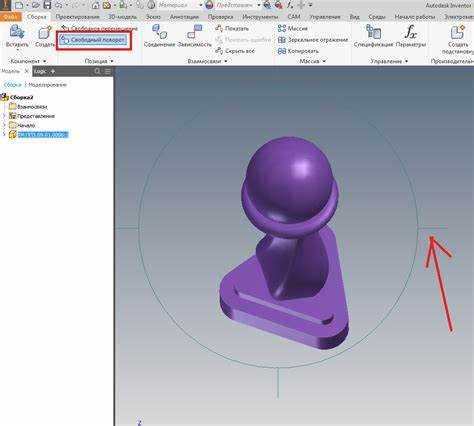
В SolidWorks изменение ориентации детали в сборке выполняется через инструмент «Повернуть компонент», доступный в панели Assembly. Точное управление углом поворота требует выбора правильной оси: деталь можно вращать относительно собственной системы координат, оси сборки или выбранного ребра. Для деталей с ограниченной подвижностью рекомендуется проверять активность «Свободных степеней свободы» перед поворотом.
Чтобы выполнить поворот, выделите компонент и вызовите команду Rotate Component. В открывшемся окне укажите угол вращения в градусах и направление по выбранной оси. Для контроля точности используйте поле Increment angle, где можно задать шаг поворота, например, 15° или 5°, что особенно важно при сборках с высокоточными сопряжениями.
При работе с многокомпонентными сборками рекомендуется активировать Drag with Triad, что позволяет перемещать и вращать деталь с визуальной привязкой к другим компонентам. Для фиксации позиции используйте Mates, например Concentric или Coincident, чтобы после поворота деталь оставалась точно в заданном положении без смещения по другим осям.
При необходимости повторного точного позиционирования деталей удобно использовать Reference Geometry – оси, плоскости и точки сборки. Это особенно полезно при поверке сложных механизмов, где критично соблюдение угловых сопряжений между деталями.
Выбор детали для поворота в сборке

Для корректного поворота детали в сборке SolidWorks важно сначала точно определить элемент, который требуется переместить. Ошибочный выбор компонента может нарушить связи и ограничения всей сборки.
-
Откройте сборку в режиме Assembly и убедитесь, что видимость всех компонентов активирована. Скрытые детали не отображаются в дереве сборки и не могут быть выбраны.
-
В дереве FeatureManager идентифицируйте деталь по имени или номеру детали. Если имена дублируются, используйте выделение в графической области, чтобы визуально подтвердить объект.
-
Проверьте, не закреплена ли деталь фиксированными связями (Fixed). Закрепленные детали необходимо временно перевести в подвижное состояние через контекстное меню, выбрав Float.
-
Оцените наличие ограничений (Mates). Детали с жесткими связями могут перемещаться только после ослабления или временного отключения этих ограничений. Для этого используйте опцию Suppress у нужных связей.
-
Если деталь входит в составный компонент (Sub-Assembly), убедитесь, что вы выбираете правильный уровень вложенности. Поворот на уровне Sub-Assembly может отличаться от поворота отдельной детали внутри него.
-
Используйте инструмент Selection Filter для точного выбора между поверхностями, ребрами или телами. Это особенно важно в сложных сборках с множеством перекрывающихся элементов.
После точного выбора детали убедитесь, что она выделена в графической области и дереве FeatureManager, прежде чем переходить к инструментам поворота или трансформации. Это исключит случайное воздействие на соседние компоненты.
Использование команды «Повернуть компонент» в SolidWorks
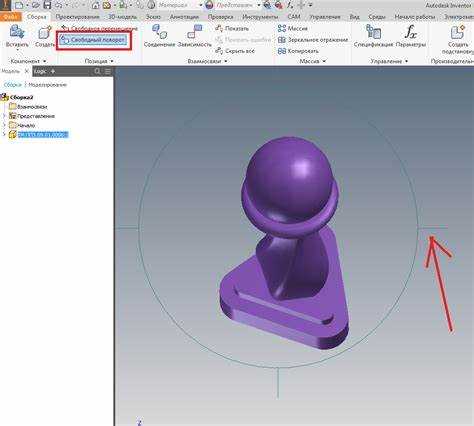
Команда «Повернуть компонент» позволяет изменять ориентацию деталей внутри сборки относительно выбранной оси или плоскости. Она доступна через контекстное меню компонента или вкладку «Сборка» → «Изменить компонент».
- Выберите деталь, которую необходимо повернуть, щелкнув по ней в области графики или в дереве компонентов.
- В контекстном меню выберите «Повернуть компонент» или используйте значок на панели инструментов.
- В появившейся панели управления задайте ось вращения:
- Ось X, Y или Z сборки.
- Произвольная ось через выбор ребра или осевой линии детали.
- Укажите угол поворота в градусах. Можно использовать как положительные, так и отрицательные значения для поворота по часовой стрелке или против нее.
- Для точного позиционирования включите опцию «Привязка к другим компонентам» и выберите элемент, относительно которого будет выполнен поворот.
- Нажмите «ОК» или «Применить» для фиксации нового положения детали.
- При необходимости используйте динамическое перемещение для предварительного просмотра угла поворота перед окончательным подтверждением.
Для многократного вращения одной детали рекомендуется использовать функцию «Копировать компонент с вращением», которая автоматически создаст несколько экземпляров детали с заданным угловым шагом.
Если деталь закреплена или имеет ограничения, которые препятствуют вращению, SolidWorks отобразит предупреждение. В этом случае:
- Отключите фиксацию детали в дереве компонентов.
- Временно снимите ограничение сопряжений, блокирующее поворот.
Команда «Повернуть компонент» сохраняет новые позиции деталей при сохранении сборки и может использоваться в сочетании с функцией «Анимация движения компонентов» для визуализации сборки или проверки зазоров.
Настройка оси и угла поворота детали
Для точного поворота детали в сборке SolidWorks необходимо сначала определить ось вращения. Ось может быть создана через стандартные геометрические элементы: цилиндрическую поверхность, кромку отверстия или построенную осевую линию. Использование встроенной оси гарантирует корректное позиционирование при изменении размеров детали.
Чтобы задать ось, выберите деталь, затем в панели «Вставка» → «Ось» → «Ось по поверхности/кромке». После выбора объекта SolidWorks автоматически создаст ось, которая будет доступна в дереве построения. Если требуется пользовательская ось, используйте опцию «Ось через две точки», указывая координаты начала и конца.
После выбора оси, задайте угол поворота. Выделите деталь и активируйте инструмент «Повернуть компонент» на панели сборки. В появившемся окне введите значение угла в градусах. SolidWorks поддерживает точность до 0,01°. Для обратного направления отметьте опцию «Инвертировать вращение».
Для визуального контроля используйте временные линии и сетку. В окне параметров можно включить «Предварительный просмотр», что позволяет оценить расположение детали до подтверждения изменения. Если деталь должна двигаться ограниченно, активируйте «Ограничения вращения», где задаются минимальный и максимальный угол.
Рекомендуется использовать таблицу для систематизации всех настроенных углов поворота при сложных сборках:
| Деталь | Ось вращения | Угол поворота (°) | Ограничения |
|---|---|---|---|
| Вал | Цилиндр отверстия Ø20 | 45 | 0–90 |
| Шестерня | Ось через центр | 30 | 15–60 |
| Кронштейн | Линия кромки | 90 | 90 фикс. |
После внесения изменений закрепите деталь с помощью функции «Фиксировать компонент», чтобы предотвратить случайное смещение при редактировании сборки. Использование точной оси и фиксированных углов снижает вероятность коллизий и упрощает дальнейшую сборку.
Применение временного вращения для проверки положения
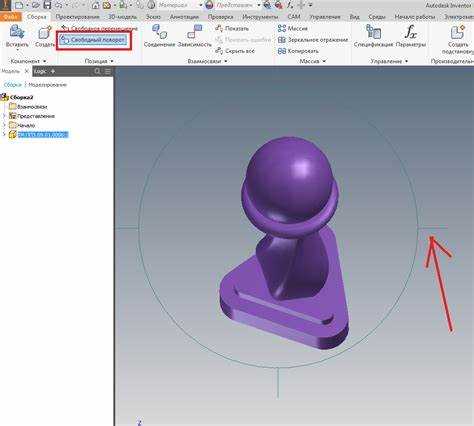
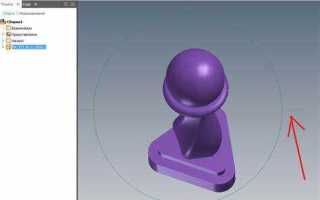
В SolidWorks временное вращение позволяет проверить позицию детали без изменения её окончательной ориентации в сборке. Для активации используйте инструмент «Вращение компонента» на панели Assembly. Выберите деталь и удерживайте левую кнопку мыши, чтобы повернуть объект в нужном направлении.
При вращении отображается визуальный индикатор осей и угол текущего поворота. Для точного контроля рекомендуется включить отображение угловой сетки через «View» → «Display» → «Temporary Axes». Это позволяет ориентировать деталь с шагом 5° или 15°, что ускоряет проверку совместимости с соседними компонентами.
Временное вращение не изменяет mates, но учитывает ограничения сборки при движении. Для фиксации нового положения используйте правую кнопку мыши и команду «Accept Temporary Rotation». Если проверка не требует сохранения, нажмите «Escape», чтобы вернуться к исходной ориентации.
Для ускорения анализа можно включить режим динамического вращения через комбинацию Shift + колесо мыши. Это позволяет одновременно изменять угол и наблюдать пересечения с другими деталями в режиме реального времени.
Рекомендуется применять временное вращение при проверке сложных соединений или перед применением mate, чтобы убедиться в отсутствии коллизий и точности позиционирования. Такой подход сокращает количество корректировок и ускоряет финальную сборку.
Фиксация детали после поворота
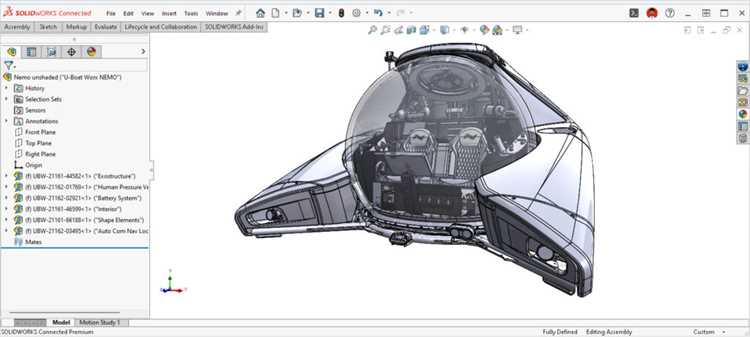
После поворота детали в сборке SolidWorks необходимо зафиксировать её положение для предотвращения случайного смещения при дальнейшей работе. Для этого выделите деталь и в панели свойств используйте команду «Закрепить» (Mate → Fix). Деталь изменит цвет на серый, что указывает на неподвижность.
Если деталь должна оставаться подвижной относительно других компонентов, применяйте ограничения типа «Сопряжение» (Mate) вместо полной фиксации. Для углового положения используют сопряжения «Угол» (Angle Mate) с точным значением в градусах. Это позволит сохранять заданный поворот и одновременно сохранять связь с другими элементами сборки.
Для проверки корректной фиксации используйте инструмент «Изоляция» (Isolate), временно скрывая остальные детали и пытаясь переместить зафиксированный компонент. Если деталь не смещается, фиксация выполнена правильно. Для снятия фиксации выделите деталь и нажмите «Разблокировать» (Float).
При сложных сборках рекомендуется фиксировать детали после каждого ключевого поворота, чтобы избежать накопления ошибок в позиционировании. Это особенно важно для многокомпонентных узлов, где последовательность фиксации определяет точность последующих сопряжений.
Использование ограничений для точного позиционирования
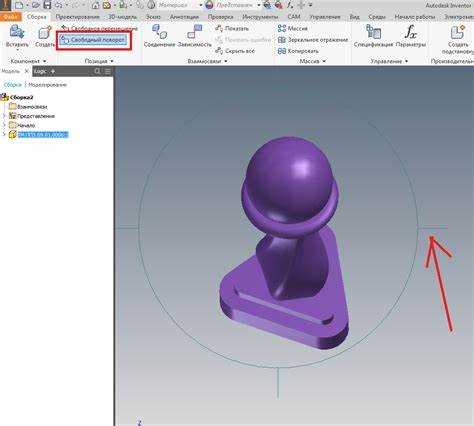
В SolidWorks точное расположение детали в сборке обеспечивается с помощью зависимостей (mates). Для поворота элемента используйте сочетание зависимостей «Coincident», «Concentric» и «Angle». «Coincident» фиксирует плоскость или грань детали на плоскости другой детали, предотвращая смещение. «Concentric» центрирует оси цилиндрических или круглых элементов, обеспечивая правильное вращение вокруг нужной оси.
Для углового позиционирования применяйте зависимость «Angle». Введите точное значение угла в градусах, например 45° или 90°, и убедитесь, что опция «Lock rotation» включена, если необходимо зафиксировать положение. При работе с вращающимися элементами рекомендуется сначала задать «Concentric» для оси вращения, затем «Angle» для ограничения поворота, чтобы исключить смещение в других плоскостях.
Использование нескольких ограничений повышает точность, но важно избегать избыточных зависимостей, которые создают конфликт. Если деталь не поворачивается, проверьте статус зависимостей в дереве сборки: зеленый значок означает корректное ограничение, желтый – недостаточно данных, красный – конфликт.
Для повторяющихся операций используйте «Smart Mates». Наведите ось или грань на нужный элемент сборки и SolidWorks автоматически предложит подходящую зависимость. Это ускоряет точное позиционирование без ручного ввода значений.
При сложных сборках рекомендуется создавать временные плоскости или оси, чтобы задавать ограничения вне стандартных геометрических объектов. Это особенно полезно для деталей с нестандартной формой или асимметричных компонентов.
Совмещение деталей после поворота в сборке
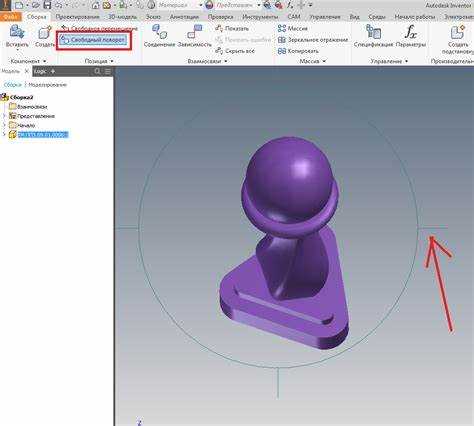
После поворота детали в сборке SolidWorks важно обеспечить точное совмещение с другими компонентами. Для этого используйте инструмент «Совместить», выбирая поверхности или оси, которые должны совпадать. При выборе плоскостей учитывайте ориентацию нормали: для параллельного совмещения включите опцию «Параллельные», для совмещения в точку – «В точку».
Если деталь была повернута на произвольный угол, примените ограничения смещения, задавая конкретное расстояние между плоскостями или центрами отверстий. Для осевых элементов используйте ось или цилиндрическую поверхность как направляющую, чтобы избежать смещения по радиусу.
При сложных сборках, где элементы имеют наклонные плоскости, активируйте опцию «Согласовать ориентацию», чтобы сохранить правильное направление нормали. Проверяйте совмещение через режим прозрачности и отображение интерференции для выявления столкновений.
Для повторного совмещения деталей после поворота можно использовать функцию «Переместить компонент» с точным вводом углов поворота и координат. Это обеспечивает корректное позиционирование без ручной подгонки, особенно при модульных сборках с повторяющимися узлами.
После всех операций рекомендуется сохранить конфигурацию сборки и проверить ограничения, чтобы детали не выходили за допустимые геометрические границы при последующих изменениях.
Проверка коллизий и обновление сборки после изменения
После поворота детали в сборке необходимо выполнить анализ коллизий, чтобы избежать пересечения элементов. В SolidWorks откройте вкладку Сборка и выберите Проверка коллизий. В настройках активируйте опцию Включить все компоненты и задайте точность проверки Высокая, чтобы учесть малые зазоры.
При обнаружении пересечений используйте режим визуализации пересечений, чтобы точно определить контактные поверхности. Для каждой коллизии рекомендуется зафиксировать значения смещения или угол поворота, вызвавший столкновение, через контекстное меню детали.
После устранения коллизий выполните обновление сборки через кнопку Обновить или комбинацию Ctrl+Q, чтобы пересчитать все зависимости. Проверьте, что все связи и сопряжения корректно применены, особенно если поворот изменил положение осей или плоскостей.
Для сборок с большим числом компонентов рекомендуется включить режим обновления по запросу, чтобы ускорить пересчет и избежать случайного разрыва сопряжений. После завершения обновления выполните повторную проверку коллизий для подтверждения корректности сборки.
Вопрос-ответ:
Как в SolidWorks повернуть деталь на точный угол?
В SolidWorks для точного поворота детали используйте инструмент «Повернуть компонент» на панели сборки. Сначала выберите деталь, затем укажите ось вращения и введите нужное значение угла. После подтверждения изменения угол будет применен к детали, и она займёт заданное положение относительно других элементов сборки.
Можно ли изменить положение детали без перемещения её центра?
Да, это возможно. В инструменте «Повернуть компонент» можно выбрать опцию вращения вокруг конкретной оси или линии, которая не совпадает с центром детали. Таким образом, деталь вращается вокруг выбранного направления, а её центр остаётся на прежнем месте. Это удобно, если нужно корректировать ориентацию детали в сборке без смещения всего узла.
Какие есть способы повернуть несколько деталей одновременно?
Для поворота нескольких деталей одновременно их можно выделить в сборке с помощью клавиши Ctrl или рамкой выделения. После этого примените инструмент «Повернуть компонент». Все выбранные детали будут вращаться вокруг одной общей оси или отдельной для каждой детали, в зависимости от настроек. Этот метод экономит время при корректировке позиций групп деталей.
Что делать, если деталь не поворачивается, хотя инструмент выбран?
Причин может быть несколько. Часто деталь закреплена в сборке или имеет зависимость, запрещающую вращение. Проверьте ограничения и связи детали: удалите фиксирование или ослабьте зависимость. Иногда помогает временное отключение связи с другими элементами. После этого инструмент «Повернуть компонент» будет работать корректно.
Можно ли задать вращение детали относительно другой детали, а не глобальной оси?
Да, в SolidWorks можно использовать локальные оси деталей или создать вспомогательную ось для вращения. При выборе оси укажите, что она должна проходить через выбранную деталь. После этого инструмент «Повернуть компонент» будет вращать деталь вокруг этой линии, что удобно при сложных сборках, где нужно точно совместить элементы.
Как повернуть деталь в сборке SolidWorks без нарушения сопряжений?
Для изменения ориентации детали в сборке необходимо использовать инструмент «Повернуть компонент». Сначала выделите нужную деталь в дереве конструкции или прямо на модели. Затем на панели инструментов сборки выберите команду «Повернуть компонент». В открывшемся окне можно задать угол вращения и ось, вокруг которой будет происходить поворот. При этом система сохранит все существующие сопряжения, но если некоторые сопряжения не позволяют свободное вращение, программа предупредит о конфликте. Для точного позиционирования можно использовать визуальные маркеры осей и привязку к другим деталям.
Можно ли повернуть деталь на произвольный угол, а не только на стандартные 90° или 180°?
Да, SolidWorks позволяет задать любой угол поворота. В инструменте «Повернуть компонент» есть поле для ввода конкретного значения угла. Достаточно ввести нужное число градусов — положительное для вращения по часовой стрелке, отрицательное — против. Кроме того, для удобства можно использовать динамическое вращение мышью: удерживая правую кнопку мыши и двигая деталь, вы увидите приблизительное вращение. Если требуется высокая точность, рекомендуется вводить угол вручную, чтобы избежать ошибок в позиционировании относительно других деталей сборки.

 Загрузка...