Содержание статьи
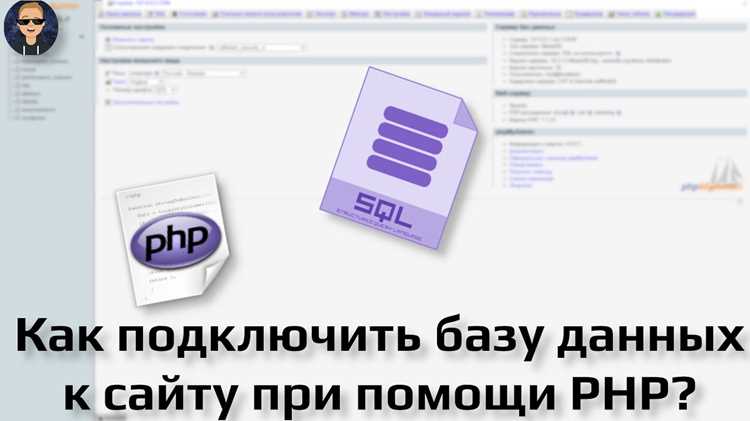
Для удобного управления базами данных MySQL через веб-интерфейс, phpMyAdmin является одним из самых популярных инструментов. Однако для его корректной работы необходимо правильно настроить подключение к серверу, что иногда вызывает затруднения у новичков. В этой статье мы разберем, как правильно подключить phpMyAdmin к вашему сайту, начиная с установки и заканчивая настройкой доступа.
Первым шагом будет установка phpMyAdmin на сервер. Это можно сделать несколькими способами: с использованием автоматических установщиков на хостингах или путем скачивания архива с официального сайта. Важно, чтобы на сервере был установлен PHP и поддержка MySQL. Убедитесь, что у вас есть доступ к серверу и права на установку программного обеспечения.
После установки phpMyAdmin потребуется настроить его конфигурацию для работы с базой данных. Файл config.inc.php является ключевым для подключения к MySQL серверу. В нем необходимо указать параметры подключения, такие как сервер, порт, имя пользователя и пароль. Если вы используете локальный сервер, по умолчанию будет указано localhost и порт 3306.
Обратите внимание на параметр $cfg[‘Servers’][$i][‘auth_type’], который определяет метод аутентификации. Наиболее безопасным вариантом является использование метода cookie, так как он требует ввода пароля для доступа к интерфейсу phpMyAdmin, что исключает возможные угрозы безопасности при подключении.
Когда настройки подключения завершены, убедитесь, что права доступа к файлам и директориям phpMyAdmin соответствуют требованиям безопасности. Например, файлы конфигурации должны быть доступны только администратору, а публичные директории не должны содержать чувствительных данных.
Заключительный этап – тестирование работы phpMyAdmin. После того как все настройки выполнены, откройте интерфейс в браузере и проверьте, что можно подключиться к серверу MySQL, а также выполнить основные операции, такие как создание, удаление и редактирование баз данных.
Установка phpMyAdmin на сервер
Для установки phpMyAdmin на сервер с операционной системой Linux (например, Ubuntu) выполните следующие шаги:
1. Обновление системы
Перед началом установки убедитесь, что ваша система обновлена. Используйте следующие команды:
sudo apt updatesudo apt upgrade
2. Установка phpMyAdmin
Установите phpMyAdmin с помощью пакета, доступного в репозиториях. Для этого выполните команду:
sudo apt install phpmyadmin
В процессе установки вам будет предложено выбрать веб-сервер (Apache2 или Lighttpd). Выберите Apache2, если у вас установлен этот сервер. Для MySQL сервер будет использоваться автоматическая конфигурация.
3. Настройка базы данных для phpMyAdmin
После установки вам нужно настроить базу данных для phpMyAdmin. Это делается с помощью команды:
sudo mysql_secure_installation
Следуйте инструкциям на экране для создания безопасного пароля root и других настроек.
4. Активирование phpMyAdmin
Чтобы подключить phpMyAdmin к Apache, нужно создать символическую ссылку в директории, где Apache ожидает найти сайты:
sudo ln -s /usr/share/phpmyadmin /var/www/html/phpmyadmin
5. Перезапуск Apache
После создания ссылки перезапустите Apache, чтобы применить изменения:
sudo systemctl restart apache2
6. Доступ к phpMyAdmin
Теперь можно открыть браузер и перейти по следующему адресу:
http://<ваш_сервер>/phpmyadmin
Вы увидите страницу авторизации phpMyAdmin, где нужно ввести имя пользователя и пароль для базы данных MySQL.
7. Завершение настройки
После успешной авторизации вы сможете управлять базами данных через веб-интерфейс phpMyAdmin. Для повышения безопасности рекомендуется изменить стандартный путь доступа к phpMyAdmin. Это можно сделать, отредактировав конфигурационные файлы Apache.
Настройка доступа к базе данных в конфигурационном файле
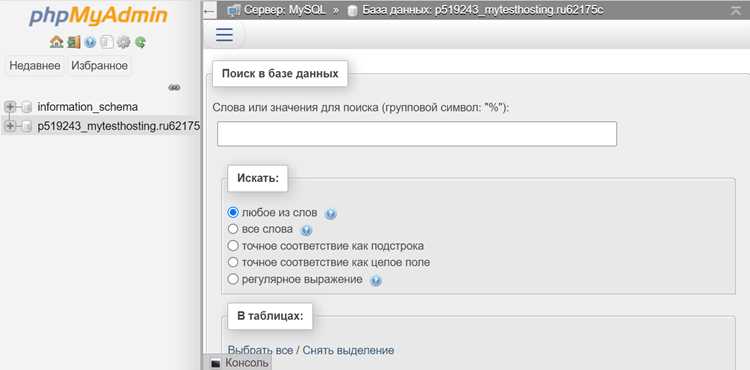
Откройте файл config.inc.php с помощью текстового редактора и найдите следующие строки для настройки подключения:
| $cfg[‘Servers’][$i][‘host’] | Здесь указывается адрес MySQL-сервера, к которому будет осуществляться подключение. Если база данных расположена на том же сервере, используйте ‘localhost’. В случае удалённого сервера укажите его IP-адрес или доменное имя. |
| $cfg[‘Servers’][$i][‘port’] | Укажите порт для подключения. По умолчанию MySQL использует порт 3306. Если сервер настроен на другой порт, измените его в данной строке. |
| $cfg[‘Servers’][$i][‘user’] | Здесь указывается имя пользователя для подключения к базе данных. Убедитесь, что пользователь имеет необходимые права доступа к базе данных. |
| $cfg[‘Servers’][$i][‘password’] | Укажите пароль для пользователя базы данных. Никогда не оставляйте это поле пустым в реальных условиях эксплуатации. |
| $cfg[‘Servers’][$i][‘auth_type’] | Этот параметр определяет тип аутентификации. Для подключения с использованием имени пользователя и пароля используйте ‘config’. Если используется другой способ (например, cookie или HTTP), замените ‘config’ на соответствующее значение. |
| $cfg[‘Servers’][$i][‘AllowNoPassword’] | Определяет, разрешено ли подключение без пароля. Лучше установить значение ‘false’ для повышения безопасности. |
Пример настройки для подключения к серверу с базой данных на локальном хосте:
| $cfg[‘Servers’][$i][‘host’] | ‘localhost’ |
| $cfg[‘Servers’][$i][‘port’] | 3306 |
| $cfg[‘Servers’][$i][‘user’] | ‘root’ |
| $cfg[‘Servers’][$i][‘password’] | ‘ваш_пароль’ |
| $cfg[‘Servers’][$i][‘auth_type’] | ‘config’ |
| $cfg[‘Servers’][$i][‘AllowNoPassword’] | false |
После внесения изменений в конфигурационный файл сохраните его и перезапустите phpMyAdmin для применения новых настроек.
Создание учетной записи пользователя для phpMyAdmin
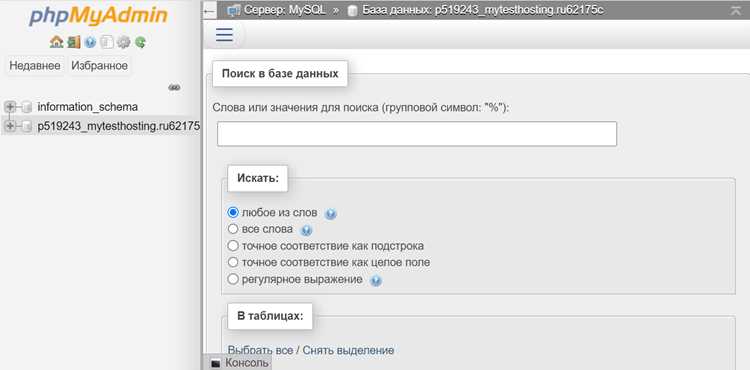
Для подключения к phpMyAdmin необходимо создать учетную запись пользователя с нужными правами доступа. Это можно сделать через интерфейс самого phpMyAdmin или с помощью командной строки MySQL. Рассмотрим процесс создания учетной записи через интерфейс phpMyAdmin.
После авторизации в phpMyAdmin перейдите на вкладку Пользователи, которая находится в верхнем меню. На странице пользователей нажмите кнопку Добавить пользователя. В появившейся форме заполните обязательные поля:
- Имя пользователя – выберите уникальное имя для нового пользователя.
- Хост – определяет, с каких хостов этот пользователь может подключаться к базе данных. Для локального подключения используйте localhost, для удаленного – укажите IP-адрес или доменное имя.
- Пароль – выберите надежный пароль и введите его в оба поля для подтверждения.
После заполнения этих полей, необходимо установить привилегии пользователя. В разделе Привилегии выберите, какие права этот пользователь будет иметь. Возможности включают:
- Все привилегии – полный доступ ко всем базам данных.
- Выборочные привилегии – настройка прав для конкретных операций, таких как SELECT, INSERT, UPDATE, DELETE и другие.
Рекомендуется использовать ограниченные привилегии для новых пользователей, чтобы минимизировать риски безопасности. Также можно задать дополнительные параметры безопасности, такие как требование SSL-соединения для доступа.
После настройки прав доступа нажмите Сохранить, чтобы создать учетную запись. Новый пользователь теперь будет иметь возможность подключаться к базе данных через phpMyAdmin с указанными правами.
Конфигурирование настроек безопасности для phpMyAdmin
Важным элементом безопасности является настройка конфигурации в файле config.inc.php. Обязательно установите директиву $cfg['blowfish_secret'], которая генерирует уникальный ключ шифрования для cookie. Это повысит безопасность при передаче данных через веб-интерфейс.
Следующий шаг – ограничение доступа к phpMyAdmin с определенных IP-адресов. Для этого настройте правила в файле .htaccess. Например, добавьте строку Order Deny,Allow и определите список разрешенных IP-адресов через директиву Allow from.
Также важно включить двухфакторную аутентификацию. Для этого можно использовать дополнительные плагины или внешние системы, такие как Google Authenticator, для повышения уровня защиты при входе в phpMyAdmin.
Не забывайте о регулярных обновлениях phpMyAdmin. Устаревшие версии могут содержать уязвимости, которые могут быть использованы для атак. Следите за выходом новых обновлений и устанавливайте их оперативно.
Дополнительно можно настроить шифрование соединений с MySQL через SSL. Для этого потребуется настроить сервер MySQL и обеспечить использование сертификатов для безопасной передачи данных между phpMyAdmin и сервером.
Рекомендуется отключить доступ к phpMyAdmin из публичных сетей, оставив доступ только для внутренних пользователей или через VPN. Это значительно снизит риск внешних атак.
Заключительный шаг – включение журналирования и мониторинга активности на сервере. Используйте инструменты для отслеживания попыток доступа, а также настройки уведомлений о подозрительной активности.
Подключение phpMyAdmin через браузер
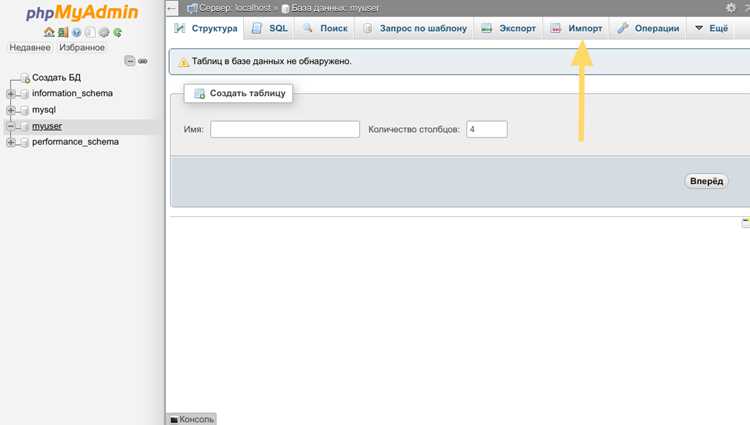
Для подключения phpMyAdmin через браузер необходимо выполнить несколько простых шагов, обеспечив доступ к интерфейсу базы данных. Важно, чтобы сервер с установленным phpMyAdmin был настроен и работал корректно.
1. Убедитесь, что сервер Apache или Nginx запущен, а также база данных MySQL или MariaDB работает. Проверьте доступность phpMyAdmin по адресу, как правило, это: http://localhost/phpmyadmin или http://127.0.0.1/phpmyadmin. В случае удаленного сервера укажите IP-адрес: http://
2. Введите в строку браузера путь к phpMyAdmin, после чего откроется окно для ввода учетных данных. Введите логин и пароль для доступа к базе данных. Обычно логин – это «root» или пользователь, созданный для работы с БД, а пароль тот, который был задан при установке MySQL.
3. При успешной авторизации откроется панель управления phpMyAdmin. В левой части будет отображаться список баз данных, а в центральной – содержимое выбранной базы. Убедитесь, что в настройках конфигурации сервера корректно прописаны права доступа для пользователя, который будет подключаться к базе данных.
4. Если вы столкнулись с проблемой доступа, проверьте файл конфигурации phpMyAdmin (обычно это config.inc.php), где могут быть указаны ограничения доступа. Убедитесь, что значение $cfg[‘Servers’][$i][‘host’] указано правильно (для локального подключения это обычно ‘localhost’).
5. В случае, если вы используете удаленный сервер, настройте правильные параметры безопасности, включая использование HTTPS для защиты данных при передаче по сети. Также следует настроить файрвол, чтобы только авторизованные IP-адреса могли получить доступ к phpMyAdmin.
6. Важно регулярно обновлять phpMyAdmin, чтобы избежать уязвимостей, так как это популярный инструмент, который может стать целью атак. Обновления можно выполнить через менеджер пакетов сервера или вручную, скачав последнюю версию с официального сайта phpMyAdmin.
Настройка доступа с удаленных устройств
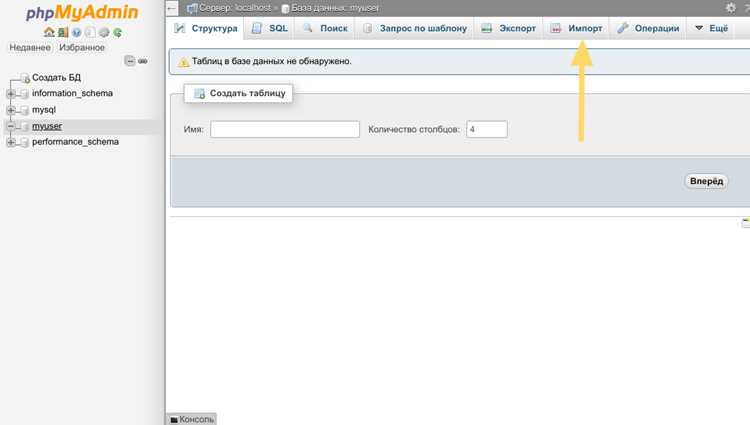
Для подключения к phpMyAdmin с удаленного устройства необходимо внести изменения в конфигурацию сервера и настроить безопасность. Рассмотрим ключевые шаги:
- Разрешение удаленных подключений на сервере MySQL: В конфигурации MySQL (обычно в файле my.cnf или my.ini) необходимо указать IP-адреса или диапазоны адресов, которым разрешен доступ. Для этого следует изменить директиву bind-address, заменив значение 127.0.0.1 на 0.0.0.0 или указать конкретный внешний IP-адрес сервера.
- Создание пользователя с правами удаленного доступа: В MySQL создайте пользователя, который будет подключаться с удаленного устройства, используя команду:
CREATE USER 'user'@'%' IDENTIFIED BY 'password';
Символ ‘%’ означает, что подключение разрешено с любого IP-адреса. Для ограничений на определенный IP или диапазон замените ‘%’ на нужный адрес, например, ‘192.168.1.%’.
- Настройка прав доступа: После создания пользователя, предоставьте ему необходимые права для работы с базой данных. Используйте команду GRANT:
GRANT ALL PRIVILEGES ON database.* TO 'user'@'%';
Это даст пользователю доступ ко всем таблицам в базе данных. Также рекомендуется указать более точные права, если необходимо ограничить доступ.
- Настройка phpMyAdmin для работы с удаленным доступом: В файле конфигурации phpMyAdmin (config.inc.php) необходимо убедиться, что сервер базы данных настроен для работы с удаленными подключениями. Параметр $cfg[‘Servers’][$i][‘host’] должен содержать IP-адрес или имя хоста вашего MySQL-сервера. Пример:
$cfg['Servers'][$i]['host'] = '192.168.1.1';
- Проверка открытых портов: Убедитесь, что порт MySQL (по умолчанию 3306) открыт на сервере для внешних подключений. Для этого проверьте настройки фаервола на сервере и маршрутизаторе.
- Использование VPN или SSH-туннелей: Для повышения безопасности подключений, рекомендуется использовать VPN или SSH-туннели. Это обеспечит защищенный канал связи между вашим удаленным устройством и сервером базы данных.
- Ограничение доступа по IP: Важно ограничить доступ к MySQL только с тех IP-адресов, которые необходимы для работы. Это можно сделать через настройки фаервола или в конфигурации MySQL, указав диапазоны IP, с которых разрешены подключения.
- Проверка безопасности: После настройки удаленного доступа проведите тестирование на безопасность. Убедитесь, что не осталось уязвимостей, и проверяйте логи MySQL на предмет несанкционированных попыток подключения.
Следуя этим шагам, можно обеспечить стабильный и безопасный доступ к phpMyAdmin с удаленных устройств.
Ошибки при подключении и способы их устранения
При настройке подключения phpMyAdmin к сайту могут возникать различные ошибки. Описание наиболее частых ошибок и методов их устранения поможет быстрее выявить и исправить проблему.
- Ошибка: «Не удается подключиться к серверу MySQL» (Ошибка 2002)
- Неверный хост базы данных: Убедитесь, что в файле конфигурации phpMyAdmin (config.inc.php) указан правильный сервер MySQL. Обычно это «localhost», но на удаленных хостингах может быть другой адрес.
- Сервер MySQL не запущен: Проверьте, работает ли сервер MySQL на вашем хостинге. На локальных серверах убедитесь, что служба MySQL запущена.
- Проблемы с сетевым подключением: Проверьте настройки фаервола или ограничений, блокирующих подключение к серверу базы данных.
- Ошибка: «Доступ отклонен для пользователя» (Ошибка 1045)
- Неверный логин или пароль: Убедитесь, что в файле конфигурации phpMyAdmin указаны правильные данные для подключения. Если сомневаетесь, создайте нового пользователя с нужными правами на сервере MySQL.
- Недостаточные права у пользователя: Проверьте права доступа пользователя MySQL в панели управления или с помощью команд SQL (например, GRANT ALL PRIVILEGES).
- Ошибка: «Сервер MySQL отклоняет подключение» (Ошибка 1130)
- Проверьте настройки доступа для IP: В MySQL нужно настроить привилегии для подключения с определенных IP-адресов, добавив нужные записи с помощью SQL-команды GRANT.
- Использование ‘localhost’ вместо IP: При настройке соединения лучше использовать ‘localhost’, если вы работаете с локальной базой данных.
- Ошибка: «Ошибка сервера базы данных» (Ошибка 2006)
- Перегрузка сервера: Возможно, сервер базы данных перегружен, и запросы не обрабатываются вовремя. Проверьте ресурсы сервера и количество подключений.
- Тайм-аут соединения: Увеличьте настройки тайм-аутов в конфигурации phpMyAdmin и MySQL.
- Ошибка: «Невозможно найти файл конфигурации» (Ошибка 1)
- Проверьте наличие файла config.inc.php: Убедитесь, что файл config.inc.php присутствует в директории phpMyAdmin и правильно настроен.
- Переустановите phpMyAdmin: Если файл поврежден, скачайте свежую версию phpMyAdmin и повторно настройте соединение.
- Ошибка: «Страница загружается медленно или не загружается вовсе»
- Нехватка памяти: Убедитесь, что сервер имеет достаточно оперативной памяти для работы с phpMyAdmin.
- Множество одновременных подключений: Ограничьте количество подключений к phpMyAdmin через настройки вашего сервера.
Эта ошибка возникает, когда phpMyAdmin не может установить соединение с сервером базы данных. Причины могут быть следующие:
Эта ошибка связана с неверными учетными данными для доступа к базе данных. Причины:
Эта ошибка означает, что MySQL не разрешает подключение с данного IP-адреса. Решение:
Эта ошибка говорит о проблемах с сервером базы данных, которые могут быть вызваны:
Ошибка возникает, если файл конфигурации phpMyAdmin отсутствует или поврежден. Способы решения:
Такая ошибка может быть связана с проблемами на сервере или в настройках phpMyAdmin:
Вопрос-ответ:
Как подключить phpMyAdmin к своему сайту?
Для подключения phpMyAdmin к сайту нужно выполнить несколько шагов. Во-первых, убедитесь, что на вашем сервере установлен phpMyAdmin. Если он не установлен, скачайте его с официального сайта и разархивируйте в нужную директорию. Далее настройте файл конфигурации config.inc.php, указав правильные данные для подключения к базе данных, такие как сервер базы данных, имя пользователя и пароль. После этого вы сможете зайти в phpMyAdmin через веб-браузер, введя адрес в формате http://yourdomain/phpmyadmin.
Что делать, если phpMyAdmin не подключается к базе данных?
Если phpMyAdmin не подключается к базе данных, сначала проверьте правильность введённых данных в конфигурационном файле config.inc.php. Убедитесь, что указаны правильные параметры подключения: сервер базы данных, имя пользователя и пароль. Если все данные верны, проверьте, работает ли сам сервер базы данных. Также возможно, что phpMyAdmin не имеет нужных прав для подключения к серверу, в таком случае проверьте настройки прав доступа на сервере базы данных.
Как настроить безопасность phpMyAdmin?
Для повышения безопасности phpMyAdmin важно выполнить несколько шагов. Во-первых, измените имя каталога phpMyAdmin на что-то уникальное, чтобы усложнить его нахождение для посторонних. Во-вторых, используйте двухфакторную аутентификацию для доступа к панели. Это можно настроить через серверные средства или с помощью плагинов. Также рекомендуется ограничить доступ к phpMyAdmin только с определённых IP-адресов через настройки веб-сервера (например, в Apache или Nginx). Не забывайте обновлять phpMyAdmin до последней версии для защиты от уязвимостей.
Можно ли подключить phpMyAdmin к удалённой базе данных?
Да, phpMyAdmin можно настроить для работы с удалённой базой данных. Для этого в конфигурационном файле config.inc.php указывайте IP-адрес или домен удалённого сервера базы данных. Также важно настроить разрешение на подключение к базе данных с удалённого хоста в настройках самого сервера базы данных (например, в MySQL). Убедитесь, что порт, через который происходит подключение, открыт и доступен для вашего хоста.
Как изменить язык интерфейса в phpMyAdmin?
Чтобы изменить язык интерфейса в phpMyAdmin, зайдите в настройки на главной странице phpMyAdmin и выберите нужный язык в выпадающем меню в правом верхнем углу. Если нужного языка нет в списке, убедитесь, что соответствующий языковой пакет установлен на сервере. Для этого можно скачать пакет с официального сайта phpMyAdmin и разместить его в соответствующей директории, после чего он появится в списке доступных языков.
Как подключить phpMyAdmin к сайту?
Для подключения phpMyAdmin к сайту необходимо выполнить несколько шагов. Во-первых, нужно установить phpMyAdmin на сервер. Это можно сделать через панель управления хостингом, например, с помощью Softaculous, или вручную, скачав архив с официального сайта. Далее нужно настроить конфигурационный файл config.inc.php, указав параметры для подключения к базе данных, такие как хост, имя пользователя и пароль. Важным моментом является обеспечение безопасности при настройке phpMyAdmin, например, через ограничение доступа с определённых IP-адресов или настройку SSL-соединения. После этого, можно открыть интерфейс phpMyAdmin через браузер, введя соответствующий адрес и авторизоваться с использованием данных от базы данных.

 Загрузка...