Содержание статьи
В 1С один и тот же отчет часто нужен бухгалтеру, руководителю и специалисту по контролю. При этом у каждого – своя версия базы, разные права и задачи. Если просто выгрузить файл без учета настроек, получатель может увидеть устаревшие данные или не открыть отчет вовсе. Поэтому способ передачи напрямую влияет на то, какие цифры будут использованы в работе.
Платформа 1С предлагает несколько прикладных вариантов обмена отчетами: сохранение в файл, отправка по почте из системы, публикация для совместного просмотра, доступ по ссылке или передача через общие ресурсы. Каждый вариант привязан к конкретным условиям: типу конфигурации, правам пользователя, объему данных и необходимости обновления показателей.
Перед тем как делиться отчетом, важно определить, нужно ли получателю видеть живые данные или зафиксированное состояние, требуется ли доступ только для просмотра и будет ли отчет использоваться повторно. От этого зависит выбор формата, способ передачи и настройки доступа в 1С.
В материале рассматриваются практические действия внутри интерфейса 1С: где находятся команды передачи, какие ограничения есть у стандартных механизмов, и как избежать типичных проблем – от потери расшифровок до ошибок прав доступа при открытии отчета у другого пользователя.
Выбор отчета и проверка прав доступа перед передачей

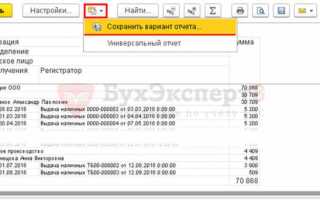
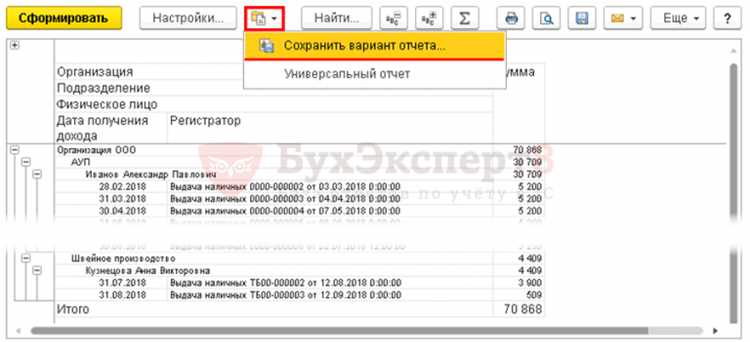
Перед передачей необходимо убедиться, что выбран именно тот вариант отчета, который используется в работе. В 1С один и тот же отчет может существовать в нескольких формах: стандартный, измененный пользователем, сохраненный с отбором или как вариант настройки. Для передачи подходит отчет, сохраненный через команду Сохранить вариант, так как он фиксирует структуру, отборы и показатели.
Следующий шаг – проверка прав доступа к данным, которые попадают в отчет. Даже если файл откроется у получателя, часть строк или показателей может быть скрыта из-за ограничений ролей. Проверка выполняется через профиль пользователя или тестовый вход под учетной записью с аналогичными правами. Особое внимание стоит уделить отчетам по зарплате, взаиморасчетам и управленческим показателям.
Если отчет планируется передавать для просмотра в самой базе 1С, важно проверить доступ к разделу, в котором он расположен. Пользователь может иметь право на данные, но не видеть сам отчет из-за отсутствия доступа к соответствующему подсистемному разделу или команде интерфейса.
При передаче отчета внешнему пользователю следует заранее исключить поля и расшифровки, которые не должны быть доступны. Это выполняется через настройку состава показателей и отключение детализации. Такой подход снижает риск передачи лишней информации и упрощает последующее использование отчета получателем.
Сохранение отчета в файл: форматы и ограничения
В 1С сохранение отчета в файл выполняется через команду Сохранить или Выгрузить, доступную из формы отчета. Выбор формата напрямую влияет на то, какие данные и элементы будут сохранены. Наиболее универсальный вариант – XLSX, так как он сохраняет табличную структуру, позволяет работать с данными вне 1С и поддерживает последующую фильтрацию.
Формат PDF подходит, если требуется зафиксировать отчет без возможности изменения. При этом теряются интерактивные элементы: расшифровки, группировки и переходы по ячейкам. Перед сохранением в PDF необходимо проверить масштаб и ориентацию страниц, так как длинные отчеты часто разбиваются некорректно.
Формат MXL предназначен для передачи отчета другому пользователю 1С с сохранением структуры и настроек. Ограничение состоит в том, что открыть такой файл можно только в 1С, и доступ к данным будет зависеть от прав пользователя в принимающей базе.
При сохранении в HTML отчет удобно просматривать в браузере, но формат не поддерживает сложные вложенные группировки и может искажать внешний вид при большом объеме данных. Кроме того, файлы HTML часто содержат несколько связанных элементов, что усложняет передачу.
Независимо от формата, в файл попадают только данные, рассчитанные на момент формирования отчета. Изменение данных в базе не отражается в сохраненном документе, поэтому при передаче важно указать дату и параметры формирования, особенно для регламентированной и управленческой отчетности.
Отправка отчета по электронной почте из интерфейса 1С
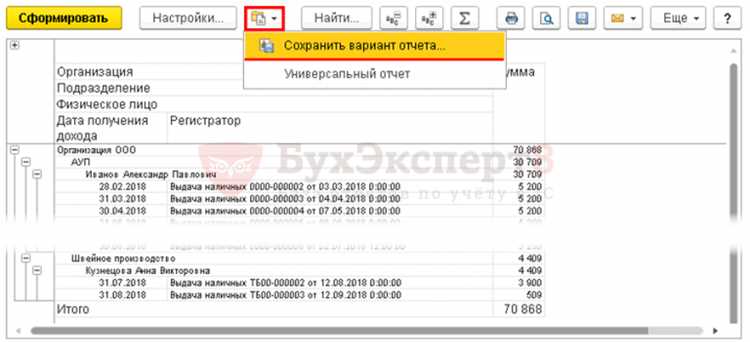
Встроенная отправка отчетов по электронной почте доступна в большинстве типовых конфигураций 1С через команду Отправить по почте. Перед использованием необходимо проверить, что в системе настроена учетная запись SMTP: сервер, порт, способ шифрования и адрес отправителя. Эти параметры задаются в настройках почты и используются всеми пользователями базы.
Отчет отправляется в виде вложения, формат которого выбирается перед отправкой. Чаще всего используется PDF для согласования и XLSX для последующей работы с данными. Если отчет содержит несколько вариантов или дополнительные таблицы, следует заранее сформировать нужный вариант, так как в письмо попадет только текущее отображение отчета.
При отправке из 1С тело письма формируется вручную или по шаблону. Рекомендуется указывать период отчета, ключевые параметры отбора и назначение документа. Это упрощает идентификацию отчета получателем, особенно при регулярной рассылке.
Если отчет отправляется нескольким адресатам, важно учитывать ограничения на размер вложений, заданные почтовым сервером. Для объемных отчетов с детализацией лучше отключить лишние колонки или выбрать формат, который формирует меньший размер файла.
Отправка по почте фиксирует данные на момент формирования отчета. При изменении информации в базе ранее отправленный файл не обновляется, поэтому при повторной отправке отчет необходимо сформировать заново, а не использовать сохраненный экземпляр.
Публикация отчета для совместного просмотра в 1С
Публикация отчета внутри 1С применяется, когда несколько пользователей работают в одной базе и должны видеть актуальные данные без передачи файлов. Для этого отчет сохраняется как общий вариант или размещается в разделе Общие отчеты, доступном по правам ролей.
Перед публикацией необходимо зафиксировать структуру отчета: набор показателей, группировки, отборы и период. Пользователи, открывающие опубликованный отчет, будут видеть его в исходном виде, но при наличии прав смогут менять параметры и сохранять собственные варианты, не затрагивая общий.
Доступ к опубликованному отчету регулируется не только правами на данные, но и правами на использование самого отчета. Если отчет не отображается в интерфейсе, следует проверить настройки ролей и доступ к соответствующей подсистеме, в которой он размещен.
Для регулярного использования рекомендуется указывать понятное имя отчета и описание назначения. Это особенно важно при большом количестве общих отчетов, где одинаковые названия без пояснений затрудняют поиск нужного варианта.
Опубликованный отчет всегда формируется на основе текущих данных базы. Это позволяет использовать его для оперативного контроля, но требует учитывать, что результаты могут меняться в течение дня при проведении документов или пересчете регистров.
Настройка прав на просмотр и редактирование отчета
Права доступа к отчетам в 1С настраиваются через роли пользователей и напрямую влияют на то, какие данные будут доступны при просмотре и можно ли изменять настройки отчета. Даже при доступе к отчету пользователь может видеть неполный результат, если у него нет прав на регистры, документы или справочники, используемые в расчетах.
Для управления доступом важно разделять права на просмотр данных и изменение настроек отчета. Просмотр определяется правами на объекты учета, а возможность редактирования – правами на использование и сохранение вариантов отчета. Это особенно актуально для общих отчетов, используемых несколькими подразделениями.
| Тип доступа | Что разрешено пользователю | Где настраивается |
|---|---|---|
| Просмотр отчета | Открытие отчета и просмотр рассчитанных данных | Роли и права на регистры, документы, справочники |
| Изменение параметров | Смена периода, отборов, группировок | Права на использование отчета |
| Сохранение вариантов | Создание и изменение личных или общих вариантов | Права на сохранение пользовательских настроек |
Для отчетов с чувствительными данными рекомендуется запрещать редактирование общих вариантов и разрешать пользователям сохранять только личные копии. Это предотвращает случайное изменение структуры отчета, используемого другими сотрудниками.
После изменения ролей необходимо проверить результат под учетной записью пользователя. Это позволяет убедиться, что отчет отображается в интерфейсе корректно, данные доступны полностью, а лишние возможности редактирования отсутствуют.
Передача отчета через внешние хранилища и файловые ресурсы

Передача отчетов через внешние хранилища позволяет обмениваться файлами между пользователями вне базы 1С, сохраняя структуру и содержимое документа. Чаще всего используются сетевые диски, облачные хранилища и корпоративные файловые серверы.
При передаче важно учитывать формат отчета и размер файла. Рекомендуется использовать XLSX для работы с данными и PDF для передачи зафиксированной версии. Ограничения облачных сервисов на размер и тип файлов могут потребовать предварительной упаковки отчета.
- Сетевой диск или общий файловый сервер:
- Сохранять отчет в заранее оговоренную папку.
- Настроить права доступа, чтобы получатели могли открыть, но не изменять файл без необходимости.
- Использовать понятные имена файлов с датой формирования.
- Облачные хранилища (OneDrive, Google Drive, Яндекс.Диск):
- Загружать отчет в отдельную папку проекта или отдела.
- Использовать ссылку с ограничением доступа по email или роли.
- При обновлении данных пересохранять файл с новым именем или версией.
- Корпоративные порталы и платформы для совместной работы:
- Размещать отчет как документ с меткой версии.
- Назначать права на просмотр или редактирование через группу пользователей.
- Встроенные уведомления позволяют сообщать о появлении нового отчета без отдельной рассылки.
При использовании внешних ресурсов необходимо заранее согласовать правила обновления и архивирования отчетов, чтобы избежать дублирования и использования устаревших данных. Каждый получатель должен быть уведомлен о формате и содержимом файла для корректного открытия.
Создание ссылки на отчет для удаленного доступа
Ссылка на отчет позволяет пользователю получить доступ к актуальным данным 1С без прямой передачи файлов. В современных конфигурациях это реализуется через веб-клиент или платформу 1С:Предприятие в облаке. Ссылка открывает отчет в браузере с сохранением настроек варианта.
Для создания ссылки выполняются следующие шаги:
- Открыть отчет в 1С и убедиться, что выбран нужный вариант с правильными параметрами.
- Проверить права пользователей, которым планируется доступ. Должны быть назначены роли на просмотр отчета и объекты данных.
- Сформировать ссылку через команду Скопировать ссылку для веб-доступа или через публикацию отчета в разделе веб-клиента.
- Установить ограничения по времени действия или по пользователям, если это поддерживает конфигурация, чтобы ограничить несанкционированный доступ.
- При необходимости добавить параметры отчета в ссылку, например, период, фильтры или подразделение, чтобы ссылка сразу открывала нужный вариант.
После создания ссылки рекомендуется протестировать открытие под учетной записью пользователя с аналогичными правами. Это позволяет убедиться, что отчет формируется корректно, данные видны полностью, а лишние элементы управления недоступны.
Использование ссылок особенно удобно для регулярной отчетности, когда несколько удаленных сотрудников должны видеть актуальные показатели без необходимости пересылки файлов или повторной выгрузки отчетов.
Контроль актуальности данных и обновление общего отчета
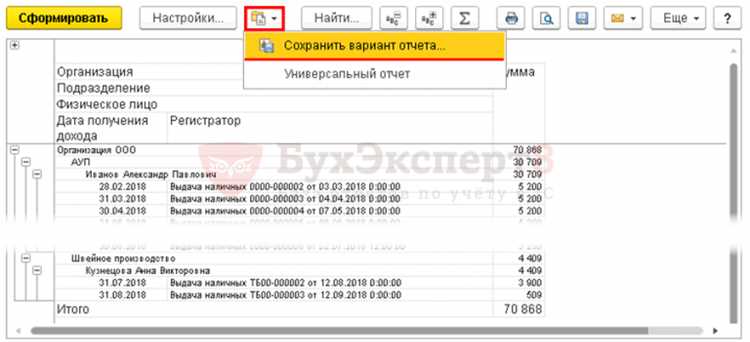
Актуальность данных в 1С критична для совместного использования отчетов. Даже если отчет опубликован или отправлен, информация внутри него отражает состояние базы только на момент формирования. Для контроля используют встроенные механизмы обновления и проверку даты формирования.
При работе с общими отчетами рекомендуется:
- Указывать дату и время последнего обновления в названии или описании отчета.
- Регулярно пересчитывать отчет перед публикацией, особенно после проведения документов или закрытия месяца.
- Использовать функцию Обновить данные в веб-клиенте или интерфейсе 1С для автоматического пересчета показателей.
- Создавать уведомления или напоминания для ответственных пользователей о необходимости пересчета отчетов.
Если отчет используется через ссылку или общий вариант в базе, важно ограничить сохранение устаревших вариантов и удалять их при обновлении. Это предотвращает ошибки при принятии решений на основе старых данных.
При массовом использовании отчетов в отделах рекомендуется формировать автоматические задачи на обновление данных по расписанию. Для конфигураций с большими объемами информации это снижает нагрузку на пользователей и гарантирует, что общий отчет всегда отражает актуальные показатели.
Вопрос-ответ:
Можно ли отправлять отчет по электронной почте прямо из 1С без сохранения файла на диск?
Да, большинство конфигураций 1С позволяют отправлять отчет напрямую через встроенный почтовый модуль. Для этого нужно настроить SMTP-сервер, указать адрес отправителя и выбрать формат вложения, например PDF или XLSX. После этого отчет формируется и прикрепляется к письму автоматически. Такой способ исключает необходимость сохранять промежуточный файл, но важно убедиться, что у получателя есть доступ к нужным данным, чтобы отчет отображался корректно.
Как проверить, что общий вариант отчета в 1С показывает актуальные данные для всех пользователей?
Чтобы убедиться, что общий отчет содержит свежие данные, нужно проверить дату и время последнего обновления варианта. Рекомендуется использовать функцию пересчета данных перед публикацией, особенно после проведения документов или закрытия месяца. Также полезно ограничить сохранение старых вариантов, чтобы пользователи не использовали устаревшую информацию. Если отчет доступен через веб-клиент или ссылку, проверку можно выполнить под учетной записью другого пользователя с аналогичными правами, чтобы убедиться, что все показатели видны корректно.
Какие ограничения нужно учитывать при сохранении отчета в разных форматах для передачи?
Формат влияет на доступность данных и внешний вид отчета. PDF сохраняет внешний вид, но убирает интерактивные элементы, такие как расшифровки и переходы по ячейкам. XLSX сохраняет структуру таблицы и позволяет работать с данными, но файлы могут занимать больше места при большом объеме информации. Формат MXL подходит для передачи между базами 1С, сохраняя настройки варианта, но открывается только внутри платформы. HTML удобен для просмотра в браузере, но сложные группировки могут отображаться некорректно. При выборе формата следует учитывать размер, возможности редактирования и условия использования файла у получателя.
Как создать ссылку на отчет для удаленного доступа с ограничением прав?
Для создания ссылки нужно сначала выбрать нужный вариант отчета и проверить права пользователей, которым будет предоставлен доступ. Ссылка формируется через команду публикации в веб-клиенте или через функцию копирования ссылки для удаленного доступа. В настройках можно ограничить время действия ссылки или указать конкретных пользователей, которые смогут открыть отчет. Также при необходимости в ссылку можно добавить параметры отчета, например период или фильтры, чтобы при открытии отчет сразу показывал нужные данные. После создания ссылки рекомендуется протестировать ее под учетной записью с ограниченными правами, чтобы убедиться, что пользователи видят только разрешенные показатели и не могут изменять настройки общего отчета.

 Загрузка...