Содержание статьи
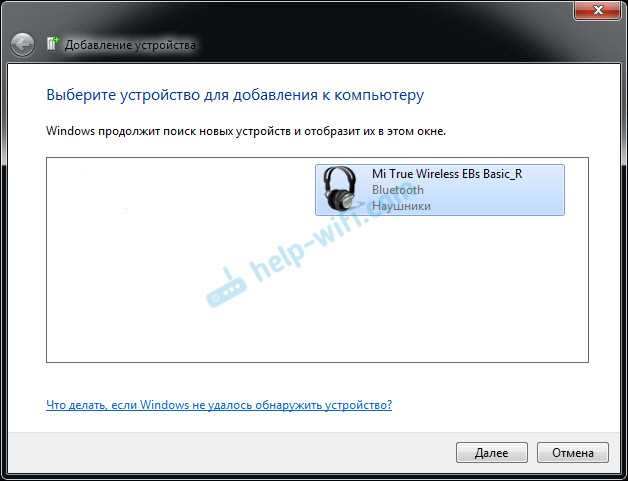
Redmi Buds 3 поддерживают Bluetooth 5.2, что обеспечивает стабильное соединение на расстоянии до 10 метров без значительных задержек. Для корректного подключения важно убедиться, что на ноутбуке установлен драйвер Bluetooth последней версии и операционная система Windows 10 или выше.
Режим сопряжения на наушниках активируется удержанием кнопки на кейсе до появления мигающего белого индикатора. На ноутбуке необходимо открыть меню Параметры → Устройства → Bluetooth и другие устройства, включить Bluetooth и выбрать Добавить устройство, затем выбрать Redmi Buds 3 из списка доступных устройств.
После успешного подключения рекомендуется проверить уровень громкости и настройки звука в панели управления Windows. Для стабильного воспроизведения аудио следует отключать другие Bluetooth-устройства, которые могут создавать помехи, и периодически обновлять драйверы, чтобы избежать прерываний при просмотре видео или онлайн-совещаниях.
Следуя этим шагам, Redmi Buds 3 можно использовать не только для музыки, но и для звонков через ноутбук с минимальной задержкой и чистым звуком, без необходимости подключать дополнительные адаптеры или кабели.
Проверка совместимости ноутбука с Bluetooth
Для подключения Redmi Buds 3 важно убедиться, что ноутбук поддерживает Bluetooth версии 4.2 и выше, чтобы обеспечить стабильное соединение и минимальную задержку звука. На Windows 10 и 11 это можно проверить через системные настройки или Диспетчер устройств.
Рекомендуется выполнить следующие шаги:
- Открыть Панель управления → Диспетчер устройств → Bluetooth. Если раздел отсутствует, встроенный модуль Bluetooth на ноутбуке отсутствует или отключен.
- Проверить версию адаптера: открыть свойства устройства, перейти на вкладку Дополнительно и найти версию LMP. Версия 6 и выше соответствует Bluetooth 4.0+, 9 и выше – Bluetooth 5.0+.
- Убедиться, что драйверы обновлены: на сайте производителя ноутбука загрузить последние версии драйверов Bluetooth, особенно если устройство старше 3 лет.
- Проверить совместимость с аудиоустройствами: открыть Параметры → Система → Звук → Управление устройствами звука и убедиться, что ноутбук поддерживает профили A2DP для стереозвука.
Если встроенного Bluetooth нет, для подключения Redmi Buds 3 можно использовать внешний USB-адаптер с поддержкой Bluetooth 5.0 и профиля A2DP. Это обеспечит стабильное соединение и качественное воспроизведение аудио без прерываний.
Включение режима сопряжения на Redmi Buds 3
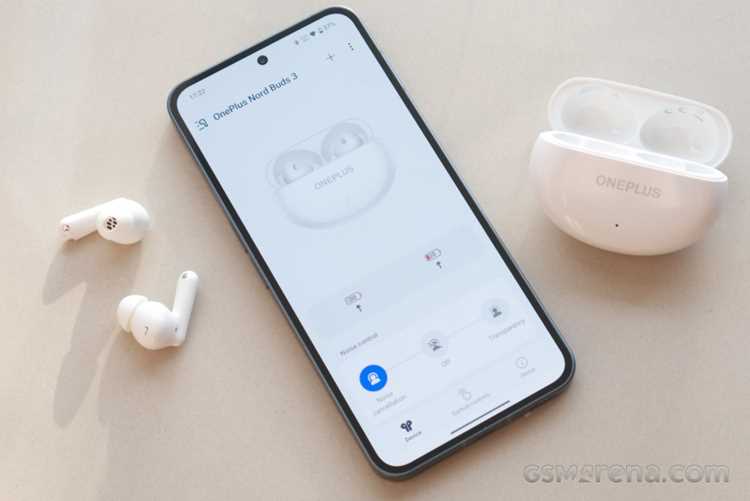
Для подключения к ноутбуку Redmi Buds 3 необходимо активировать режим сопряжения. Наушники оснащены сенсорной панелью и кейсом с индикатором, который показывает состояние соединения.
Последовательность действий:
- Открыть кейс и убедиться, что наушники заряжены не менее 20%, иначе режим сопряжения может не активироваться.
- Нажать и удерживать кнопку на задней стороне кейса около 3–5 секунд до мигания белого светодиода. Это сигнализирует о готовности к подключению.
- Если наушники уже были сопряжены с другим устройством, удержание кнопки 10 секунд сбросит предыдущие подключения и переведет наушники в чистый режим сопряжения.
- После активации режима сопряжения Redmi Buds 3 остаются обнаруживаемыми в течение 120 секунд. Для более длительной работы повторно открыть и закрыть кейс, если ноутбук не успел обнаружить наушники.
Важно избегать одновременного подключения к нескольким устройствам, так как Redmi Buds 3 автоматически приоритетизируют последний активный источник звука, что может вызвать сбой при поиске ноутбука.
Поиск наушников через настройки Bluetooth ноутбука
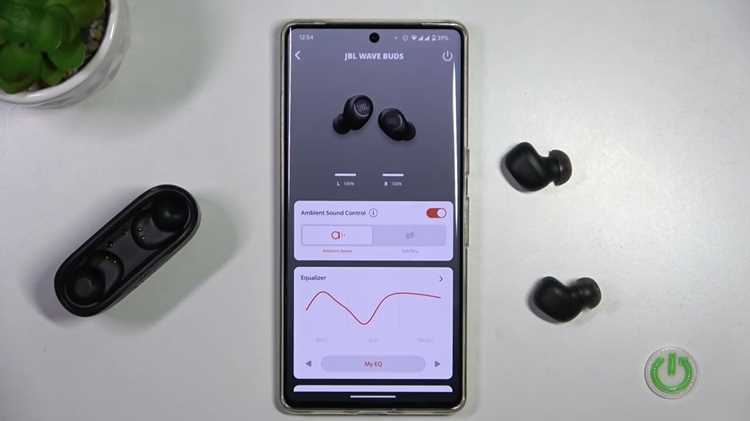
После включения режима сопряжения на Redmi Buds 3 необходимо найти наушники через интерфейс Bluetooth на ноутбуке. На Windows 10 и 11 это выполняется через меню Параметры → Устройства → Bluetooth и другие устройства.
Рекомендуемая последовательность действий:
- Включить Bluetooth на ноутбуке. Если кнопка неактивна, проверить, включен ли адаптер через Диспетчер устройств → Bluetooth.
- Нажать Добавить устройство → Bluetooth и дождаться появления списка доступных устройств.
- Выбрать в списке Redmi Buds 3. Если наушники не отображаются, закрыть и снова открыть кейс, чтобы обновить режим обнаружения.
- Дождаться появления уведомления о успешном сопряжении. На ноутбуке появится статус Подключено, а световой индикатор на наушниках сменится с мигающего на постоянный.
При нестабильном обнаружении рекомендуется отключить другие Bluetooth-устройства в радиусе 10 метров и убедиться, что драйвер адаптера обновлен до последней версии с официального сайта производителя ноутбука.
Подключение и подтверждение сопряжения
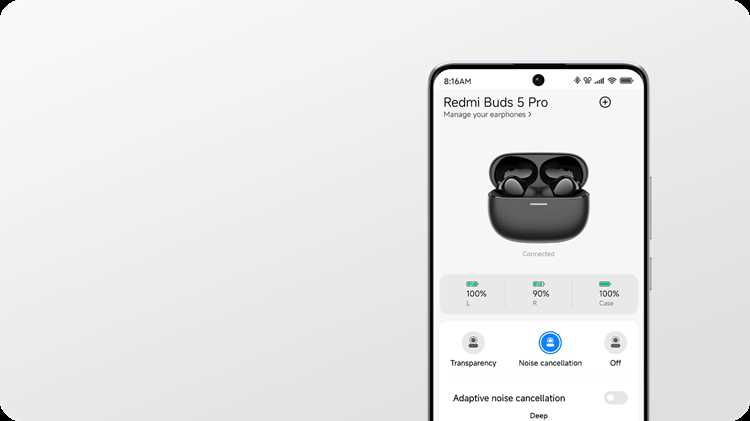
После выбора Redmi Buds 3 в списке доступных устройств на ноутбуке необходимо завершить процесс подключения и убедиться, что наушники работают корректно. На Windows 10 и 11 подключение обычно занимает 5–10 секунд.
Для контроля состояния и устранения возможных ошибок удобно использовать таблицу проверки параметров сопряжения:
| Параметр | Что проверить | Рекомендации |
|---|---|---|
| Статус подключения | Отображается как Подключено в настройках Bluetooth | Если статус Не подключено, повторно включить режим сопряжения и нажать Обновить |
| Звуковые устройства | Redmi Buds 3 должны появиться в списке воспроизводящих устройств | Открыть Панель управления → Звук → Воспроизведение и выбрать наушники по умолчанию |
| Индикатор на наушниках | Белый светодиод перестает мигать и горит постоянно | Если мигает, повторить сопряжение, убедившись, что наушники не подключены к другому устройству |
| Качество соединения | Проверить воспроизведение музыки или звонка | При прерывистом звуке отключить лишние Bluetooth-устройства и обновить драйверы адаптера |
После выполнения этих шагов Redmi Buds 3 полностью готовы к использованию с ноутбуком для прослушивания музыки, видео и участия в онлайн-звонках с минимальной задержкой.
Настройка звука и выбор наушников по умолчанию
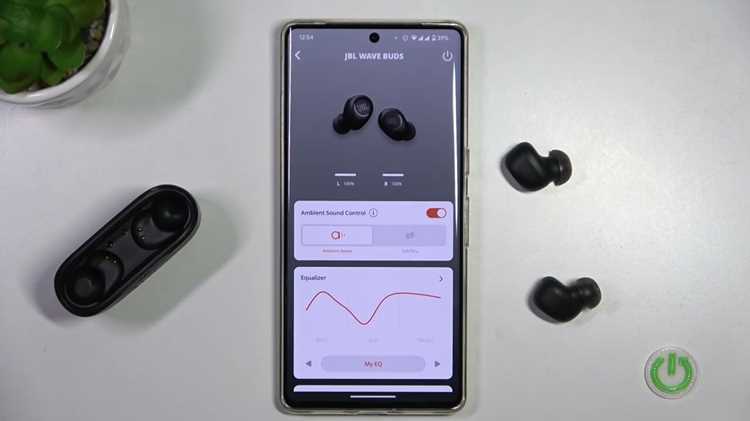
После подключения Redmi Buds 3 к ноутбуку необходимо выбрать их в качестве основного устройства воспроизведения и оптимизировать параметры звука для стабильного звучания.
Рекомендуется выполнить следующие шаги:
- Открыть Панель управления → Звук → Воспроизведение и убедиться, что в списке устройств отображаются Redmi Buds 3.
- Выделить наушники и нажать Использовать по умолчанию, чтобы все системные звуки и аудио воспроизводились через них.
- Проверить уровень громкости в Windows и на самих наушниках, чтобы избежать перегрузки динамиков. Оптимальный диапазон громкости на ноутбуке – 50–70%.
- Включить Улучшение звука → Пространственный звук при необходимости для просмотра видео или игр с объемным аудио. Для музыки лучше использовать стандартный стереорежим A2DP.
- Для микрофона открыть Запись → Redmi Buds 3 и выбрать их по умолчанию, если планируются видеозвонки или конференции. Проверить уровень входного сигнала и при необходимости уменьшить усиление, чтобы избежать шумов.
Эти действия обеспечивают стабильное воспроизведение аудио и корректную работу микрофона, минимизируя прерывания и задержки при использовании Redmi Buds 3 с ноутбуком.
Устранение проблем с соединением
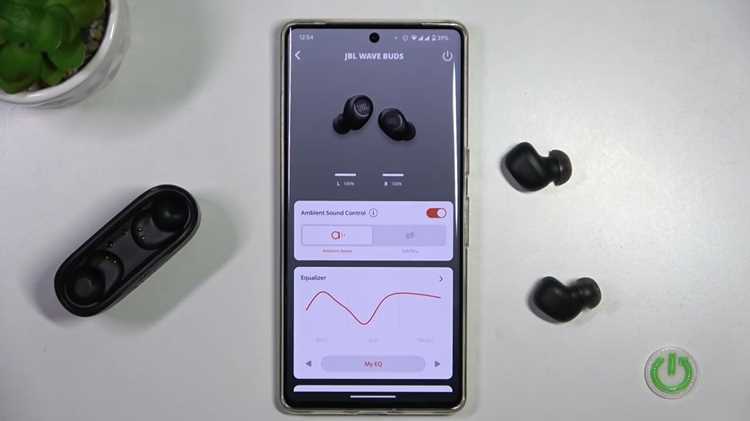
Если Redmi Buds 3 не подключаются к ноутбуку или звук прерывается, важно последовательно проверить несколько факторов, влияющих на стабильность соединения.
Рекомендуемые действия для устранения неполадок:
- Проверить заряд наушников. Минимальный уровень заряда для стабильного соединения – 20% на каждом наушнике.
- Перезапустить Bluetooth на ноутбуке: открыть Параметры → Устройства → Bluetooth, выключить и снова включить адаптер.
- Очистить список ранее подключенных устройств на Redmi Buds 3: удерживать кнопку кейса 10 секунд до мигания белого индикатора для сброса всех сопряжений.
- Удалить наушники из списка устройств на ноутбуке и выполнить повторное сопряжение через Добавить устройство → Bluetooth.
- Проверить драйверы адаптера: скачать последнюю версию с сайта производителя ноутбука и установить. Старые драйверы часто вызывают прерывания звука.
- Уменьшить количество активных Bluetooth-устройств в радиусе 10 метров, чтобы исключить помехи.
- Использовать внешний USB-адаптер Bluetooth 5.0, если встроенный модуль старше версии 4.2 или нестабилен.
После выполнения этих шагов соединение Redmi Buds 3 с ноутбуком должно восстановиться, а звук работать без задержек и прерываний как при воспроизведении музыки, так и при звонках.
Вопрос-ответ:
Почему мой ноутбук не видит Redmi Buds 3 при включении Bluetooth?
Если на ноутбуке включен Bluetooth, а наушники не отображаются в списке доступных устройств, сначала убедитесь, что они находятся в режиме сопряжения — белый индикатор должен мигать. Также проверьте версию адаптера на ноутбуке: старые модули Bluetooth ниже версии 4.2 могут не обнаруживать новые устройства. При необходимости обновите драйверы через сайт производителя и закройте кейс на несколько секунд, затем снова откройте для повторного включения режима обнаружения.
Можно ли подключить Redmi Buds 3 к ноутбуку и телефону одновременно?
Redmi Buds 3 поддерживают мультиподключение только для некоторых моделей телефонов, но при подключении к ноутбуку одновременное соединение с телефоном может прерывать звук на одном из устройств. Для стабильной работы рекомендуется отключать наушники от других устройств перед подключением к ноутбуку. Если требуется быстрое переключение, следует использовать кейс для временного отключения и повторного включения сопряжения.
Почему звук на наушниках иногда прерывается при подключении к ноутбуку?
Прерывания звука могут быть вызваны несколькими факторами: наличие других активных Bluetooth-устройств рядом, низкий заряд наушников, устаревшие драйверы адаптера или слабый сигнал. Чтобы уменьшить помехи, отключите ненужные устройства, убедитесь, что батарея наушников выше 20%, и обновите драйверы Bluetooth. В некоторых случаях помогает использование внешнего USB-адаптера с поддержкой Bluetooth 5.0 для стабильного соединения.
Как установить Redmi Buds 3 как устройство воспроизведения по умолчанию на ноутбуке?
После успешного подключения откройте Панель управления → Звук → Воспроизведение. В списке устройств выберите Redmi Buds 3 и нажмите кнопку Использовать по умолчанию. Также рекомендуется проверить уровни громкости и настройки микрофона через вкладку Запись, чтобы все приложения автоматически использовали наушники для вывода и записи звука.
Что делать, если наушники подключены, но ноутбук не выводит звук через них?
В этом случае проверьте выбранное устройство воспроизведения в настройках звука Windows. Иногда система подключает наушники, но не переключает аудио. Откройте Панель управления → Звук → Воспроизведение, выберите Redmi Buds 3 и установите их по умолчанию. Также убедитесь, что уровень громкости не слишком низкий, и отключите любые звуковые эффекты, которые могут блокировать поток аудио.
Почему Redmi Buds 3 подключаются к ноутбуку, но звук идет через встроенные динамики?
Если наушники отображаются как подключенные, но звук воспроизводится через встроенные колонки ноутбука, причина в том, что Windows не выбрала Redmi Buds 3 как устройство вывода по умолчанию. Для исправления откройте Панель управления → Звук → Воспроизведение, найдите наушники в списке, выделите их и нажмите Использовать по умолчанию. После этого все системные звуки и аудио из приложений будут идти через наушники. Также стоит проверить вкладку Запись, чтобы микрофон наушников был выбран для звонков и конференций. Если после этих действий звук все еще идет через колонки, перезапустите ноутбук и отключите другие активные Bluetooth-устройства поблизости, чтобы исключить помехи.

 Загрузка...