Содержание статьи

Подключение наушников Huawei FreeBuds Pro к ноутбуку позволяет использовать их для прослушивания музыки, звонков и видеоконференций с высоким качеством звука и удобством. Процесс синхронизации этих наушников с ПК не требует сложных настроек и может быть выполнен за несколько шагов, что делает его доступным даже для пользователей с минимальным опытом в работе с Bluetooth-устройствами.
Для начала убедитесь, что ваш ноутбук поддерживает Bluetooth. Это можно проверить в меню настроек устройства или через диспетчер устройств Windows. Если Bluetooth не установлен, потребуется использовать внешний адаптер, подключаемый через USB-порт. После этого важно убедиться, что наушники находятся в режиме сопряжения, для чего нужно открыть кейс и удерживать кнопку на нем до появления мигающего индикатора.
Рекомендуется обновить драйвера Bluetooth на ноутбуке для предотвращения проблем с соединением и качеством звука.
Как включить режим сопряжения на Huawei FreeBuds Pro
Для начала работы с Huawei FreeBuds Pro через Bluetooth на ноутбуке необходимо включить режим сопряжения на наушниках. Для этого выполните несколько простых шагов:
- Извлеките наушники из зарядного кейса.
- Нажмите и удерживайте кнопку на задней панели зарядного кейса, пока индикатор на нем не начнет мигать белым светом. Это означает, что наушники находятся в режиме сопряжения.
- Теперь откройте настройки Bluetooth на ноутбуке. Для этого перейдите в «Параметры» и выберите раздел «Устройства» или откройте меню Bluetooth в системных настройках.
- Активируйте Bluetooth, если он ещё не включен, и дождитесь появления списка доступных устройств.
- Найдите в списке ваше устройство Huawei FreeBuds Pro и выберите его для подключения.
Как только подключение будет установлено, индикатор на наушниках перестанет мигать и останется постоянным белым. Теперь можно использовать наушники для прослушивания музыки или совершения звонков.
Если соединение не устанавливается, убедитесь, что наушники находятся в правильном режиме сопряжения, и повторите попытку. Также проверьте, включен ли Bluetooth на вашем устройстве и не перегружен ли список подключенных устройств.
Пошаговая инструкция для подключения через Bluetooth на Windows

Для подключения Huawei FreeBuds Pro к ноутбуку с Windows через Bluetooth выполните следующие действия:
- Проверьте наличие Bluetooth на ноутбуке: Убедитесь, что на вашем ноутбуке поддерживается Bluetooth. Для этого откройте «Диспетчер устройств» и проверьте наличие адаптера Bluetooth в разделе «Сетевые адаптеры».
- Активируйте Bluetooth: Откройте «Параметры» (клавиша Windows + I), перейдите в раздел «Устройства» и включите Bluetooth, если он выключен.
- Подготовьте Huawei FreeBuds Pro: Достаньте наушники из кейса и нажмите и удерживайте кнопку на задней панели зарядного кейса до мигания белого индикатора. Это активирует режим сопряжения наушников.
- Начните поиск устройств: На ноутбуке в разделе Bluetooth перейдите в меню «Добавить устройство» и выберите «Bluetooth». Система начнёт поиск доступных устройств.
- Выберите наушники: В списке обнаруженных устройств выберите «Huawei FreeBuds Pro». Убедитесь, что они правильно отображаются. Если наушники не появляются, проверьте, не подключены ли они к другому устройству.
- Завершите сопряжение: Нажмите «Подключить». Через несколько секунд, после установления соединения, наушники будут готовы к использованию.
Если возникли проблемы с подключением, попробуйте перезагрузить ноутбук или сбросить настройки Bluetooth на наушниках, удерживая кнопку на кейсе в течение 10 секунд.
Как решить проблемы с подключением через Bluetooth

Если ваш ноутбук не может подключиться к Huawei FreeBuds Pro через Bluetooth, проверьте следующие аспекты:
1. Обновление драйверов Bluetooth
Убедитесь, что драйверы Bluetooth на вашем ноутбуке актуальны. Зайдите в «Диспетчер устройств», найдите раздел Bluetooth и обновите драйверы. Иногда проблема заключается в устаревшей версии драйвера, из-за которой устройство не может корректно распознать наушники.
2. Удаление старых подключений
Если на вашем ноутбуке ранее были подключены другие Bluetooth-устройства, они могут мешать нормальному соединению с FreeBuds Pro. Зайдите в настройки Bluetooth и удалите все ненужные устройства. Попробуйте подключить наушники снова.
3. Перезагрузка Bluetooth
Иногда достаточно просто выключить и снова включить Bluetooth на ноутбуке. Выключите модуль в настройках или через Центр управления и подождите несколько секунд перед повторным включением.
4. Проверка режима сопряжения на наушниках
Для подключения к ноутбуку наушники должны находиться в режиме сопряжения. Убедитесь, что вы держите кнопку на корпусе FreeBuds Pro, пока индикатор не начнёт мигать белым цветом.
5. Проверка совместимости
Некоторые ноутбуки имеют ограниченные возможности работы с Bluetooth-устройствами. Проверьте, поддерживает ли ваша операционная система и версия Bluetooth на ноутбуке технологию, необходимую для корректного соединения с наушниками.
6. Сброс наушников до заводских настроек
Если вышеуказанные шаги не помогли, попробуйте сбросить наушники до заводских настроек. Для этого удерживайте кнопку на корпусе наушников около 15 секунд до появления сигнала, подтверждающего сброс. Это поможет устранить возможные программные сбои.
7. Проверка помех
Внешние помехи, такие как другие Bluetooth-устройства в радиусе действия или сильные электромагнитные поля, могут мешать стабильному подключению. Попробуйте подключиться в другом месте, вдали от других источников радиосигнала.
8. Обновление прошивки наушников
Убедитесь, что на ваших Huawei FreeBuds Pro установлена последняя версия прошивки. Иногда обновления могут решать проблемы с совместимостью и улучшать стабильность соединения.
9. Проверка операционной системы
В редких случаях проблема может быть связана с самой операционной системой ноутбука. Проверьте наличие обновлений для вашей ОС, особенно если это Windows 10 или 11.
Применив эти рекомендации, вы сможете устранить большинство проблем с подключением Huawei FreeBuds Pro к ноутбуку через Bluetooth.
Использование приложения Huawei AI Life для настройки на ноутбуке
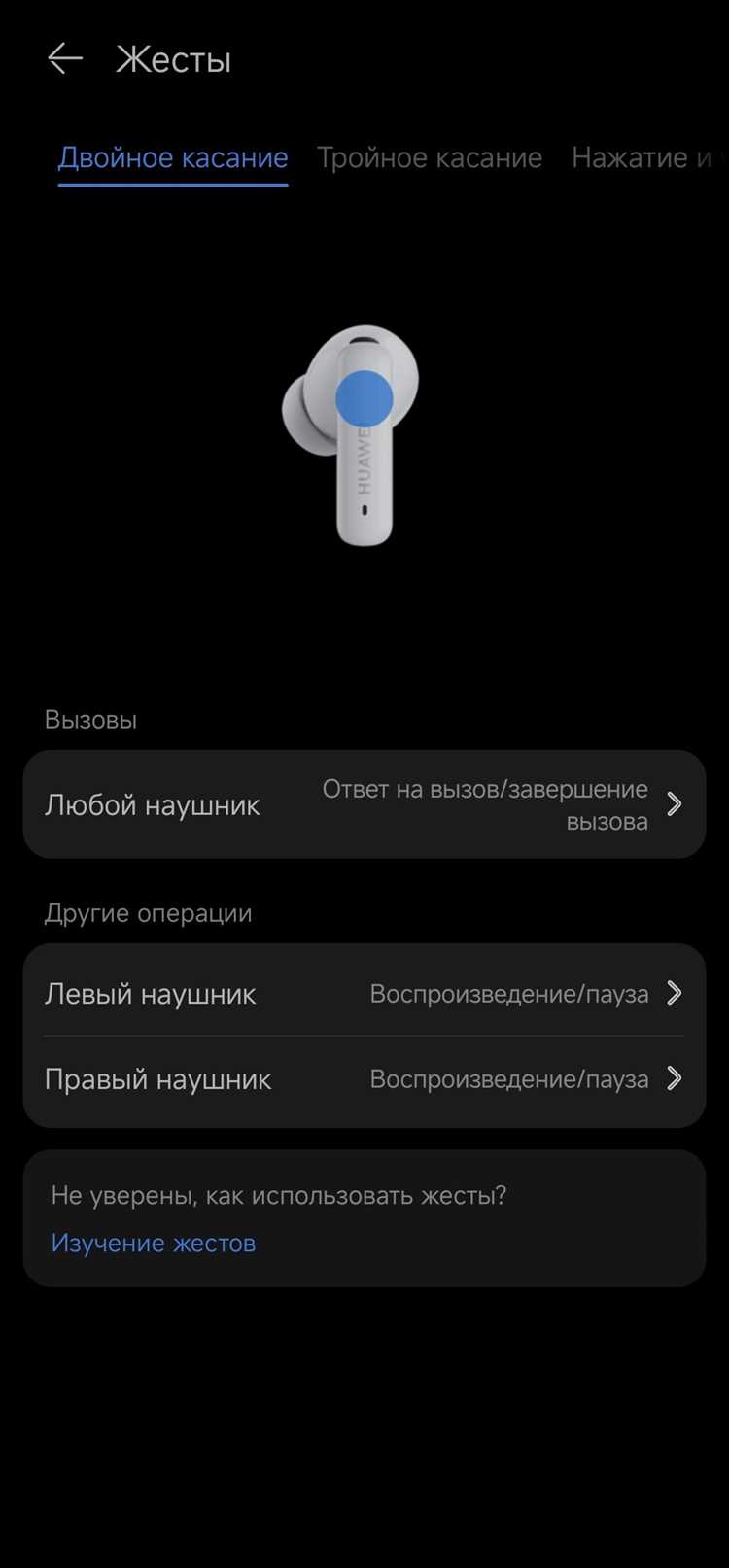
Для настройки и управления наушниками Huawei FreeBuds Pro на ноутбуке можно использовать приложение Huawei AI Life. Оно предоставляет ряд удобных функций, которые позволяют настроить звук, обновить прошивку и контролировать активные режимы наушников. Приложение доступно для устройств на Windows и macOS, и работает через Bluetooth-соединение.
Чтобы начать использование, выполните следующие шаги:
- Скачайте и установите Huawei AI Life с официального сайта или через Microsoft Store для Windows.
- Подключите наушники Huawei FreeBuds Pro к ноутбуку через Bluetooth.
- Запустите приложение и убедитесь, что оно обнаружило подключенные наушники.
После подключения наушников через приложение доступны следующие настройки:
| Функция | Описание |
|---|---|
| Режим активного шумоподавления | Позволяет включать различные уровни шумоподавления или переключать на режим прозрачности, чтобы слышать окружающие звуки. |
| Обновления прошивки | AI Life автоматически проверяет наличие новых обновлений прошивки для наушников и позволяет устанавливать их без использования мобильных устройств. |
| Персонализация звука | В приложении можно настроить эквалайзер для оптимизации звучания под личные предпочтения или тип музыки. |
| Автоматическое подключение | AI Life позволяет настроить автоматическое подключение наушников при их включении, что ускоряет процесс использования. |
Для достижения наилучшего результата рекомендуется периодически проверять обновления и корректно калибровать параметры активного шумоподавления в зависимости от условий окружающей среды.
Как настроить качество звука на Huawei FreeBuds Pro после подключения
Для достижения оптимального качества звука на Huawei FreeBuds Pro после подключения к ноутбуку, следует учесть несколько факторов. В первую очередь важно убедиться, что на устройстве установлены последние обновления драйверов Bluetooth.
После успешного подключения на вашем ноутбуке откройте настройки звука и выберите Huawei FreeBuds Pro как основной аудиовыход. Перейдите в раздел «Звук» в панели управления Windows, чтобы установить наушники как активное устройство для воспроизведения.
Для улучшения качества звука рекомендуется включить поддержку AAC или aptX (если ваш ноутбук и наушники поддерживают этот кодек). Это можно настроить в дополнительных параметрах звука Bluetooth-устройств. В случае отсутствия поддержки этих кодеков можно использовать стандартный SBC, который также обеспечит стабильную работу наушников, но с немного худшим качеством звука.
Также в Huawei FreeBuds Pro доступны несколько режимов шумоподавления, которые напрямую влияют на восприятие звука. Включите активное шумоподавление, чтобы уменьшить внешние помехи и улучшить слышимость высоких и низких частот. Настройку режима можно производить через приложение Huawei AI Life, которое доступно для Windows и мобильных устройств.
Чтобы настроить эквалайзер, используйте приложение для смартфонов Huawei или сторонние программы для ПК. Некоторые аудиоплееры, такие как VLC, также предлагают встроенные эквалайзеры для настройки звука под индивидуальные предпочтения.
Наконец, проверьте уровень громкости на ноутбуке и на самих наушниках. Важно, чтобы звук не был слишком громким или слишком тихим, чтобы избежать искажений и потери качества. Настройка громкости на обоих устройствах позволит оптимизировать восприятие звука и обеспечить комфорт при прослушивании.
Что делать, если Huawei FreeBuds Pro не видны в списке доступных устройств

Если Huawei FreeBuds Pro не отображаются в списке доступных устройств на вашем ноутбуке, выполните следующие шаги для устранения проблемы:
1. Проверьте, что наушники находятся в режиме сопряжения. Для этого откройте крышку зарядного кейса и удерживайте кнопку на его задней панели до мигания белого индикатора, что подтверждает режим поиска.
2. Убедитесь, что Bluetooth на ноутбуке включен. Перейдите в настройки устройства и активируйте Bluetooth, если он был выключен.
3. Перезапустите Bluetooth на ноутбуке. Иногда временные сбои в работе могут помешать обнаружению устройств. Выключите и включите Bluetooth снова в настройках ноутбука.
4. Проверьте совместимость. Huawei FreeBuds Pro работают с операционными системами Windows, но на старых версиях могут возникать проблемы. Убедитесь, что на ноутбуке установлена актуальная версия драйвера Bluetooth и операционной системы.
5. Очистите список сопряженных устройств. Если в списке уже есть другие Bluetooth-устройства, удалите старые записи, чтобы избежать конфликтов и перегрузки соединений.
6. Проверьте наличие помех. Беспроводные устройства могут не отображаться, если поблизости есть другие устройства, активно использующие Bluetooth. Попробуйте отойти от других источников беспроводного сигнала.
7. Попробуйте перезагрузить ноутбук и наушники. Это поможет устранить возможные сбои в подключении, восстановив корректную работу Bluetooth-модуля.
8. Проверьте состояние наушников. Если батарея в кейсе сильно разряжена или наушники повреждены, они могут не подключаться. Подзарядите их и попробуйте снова.
Вопрос-ответ:
Как подключить Huawei FreeBuds Pro к ноутбуку?
Для подключения наушников Huawei FreeBuds Pro к ноутбуку необходимо выполнить несколько простых шагов. Сначала включите Bluetooth на вашем ноутбуке. Затем откройте кейс с наушниками и удерживайте кнопку на задней панели кейса до тех пор, пока индикатор не начнет мигать белым. Это означает, что наушники находятся в режиме сопряжения. На ноутбуке откройте меню Bluetooth, найдите «Huawei FreeBuds Pro» в списке доступных устройств и нажмите «Подключить». После этого наушники будут готовы к использованию.
Почему мои Huawei FreeBuds Pro не подключаются к ноутбуку?
Если наушники не подключаются, причиной может быть несколько факторов. Во-первых, убедитесь, что Bluetooth на ноутбуке включен и работает корректно. Проверьте, что наушники находятся в режиме сопряжения — для этого откройте кейс и удерживайте кнопку на его задней части. Если проблема не исчезает, попробуйте отключить и снова включить Bluetooth на ноутбуке или перезапустить его. Также полезно проверить, не подключены ли наушники к другому устройству, так как Huawei FreeBuds Pro могут подключаться только к одному устройству одновременно.
Можно ли использовать Huawei FreeBuds Pro с ноутбуками без Bluetooth?
Если ваш ноутбук не поддерживает Bluetooth, подключение напрямую через эту технологию не будет возможным. Однако можно использовать внешний Bluetooth-адаптер, который подключается к USB-порту ноутбука. После установки адаптера Bluetooth он будет работать точно так же, как встроенный модуль, и вы сможете подключить Huawei FreeBuds Pro к ноутбуку через Bluetooth.
Как повысить качество звука при подключении Huawei FreeBuds Pro к ноутбуку?
Для улучшения качества звука при использовании Huawei FreeBuds Pro с ноутбуком следует убедиться в нескольких моментах. Во-первых, проверьте, что наушники подключены через Bluetooth 5.0 или выше, так как более старые версии могут ограничивать качество передачи звука. Во-вторых, настройте аудиовыход на вашем ноутбуке на наушники в разделе звуковых настроек. Также можно активировать технологию активного шумоподавления (ANC) для улучшения восприятия звука в шумных условиях. Важно помнить, что качество звука также зависит от источника — если вы слушаете аудио с низким битрейтом, это может повлиять на восприятие.
Как управлять воспроизведением музыки с помощью Huawei FreeBuds Pro, подключенных к ноутбуку?
Для управления воспроизведением музыки через Huawei FreeBuds Pro, подключенные к ноутбуку, можно использовать сенсорное управление на наушниках. Чтобы поставить музыку на паузу или возобновить воспроизведение, нужно один раз прикоснуться к сенсору на одном из наушников. Для перехода к следующему треку сделайте два прикосновения к сенсору. Чтобы вернуться к предыдущему треку, сделайте три прикосновения. Также можно настроить дополнительные функции управления в приложении Huawei AI Life, если оно установлено на вашем мобильном устройстве и синхронизировано с наушниками.

 Загрузка...