Содержание статьи
Подключение iPhone к iTunes позволяет создавать резервные копии, управлять медиафайлами и синхронизировать приложения. Для корректной работы требуется iTunes версии 12.12 или выше на Windows 10/11 или macOS 10.15 и выше. Проверка версии iTunes перед подключением помогает избежать ошибок распознавания устройства.
Для подключения используйте оригинальный USB-кабель Apple. Некорректные кабели или порты USB с низкой мощностью могут приводить к прерывистой синхронизации или ошибкам при создании резервной копии. Подключение напрямую к компьютеру вместо USB-хаба повышает стабильность соединения.
После подключения iPhone необходимо разблокировать экран и подтвердить доверие к компьютеру. Если на экране не появляется запрос “Доверять этому компьютеру”, рекомендуется перезагрузить устройство и попробовать другой USB-порт. Только после подтверждения доверия iTunes корректно обнаружит телефон.
Эта инструкция детально показывает каждый шаг – от установки iTunes и проверки совместимости до синхронизации данных и безопасного извлечения устройства. Следуя рекомендациям, можно минимизировать потерю данных и ускорить процесс резервного копирования и переноса медиафайлов.
Подключение айфона к iTunes: пошаговая инструкция
Убедитесь, что на компьютере установлена последняя версия iTunes. Для Windows используйте iTunes 12.12 или выше, для macOS – встроенный Apple Music или iTunes 12.10. Подключите iPhone к компьютеру через оригинальный USB-кабель Apple, избегая USB-хабов и портов с низкой мощностью.
Разблокируйте экран iPhone и дождитесь появления запроса “Доверять этому компьютеру”. Нажмите «Доверять» и введите пароль устройства. Без этого шага iTunes не сможет распознать телефон, а синхронизация и создание резервной копии будут невозможны.
Откройте iTunes и дождитесь, пока в левом верхнем углу появится иконка вашего устройства. Если устройство не отображается, проверьте кабель, USB-порт и перезагрузите iPhone. На Windows также проверьте, установлен ли Apple Mobile Device USB Driver через диспетчер устройств.
После обнаружения устройства выберите его и перейдите к панели управления. Здесь доступны функции создания резервной копии, синхронизации музыки, видео, приложений и фотографий. Для резервного копирования нажмите «Создать резервную копию сейчас» и дождитесь завершения процесса.
Для синхронизации медиафайлов отметьте соответствующие категории и установите галочки напротив нужных элементов. Нажмите «Применить» для запуска синхронизации. По завершении отключите iPhone безопасно, используя кнопку «Извлечь» в iTunes, чтобы избежать повреждения данных.
Проверка совместимости iTunes с вашей версией iOS
Перед подключением iPhone к iTunes важно убедиться, что версия iTunes поддерживает установленную на устройстве iOS. Несовместимость может приводить к ошибкам при распознавании телефона или при синхронизации данных.
Для проверки совместимости выполните следующие действия:
- Откройте iTunes на компьютере и перейдите в меню Справка → О программе (Windows) или iTunes → О программе (macOS).
- Запишите номер версии iTunes. Например, iTunes 12.12.3.
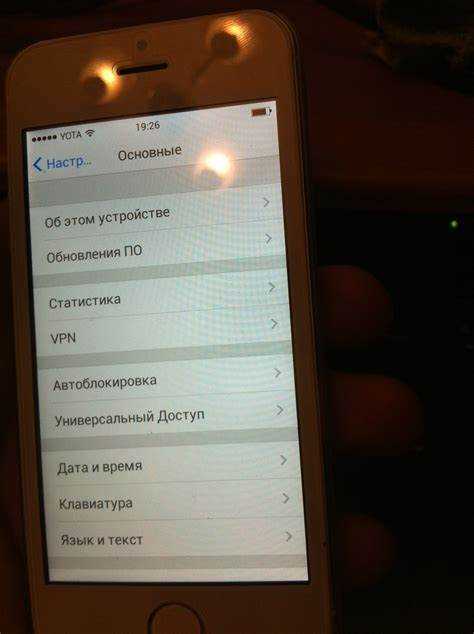
- На iPhone перейдите в Настройки → Основные → Об этом устройстве и проверьте версию iOS.
- Сравните версии с официальной таблицей совместимости Apple:
- iOS 16 и выше – требуется iTunes 12.12 и новее или macOS 13+ с встроенным Apple Music.
- iOS 15 – поддерживается iTunes 12.11 и новее.
- iOS 14 – поддерживается iTunes 12.10 и новее.
- Если версия iTunes устарела, скачайте последнюю версию с сайта Apple или обновите через App Store на macOS.
После проверки совместимости можно переходить к подключению iPhone, чтобы избежать ошибок синхронизации и корректно создавать резервные копии.
Скачивание и установка iTunes на компьютер
Для корректного подключения iPhone к компьютеру необходимо установить последнюю версию iTunes. На Windows рекомендуется использовать iTunes 12.12 или новее, на macOS Catalina и выше iTunes встроен в систему через приложение Apple Music.
Для скачивания iTunes на Windows выполните следующие шаги:
- Перейдите на официальный сайт Apple: apple.com/itunes/download.
- Выберите версию для вашей операционной системы (Windows 10/11 64-bit) и нажмите Скачать.
- После загрузки откройте установочный файл iTunesSetup.exe и следуйте инструкциям мастера установки.
- Выберите путь установки и отметьте необходимые компоненты: медиатека, ярлыки на рабочем столе, интеграцию с браузером.
- По завершении установки перезагрузите компьютер для корректной работы Apple Mobile Device Service.
На macOS iTunes заменен приложением Apple Music. Для обновления откройте Системные настройки → Обновление ПО и установите последнюю версию macOS, которая включает iTunes/Apple Music.
После установки или обновления iTunes рекомендуется открыть программу, проверить наличие обновлений через меню Справка → Обновления и убедиться, что версия совпадает с требованиями вашей версии iOS.
Подключение айфона к компьютеру через USB-кабель
Используйте оригинальный кабель Apple Lightning или USB-C, совместимый с вашим iPhone. Сторонние кабели низкого качества могут вызывать прерывания соединения или ошибки при синхронизации.
Подключайте кабель напрямую к USB-порту компьютера, избегая хабов и удлинителей. Нестабильное питание порта часто вызывает проблемы с обнаружением устройства в iTunes.
После подключения iPhone автоматически активирует экран блокировки. Разблокируйте устройство и дождитесь появления запроса “Доверять этому компьютеру”. Нажмите «Доверять» и введите пароль. Без подтверждения iTunes не сможет распознать телефон.
На Windows убедитесь, что установлен Apple Mobile Device USB Driver. Для этого откройте диспетчер устройств и проверьте наличие драйвера под разделом «Контроллеры USB». При отсутствии драйвера переустановите iTunes с включением компонента Apple Mobile Device.
После успешного подключения откройте iTunes и убедитесь, что в верхнем левом углу программы появилась иконка устройства. Это подтверждает стабильное соединение и готовность к созданию резервной копии или синхронизации медиафайлов.
Разблокировка айфона и доверие к этому компьютеру
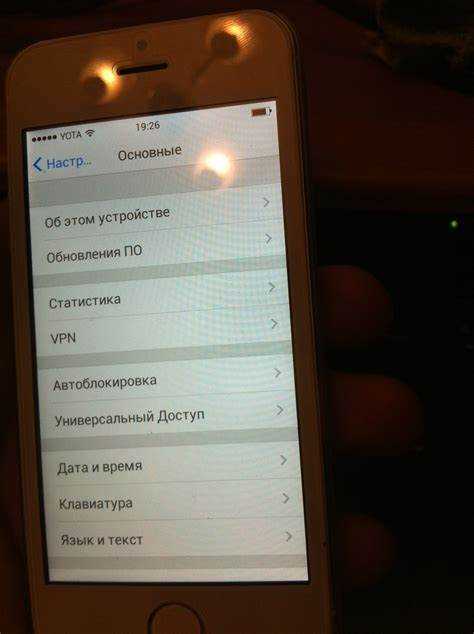
После подключения iPhone к компьютеру через USB экран устройства автоматически активируется. Разблокируйте iPhone с помощью пароля, Face ID или Touch ID. Если устройство не разблокировано, iTunes не сможет его распознать, а синхронизация и резервное копирование будут недоступны.
На экране появится запрос “Доверять этому компьютеру”. Нажмите «Доверять» и подтвердите действие вводом пароля. Без этого шага iTunes не получает доступ к данным устройства.
Если запрос не появляется, выполните следующие действия:
- Отключите и повторно подключите кабель к другому USB-порту.
- Перезагрузите iPhone и компьютер.
- Убедитесь, что кабель оригинальный или сертифицирован MFi.
После подтверждения доверия значок устройства появится в iTunes, и вы сможете создавать резервные копии, синхронизировать файлы и управлять контентом. Каждый новый компьютер требует отдельного подтверждения доверия.
Обнаружение устройства в iTunes
После подключения iPhone и подтверждения доверия откройте iTunes. В верхнем левом углу должно появиться изображение телефона. Если устройство не отображается, следуйте этим шагам для устранения проблемы.
- Проверьте кабель: используйте оригинальный или сертифицированный MFi, подключайте напрямую к USB-порту компьютера.
- На Windows откройте диспетчер устройств и убедитесь, что установлен Apple Mobile Device USB Driver. При ошибках или отсутствии драйвера переустановите iTunes.
- Перезагрузите iPhone и компьютер, чтобы исключить временные сбои соединения.
- Закройте программы, которые могут блокировать USB-порты, включая антивирус и сторонние медиаплееры.
- Убедитесь, что iTunes обновлен до последней версии через Справка → Обновления.
Если iPhone по-прежнему не обнаруживается:
- Попробуйте другой USB-порт на компьютере.
- Используйте альтернативный кабель Lightning или USB-C.
- На macOS убедитесь, что устройство видно в Finder для iOS 13 и выше.
После успешного обнаружения устройства значок телефона в iTunes становится активным. Это позволяет создавать резервные копии, синхронизировать медиафайлы и управлять приложениями. Каждое новое подключение требует проверки доверия и корректной работы драйверов.
Создание резервной копии айфона через iTunes
Резервное копирование iPhone в iTunes позволяет сохранить все данные, включая контакты, сообщения, фото, настройки и приложения. Это обеспечивает восстановление устройства при сбоях или замене телефона.
Для создания резервной копии выполните следующие шаги:
- Подключите iPhone к компьютеру через оригинальный USB-кабель и подтвердите доверие к этому компьютеру.
- Откройте iTunes и выберите значок устройства в верхнем левом углу.
- Перейдите в раздел Обзор и найдите блок Резервные копии.
- Выберите тип резервной копии: На этом компьютере для локального сохранения или iCloud для облачного хранения.
- Нажмите Создать резервную копию сейчас и дождитесь завершения процесса.
Для контроля процесса можно использовать таблицу состояния:
| Этап | Описание | Рекомендации |
|---|---|---|
| Подключение | iPhone подключен и доверие подтверждено | Использовать оригинальный кабель, USB-порт с постоянным питанием |
| Выбор типа резервной копии | Локальная или iCloud | Локальная копия быстрее, iCloud удобна для удаленного восстановления |
| Создание копии | Процесс резервного копирования | Не отключать устройство до завершения, проверять доступное место на диске |
| Завершение | Копия успешно создана | Проверить дату и размер копии в iTunes |
Регулярное создание резервных копий предотвращает потерю данных и позволяет быстро восстановить iPhone при необходимости. Для больших объемов данных рекомендуется выполнять копию на компьютере с SSD для ускорения процесса.
Синхронизация музыки, фото и приложений с iTunes
Синхронизация iPhone с iTunes позволяет перенести на устройство музыку, плейлисты, фотографии и приложения, управлять медиатекой и экономить место на телефоне.
Для синхронизации выполните следующие шаги:
- Подключите iPhone к компьютеру через USB и подтвердите доверие.
- Откройте iTunes и выберите значок устройства в верхнем левом углу.
- Перейдите в раздел Обзор и прокрутите до блока Настройки.
- Выберите категории для синхронизации: Музыка, Фото, Программы.
- Для музыки отметьте конкретные плейлисты, исполнителей или альбомы.
- Для фото укажите папки на компьютере или альбомы, которые необходимо синхронизировать.
- Для приложений выберите установленные приложения, которые должны быть перенесены на iPhone.
- Нажмите Применить и дождитесь завершения синхронизации.
Рекомендации для корректной синхронизации:
- Не отключайте iPhone во время процесса, чтобы избежать потери данных.
- Для больших библиотек музыки или фото используйте SSD или быстрые USB-порты для ускорения передачи.
- Регулярно проверяйте, что медиатека iTunes обновлена, чтобы новые файлы автоматически отображались для синхронизации.
- При использовании iCloud убедитесь, что iCloud Music Library включена, иначе синхронизация через iTunes может быть ограничена.
После завершения синхронизации на iPhone появятся выбранные файлы, а iTunes сохранит актуальное состояние медиатеки. Это позволяет быстро управлять контентом и поддерживать резервное копирование данных.
Отключение айфона и безопасное извлечение из iTunes
Для предотвращения повреждения данных и сбоев синхронизации важно корректно завершать работу с iPhone в iTunes перед отключением кабеля.
Шаги безопасного извлечения:
- Завершите все процессы синхронизации и резервного копирования в iTunes.
- Нажмите на значок iPhone в верхнем левом углу программы.
- Выберите кнопку Извлечь рядом с названием устройства.
- Дождитесь появления уведомления о том, что устройство безопасно для отключения.
- Отключите USB-кабель от компьютера и iPhone.
Рекомендации для сохранности данных:
- Не извлекайте устройство во время активной синхронизации.
- Используйте оригинальный кабель и исправный USB-порт для минимизации ошибок.
- При повторных подключениях проверяйте появление запроса “Доверять этому компьютеру”.
Контрольный список состояния устройства в процессе отключения представлен в таблице:
| Этап | Действие | Рекомендации |
|---|---|---|
| Завершение синхронизации | Проверка прогресса копирования и передачи файлов | Не прерывать процесс, дождаться 100% завершения |
| Нажатие кнопки “Извлечь” | Активирует безопасное завершение соединения | Дождаться уведомления о готовности к отключению |
| Отключение кабеля | Физическое извлечение USB-кабеля | Использовать стабильный порт, избегать резкого выдергивания |
Соблюдение этих шагов гарантирует сохранность данных на iPhone и корректную работу iTunes при следующем подключении. Безопасное извлечение снижает риск повреждения резервных копий и медиатеки.
Вопрос-ответ:
Почему iTunes не видит мой iPhone после подключения через USB?
Чаще всего проблема связана с кабелем или драйверами. Используйте оригинальный кабель Apple и подключайте устройство напрямую к USB-порту компьютера. На Windows проверьте в диспетчере устройств наличие Apple Mobile Device USB Driver. Если драйвер отсутствует или отображается с ошибкой, переустановите iTunes с включением компонента Apple Mobile Device. Также убедитесь, что экран iPhone разблокирован и вы подтвердили доверие к компьютеру.
Можно ли создавать резервные копии iPhone на внешнем жестком диске через iTunes?
iTunes по умолчанию сохраняет резервные копии на внутреннем диске пользователя. Для сохранения на внешнем диске требуется создать символическую ссылку на папку резервных копий. На Windows это делается через команду mklink в командной строке, а на macOS через Terminal. После этого iTunes будет записывать копии на указанный внешний носитель. Такой способ позволяет экономить место на основном диске и хранить резервные копии отдельно.
Почему синхронизация фото с компьютера на iPhone не происходит?
Проблема может быть вызвана некорректной настройкой папок для синхронизации. В iTunes необходимо отметить конкретные папки или альбомы и установить галочку напротив «Синхронизировать фотографии». Если используете macOS с iCloud Photos, синхронизация через iTunes будет ограничена, так как фотографии уже управляются через iCloud. Также проверьте свободное место на iPhone и убедитесь, что файлы поддерживаемого формата (JPEG, PNG, HEIC) находятся в папке, выбранной для синхронизации.
Можно ли синхронизировать музыку только из определённых плейлистов, а не всей библиотеки?
Да, в iTunes при выборе категории «Музыка» можно отметить опцию «Выбранные плейлисты, исполнители и альбомы». После этого станут доступны галочки напротив конкретных плейлистов. Выберите нужные и нажмите «Применить» для начала синхронизации. Такой способ позволяет переносить только выбранный контент, не занимая лишнее место на iPhone.
Как безопасно отключить iPhone после синхронизации, чтобы не повредить данные?
В iTunes необходимо завершить все процессы синхронизации и резервного копирования, затем нажать кнопку «Извлечь» рядом с названием устройства. Дождитесь уведомления о том, что телефон готов к отключению, после чего можно вынимать кабель. Извлечение во время активной синхронизации может привести к неполной записи данных и повреждению медиатеки.
Почему при подключении iPhone к iTunes компьютер не видит устройство, хотя кабель исправен?
Если iTunes не распознаёт iPhone, это может быть связано с отсутствием доверия между устройством и компьютером или с проблемами драйверов. Убедитесь, что на экране iPhone появилось окно с запросом «Доверять этому компьютеру» и подтвердите его. На Windows проверьте через диспетчер устройств наличие Apple Mobile Device USB Driver; при ошибках драйвера переустановите iTunes, выбрав полную установку с включением этого компонента. На macOS убедитесь, что используемый порт USB работает стабильно и что устройство видно в Finder. Иногда помогает перезагрузка iPhone и компьютера. Также стоит попробовать другой USB-порт, так как некоторые порты могут не обеспечивать стабильное питание для передачи данных.

 Загрузка...