Содержание статьи
Беспроводная мышь позволяет освободить рабочее пространство и уменьшить количество проводов на столе. Для корректной работы важно убедиться, что ноутбук поддерживает нужный тип подключения – USB-ресивер или Bluetooth. Большинство современных моделей работают на частоте 2,4 ГГц через компактный ресивер, а встроенный Bluetooth подходит для мышей с низким энергопотреблением.
Перед подключением следует проверить уровень заряда батарей или аккумулятора. Для мышей с батарейками AA или AAA рекомендуется использовать новые элементы питания с током не ниже 1,5 А·ч. Если мышь перезаряжаемая, полностью зарядите ее минимум на 80%, чтобы исключить прерывания связи при первичной настройке.
Для подключения через USB-ресивер убедитесь, что порт на ноутбуке исправен и поддерживает USB 2.0 или выше. При подключении через Bluetooth важно активировать модуль на ноутбуке и убедиться, что система видит внешние устройства. На Windows 10 и 11 это делается через меню «Параметры» → «Устройства» → «Bluetooth и другие устройства», а на macOS – через «Системные настройки» → «Bluetooth».
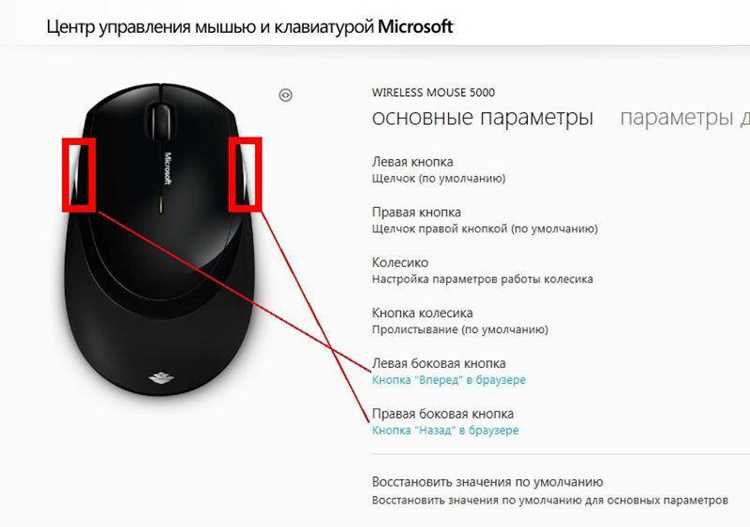
После установления соединения рекомендуется сразу проверить работу всех кнопок и колесика прокрутки, а также при необходимости настроить скорость курсора и чувствительность в операционной системе или через фирменное ПО производителя. Это поможет избежать случайных задержек и некорректного реагирования на движение руки.
Проверка совместимости мыши и ноутбука
Для работы через USB-ресивер убедитесь, что на ноутбуке есть свободный порт USB версии 2.0 или выше. Мыши с частотой 2,4 ГГц требуют прямого контакта с ресивером на расстоянии до 10 метров без препятствий. Для Bluetooth-устройств проверьте наличие модуля Bluetooth 4.0 или выше и убедитесь, что драйверы адаптера обновлены до последней версии.
Операционная система должна поддерживать используемую мышь. Для Windows 10/11 и macOS 10.15+ большинство современных моделей работают без установки дополнительных драйверов, но специализированные функции, такие как программируемые кнопки, требуют фирменного ПО. На Linux проверяйте совместимость через ядро и утилиты Bluetooth, так как не все драйверы поддерживают расширенные функции мыши.
Также важно учитывать энергопотребление устройства. Мыши с технологией Low Energy (BLE) подходят для ноутбуков с ограниченной емкостью батареи, но на старых моделях без BLE соединение может быть нестабильным. Проверка совместимости заранее позволяет избежать проблем с подключением и функциональностью после покупки.
Включение мыши и проверка батареи
Перед подключением мыши к ноутбуку необходимо убедиться, что устройство включено и имеет достаточный уровень заряда. Для этого выполните следующие действия:
- Откройте отсек для батареек или подключите встроенный аккумулятор к зарядному устройству.
- Для батарей AA или AAA используйте элементы питания с напряжением 1,5 В и емкостью не ниже 2000 мА·ч. Новые батареи обеспечивают стабильный сигнал и предотвращают прерывание соединения.
- Для встроенных аккумуляторов зарядите мышь минимум до 80% емкости перед первой синхронизацией с ноутбуком.
- Включите мышь с помощью кнопки питания или переключателя на нижней панели. Индикатор LED должен загореться или мигать, сигнализируя о готовности к подключению.
- Если индикатор не загорается, проверьте контакт батарей или исправность аккумулятора и при необходимости замените элементы питания.
Регулярная проверка уровня заряда позволяет избежать внезапного отключения мыши во время работы и обеспечивает стабильность беспроводного соединения.
Подключение через USB-ресивер
Для подключения мыши через USB-ресивер выполните следующие шаги:
- Вставьте ресивер в свободный USB-порт ноутбука. Желательно использовать порты на задней или боковой панели без концентратора, чтобы минимизировать помехи.
- Включите мышь. Индикатор на устройстве должен начать мигать, сигнализируя о поиске сигнала ресивером.
- Подождите 5–10 секунд до автоматической синхронизации. Если связь не установилась, выньте и повторно вставьте ресивер или переключите порт USB.
- Проверьте работу курсора и кнопок. При необходимости установите фирменное ПО производителя для настройки чувствительности и дополнительных функций.
Рекомендуется проверять параметры соединения в Windows или macOS:
| Операционная система | Действие | Примечание |
|---|---|---|
| Windows 10/11 | Откройте «Панель управления» → «Устройства и принтеры» | Курсор должен отображаться в списке подключенных устройств |
| macOS 10.15+ | Перейдите в «Системные настройки» → «Мышь» | Настройка скорости курсора и кнопок доступна при подключении ресивера |
Использование USB-ресивера обеспечивает стабильную связь на расстоянии до 10 метров, минимизируя задержки и прерывания, характерные для Bluetooth-соединений на старых ноутбуках.
Подключение через Bluetooth
Для подключения мыши через Bluetooth убедитесь, что на ноутбуке активен модуль Bluetooth версии 4.0 или выше. На Windows 10/11 это делается через «Параметры» → «Устройства» → «Bluetooth и другие устройства», а на macOS 10.15+ через «Системные настройки» → «Bluetooth».
Включите мышь и переведите ее в режим спаривания. Обычно это достигается длительным удержанием кнопки соединения на нижней панели до мигания индикатора LED. Мышь будет видна в списке доступных устройств на ноутбуке.
Выберите мышь в списке и нажмите «Подключить». В случае запроса PIN-кода используйте стандартный код 0000 или 1234, если другой не указан в инструкции производителя. При успешном подключении индикатор на мыши перестает мигать и курсор начинает реагировать на движения.
Для стабильной работы держите ноутбук и мышь на расстоянии до 8–10 метров без металлических преград. На Windows и macOS можно настроить скорость курсора и прокрутку через системные параметры, а для расширенных функций используйте фирменное ПО производителя.
Настройка работы кнопок и скорости курсора
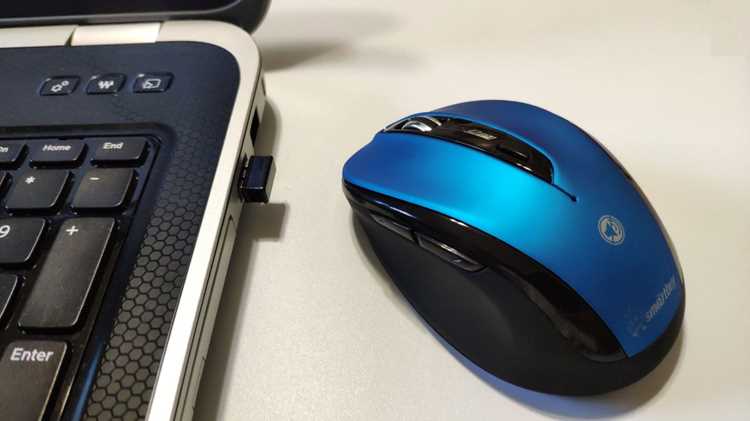
После подключения мыши к ноутбуку важно проверить работу всех кнопок и колесика прокрутки. На Windows 10/11 откройте «Параметры» → «Устройства» → «Мышь» и проверьте:
- Скорость указателя: от 1 до 20 единиц, оптимально устанавливать в пределах 8–12 для стандартной офисной работы.
- Чувствительность колесика прокрутки: задается количеством строк на один оборот; рекомендуемое значение – 3–5 строк.
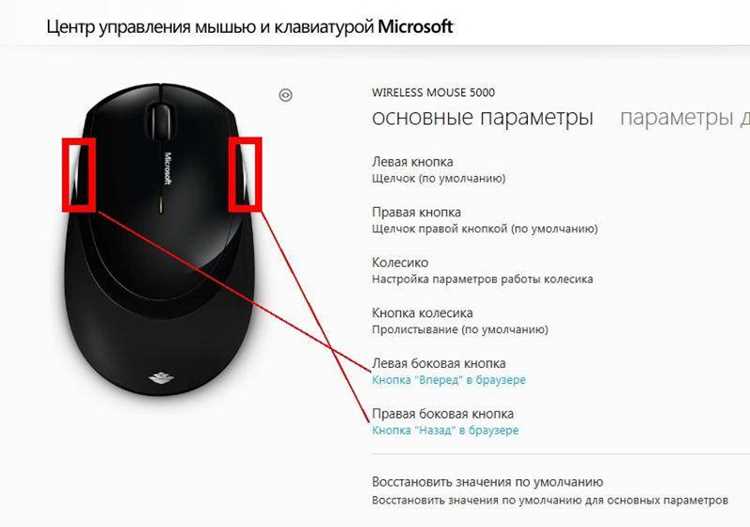
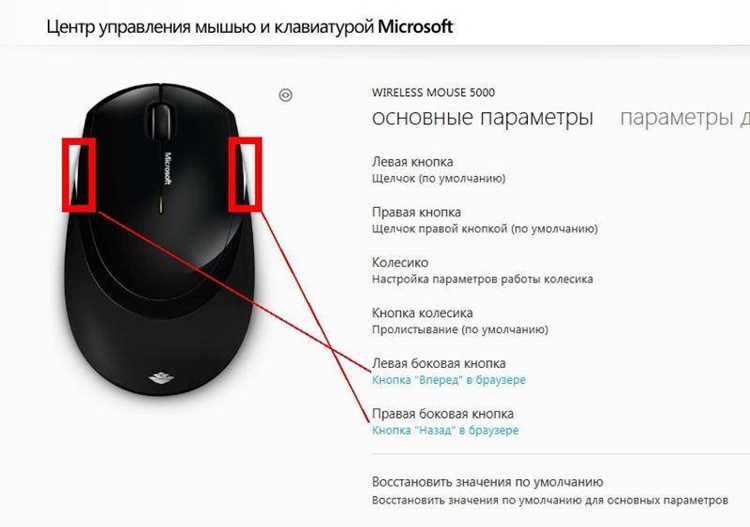
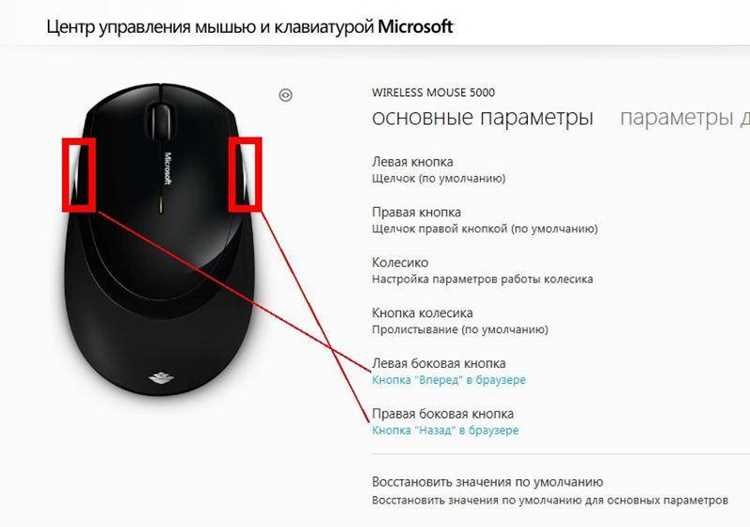
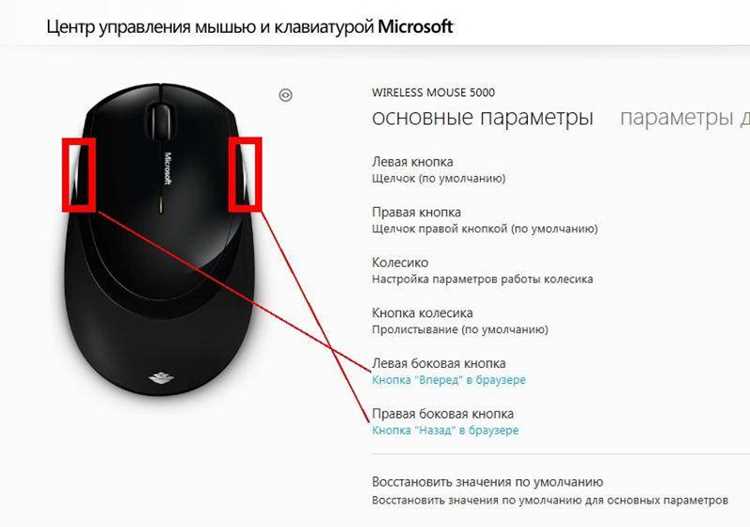
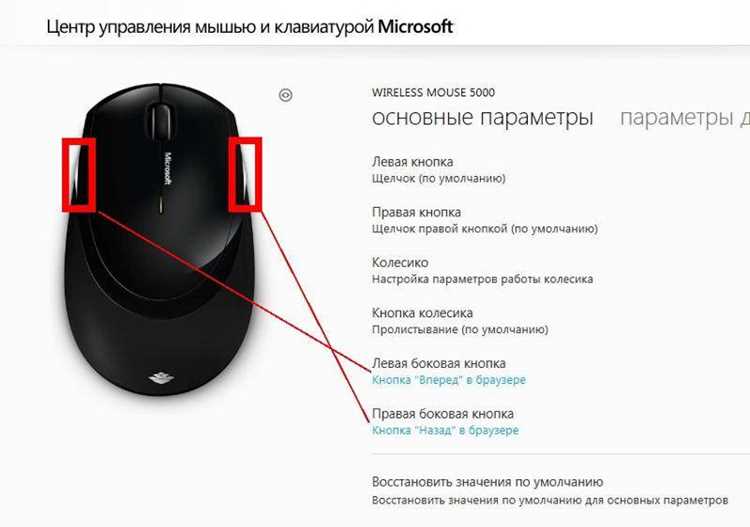
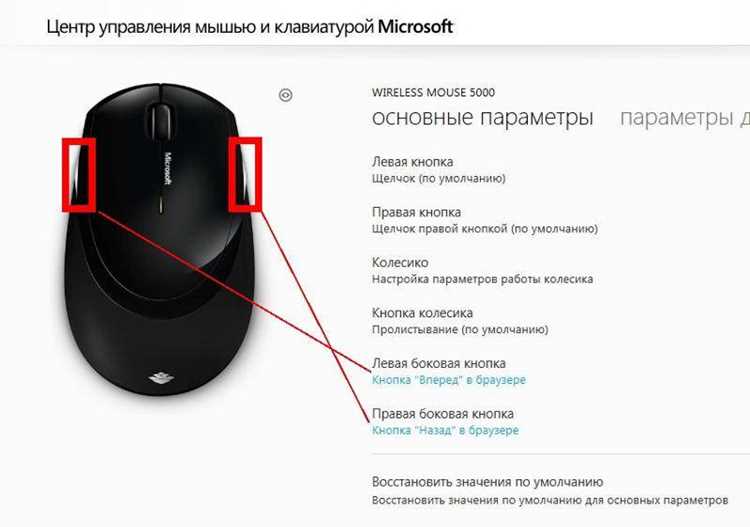
- Назначение дополнительных кнопок: задние кнопки можно настроить на переход вперед/назад в браузере или запуск определенных программ.
На macOS 10.15+ откройте «Системные настройки» → «Мышь» и установите:
- Скорость движения курсора: выбирайте между «Медленно» и «Быстро» с учетом размера экрана и разрешения.
- Направление прокрутки: стандартное или естественное, зависит от привычек пользователя.
- Функцию дополнительных кнопок через фирменное ПО: если мышь поддерживает программируемые кнопки, настройка проводится через утилиту производителя.
Для игровых или профессиональных моделей рекомендуется тестировать чувствительность на практике и при необходимости корректировать DPI через встроенные переключатели или программное обеспечение, чтобы добиться точности и удобства при работе с графикой или документами.
Устранение проблем с подключением и задержкой
Если мышь не реагирует на движения курсора или наблюдаются задержки, выполните следующие шаги:
- Проверка питания:
- Для батареек AA/AAA используйте элементы с напряжением 1,5 В и емкостью не менее 2000 мА·ч.
- Для встроенных аккумуляторов зарядите устройство до 80–100% перед подключением.
- Перезапуск устройств:
- Выключите мышь и ноутбук на 5–10 секунд, затем включите снова.
- Проверка USB-ресивера:
- Подключите ресивер в другой порт без USB-концентратора.
- Очистите контакты порта и ресивера от пыли и грязи.
- Проверка Bluetooth-соединения:
- Выключите и включите модуль Bluetooth на ноутбуке.
- Удалите мышь из списка устройств и выполните повторное сопряжение.
- Минимизируйте помехи, сохраняя расстояние до 8–10 метров от других электронных приборов.
- Обновление драйверов:
- Установите последние версии драйверов мыши и Bluetooth-адаптера через сайт производителя или системные обновления.
- Настройка частоты опроса:
- Для офисной работы достаточно 125 Гц, для графики или игр рекомендуется 500–1000 Гц через настройки драйвера или фирменное ПО.
Следование этим рекомендациям устраняет большинство проблем с подключением и задержкой, обеспечивая стабильную работу мыши на ноутбуке.
Вопрос-ответ:
Моя мышь не реагирует после включения, хотя батареи новые. В чем может быть причина?
Если мышь не реагирует при новых батареях, проверьте правильность их установки и полярность. Для встроенных аккумуляторов убедитесь, что они заряжены хотя бы на 80%. Следующий шаг — проверить, включен ли модуль подключения: для USB-ресивера убедитесь, что ресивер плотно вставлен в порт без концентратора; для Bluetooth — включен ли адаптер и выполнено ли сопряжение с ноутбуком. Иногда помогает временное отключение мыши и повторное включение с перезапуском ноутбука.
Можно ли использовать одну мышь одновременно на двух ноутбуках через Bluetooth?
Большинство беспроводных мышей поддерживают подключение только к одному устройству одновременно. Некоторые модели с функцией переключения устройств имеют специальную кнопку для смены между двумя или тремя ноутбуками. Если такая функция отсутствует, одновременное управление двумя компьютерами невозможно: при попытке подключить мышь ко второму устройству первое соединение разрывается.
Почему курсор дергается при использовании USB-ресивера?
Дергаться курсор может из-за нескольких факторов: плохой контакт ресивера с портом, наличие металлических предметов или других источников радиопомех рядом, низкий уровень заряда батарей. Проверьте, что ресивер вставлен прямо в рабочий порт без концентратора, удалите поблизости источники помех и замените батареи или зарядите аккумулятор. Если проблема сохраняется, попробуйте другой порт USB или протестируйте мышь на другом ноутбуке для исключения аппаратного дефекта.
Как настроить скорость курсора и чувствительность кнопок на macOS?
На macOS откройте «Системные настройки» → «Мышь». Для движения курсора перемещайте ползунок «Скорость движения». Направление прокрутки колесика регулируется отдельной опцией «Направление прокрутки». Для дополнительных кнопок, если мышь поддерживает фирменное ПО, можно задать функции каждой кнопки, например переход между окнами или запуск определенных приложений. Проверяйте изменения на практике, так как оптимальная скорость и чувствительность зависят от разрешения экрана и привычек работы.

 Загрузка...