Содержание статьи

Современные беспроводные сканеры штрих кодов поддерживают стандарты Bluetooth 4.0 и выше, обеспечивая стабильное соединение на расстоянии до 10 метров без потери данных. Перед подключением убедитесь, что аккумулятор устройства полностью заряжен, а на компьютере или планшете активирован Bluetooth-модуль.
Первый шаг – перевод сканера в режим сопряжения. На большинстве моделей это выполняется удержанием кнопки питания или отдельной кнопки «Pair» в течение 3–5 секунд. Индикатор на корпусе должен мигать синим светом, подтверждая готовность к соединению. На устройстве, с которым будет работать сканер, необходимо включить поиск новых Bluetooth-устройств.
После обнаружения сканера в списке доступных устройств рекомендуется выбрать его полное название, соответствующее модели. В некоторых случаях требуется ввести PIN-код – обычно это «0000» или «1234». После успешного сопряжения индикатор перестает мигать, и сканер автоматически переходит в режим сканирования.
Для корректной работы с приложениями важно проверить конфигурацию клавиатурного ввода. Большинство беспроводных сканеров используют HID-режим, который эмулирует ввод с клавиатуры. Если подключение планируется к специализированной системе учета, нужно установить совместимое программное обеспечение или драйвер, предоставленный производителем.
Заключительный этап – тестирование. Сканируйте несколько различных штрих кодов и убедитесь, что данные корректно передаются в целевое приложение. При обнаружении задержек или пропусков рекомендуется проверить уровень сигнала и при необходимости перезагрузить сканер или пересоединить устройство к Bluetooth.
Проверка совместимости сканера с устройством
Перед подключением беспроводного сканера убедитесь, что устройство поддерживает требуемый протокол связи: Bluetooth 4.0 или выше, Wi-Fi 802.11 b/g/n. Проверьте наличие драйверов для вашей операционной системы: Windows 10/11, macOS 12+, Android 9+, iOS 14+. Несоответствие версии Bluetooth или отсутствие драйвера может привести к невозможности установления соединения.
Уточните тип интерфейса сканера: HID (клавиатурный ввод) или SPP (серийный порт). HID совместим с большинством POS-терминалов и ноутбуков без дополнительного ПО, SPP требует установки специализированного приложения для передачи данных.
Проверьте частотный диапазон и стандарты безопасности. Для Bluetooth используйте режим pairing с поддержкой SSP или OOB для защиты от несанкционированного доступа. Для Wi-Fi убедитесь, что сеть использует 2.4 ГГц и протоколы WPA2/WPA3, так как многие сканеры не поддерживают 5 ГГц или открытые сети.
Тест совместимости проводится через пробное подключение. Включите сканер, активируйте режим обнаружения и убедитесь, что устройство отображается в списке доступных соединений. На смартфоне или ПК считывание тестового штрих-кода должно передавать данные корректно в текстовый редактор или POS-программу.
Если устройство не распознаётся, проверьте обновления прошивки сканера и драйверов, совместимость версии операционной системы с установленным ПО, а также ограничения по региону частот радиосвязи.
Подготовка аккумулятора и зарядка перед первым использованием

Перед первым включением беспроводного сканера убедитесь, что аккумулятор полностью подготовлен. Неправильная подготовка может снизить срок службы батареи и уменьшить время автономной работы.
- Извлечение и осмотр аккумулятора:
Достаньте аккумулятор из упаковки. Проверьте отсутствие повреждений, вздутий и следов коррозии на контактах. Любые дефекты могут привести к нестабильной работе устройства.
- Первичная зарядка:
Используйте только оригинальное зарядное устройство, поставляемое с сканером. Подключите аккумулятор к зарядному устройству и убедитесь, что индикатор заряда показывает процесс зарядки.
- Время зарядки:
Первичная зарядка должна длиться не менее 4–6 часов, даже если индикатор показывает полный заряд раньше. Это обеспечивает калибровку батареи и максимальную ёмкость.
- Условия зарядки:
- Температура окружающей среды: +10°C до +30°C.
- Избегайте прямого солнечного света и источников тепла.
- Не заряжайте на металлических поверхностях, чтобы исключить риск короткого замыкания.
- Проверка состояния после зарядки:
После полного заряда вставьте аккумулятор в сканер и включите устройство. Проверьте индикатор батареи и убедитесь, что сканер работает стабильно.
- Рекомендации по последующей эксплуатации:
- Не допускайте разряд ниже 10% для продления срока службы аккумулятора.
- Используйте регулярную подзарядку при частом использовании сканера.
- Храните аккумулятор отдельно при длительном хранении, поддерживая заряд на уровне 40–60%.
Активация режима сопряжения на сканере
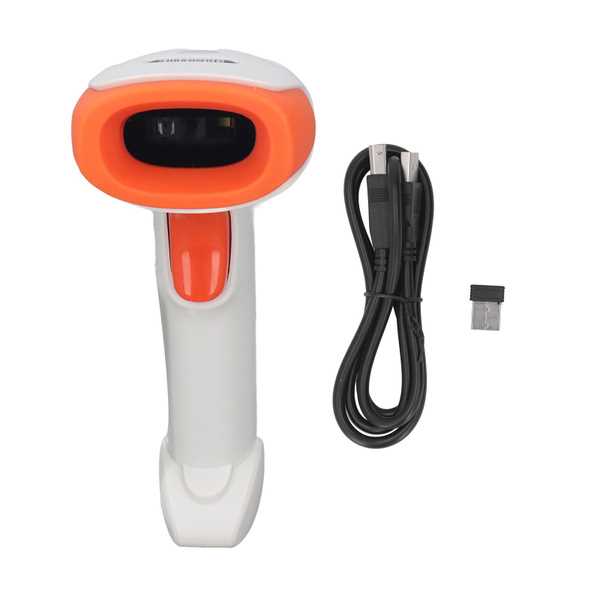
Для подключения беспроводного сканера к устройству необходимо перевести его в режим сопряжения. Процесс зависит от модели сканера, но основные действия схожи.
-
Убедитесь, что сканер полностью заряжен или подключен к источнику питания. Низкий уровень батареи может препятствовать активации режима сопряжения.
-
Найдите кнопку питания или специальную кнопку «Pair» на корпусе устройства. На некоторых моделях требуется удерживать кнопку включения 3–5 секунд, пока индикатор не начнет мигать синим или красным светом.
-
Если модель поддерживает сканирование штрихкодов для активации режима сопряжения, откройте руководство пользователя и отсканируйте соответствующий код. Индикатор на сканере должен начать быстро мигать.
-
Подтвердите режим сопряжения через световой или звуковой сигнал. На большинстве устройств это мигание светодиода с частотой 1–2 Гц или короткий звуковой сигнал каждые 2–3 секунды.
-
После активации режима сопряжения сканер готов к обнаружению и подключению к выбранному устройству через Bluetooth или Wi-Fi. Не выключайте сканер до завершения процесса сопряжения.
Советы для стабильного сопряжения:
- Держите сканер в пределах 1–2 метров от устройства для быстрого обнаружения.
- Отключите другие активные Bluetooth-устройства вблизи, чтобы избежать помех.
- При проблемах с обнаружением перезагрузите сканер и повторите процедуру.
Настройка Bluetooth на компьютере или мобильном устройстве
На компьютере с Windows откройте Параметры → Устройства → Bluetooth и другие устройства. Убедитесь, что переключатель Bluetooth включен. Для сопряжения нажмите Добавить Bluetooth или другое устройство → Bluetooth, выберите сканер в списке доступных устройств и подтвердите код сопряжения, если он отображается.
На macOS перейдите в Системные настройки → Bluetooth. Включите Bluetooth, дождитесь появления имени сканера в списке устройств, нажмите Подключить и подтвердите код, если требуется.
На Android откройте Настройки → Подключения → Bluetooth. Активируйте переключатель, нажмите Сопряжение нового устройства, выберите сканер и подтвердите код. На некоторых моделях сканер появляется сразу после включения режима поиска.
На iOS зайдите в Настройки → Bluetooth, включите его и дождитесь появления имени сканера в разделе ДРУГИЕ УСТРОЙСТВА. Коснитесь названия сканера для подключения и подтвердите сопряжение.
Для стабильной работы убедитесь, что расстояние до сканера не превышает 10 метров, а на устройстве отключены режимы экономии энергии, ограничивающие работу Bluetooth. После успешного подключения рекомендуется проверить передачу тестового штрих-кода, чтобы убедиться в корректности связи.
Соединение сканера с устройством и подтверждение подключения
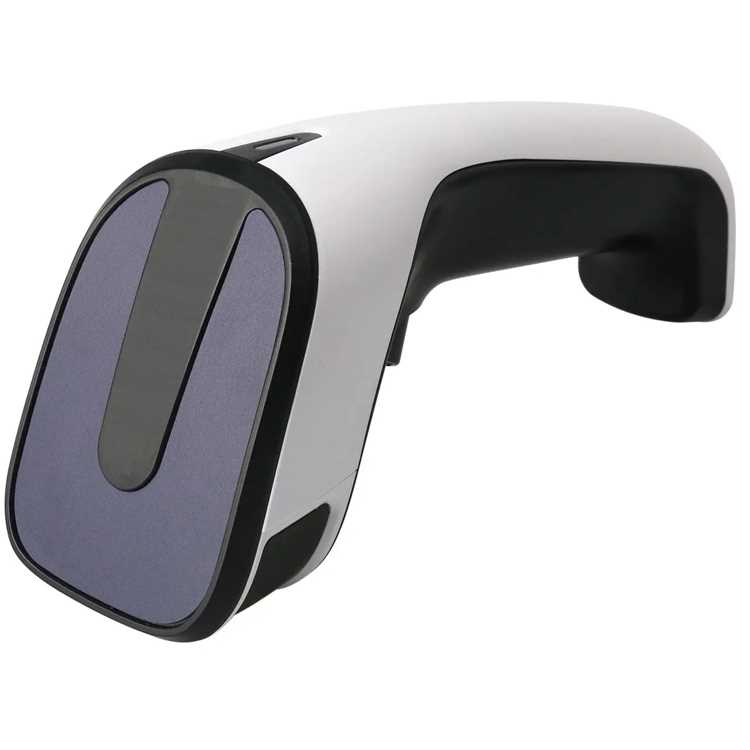
Перед началом подключения убедитесь, что сканер полностью заряжен. Для большинства моделей Bluetooth требуется удерживать кнопку питания 3–5 секунд до появления синего индикатора.
Для соединения с ПК выполните следующие шаги:
| Действие | Описание |
|---|---|
| Включение Bluetooth на ПК | Откройте «Параметры» → «Устройства» → «Bluetooth и другие устройства». Активируйте Bluetooth. |
| Режим спаривания | На сканере удерживайте кнопку спаривания до мигания индикатора синим и красным светом. |
| Поиск устройства | Нажмите «Добавить устройство» → «Bluetooth» и выберите модель сканера из списка. |
| Подтверждение кода | Если требуется, введите PIN-код с дисплея сканера или используйте стандартный 0000/1234. |
| Завершение соединения | После появления уведомления «Устройство подключено» сканер готов к работе. |
Для мобильных устройств Android/iOS включите Bluetooth в настройках, переведите сканер в режим спаривания и выберите его в списке доступных устройств. Подключение подтверждается звуковым сигналом и миганием светового индикатора 2–3 раза.
Проверка работоспособности сканера:
| Тест | Описание |
|---|---|
| Сканирование тестового штрих-кода | Отсканируйте любой код на экране или на бумаге. Данные должны появиться в активном текстовом поле. |
| Состояние подключения | На ПК или мобильном устройстве убедитесь, что сканер отображается в списке подключенных устройств без ошибок. |
| Световой индикатор | Синий свет горит непрерывно или мигает согласно инструкции конкретной модели, подтверждая активное соединение. |
Если соединение не установлено, перезагрузите сканер и устройство, убедитесь, что расстояние не превышает 10 метров и отсутствуют сильные источники помех. Для моделей с USB-адаптером используйте прямое подключение к порту без USB-хабов.
Тестирование считывания штрих кодов после подключения
После подключения беспроводного сканера убедитесь, что устройство корректно распознаёт все типы штрих кодов, поддерживаемые вашим ПО. Начните с проверки стандартного EAN‑13 и UPC‑A, используя тестовые этикетки с известными кодами. Проверьте точность считывания на расстоянии 5–10 см, затем увеличьте до максимальной рабочей дистанции, указанной в спецификации сканера.
Для проверки скорости сканирования используйте последовательное сканирование не менее 20 кодов подряд, фиксируя количество пропусков или ошибок. Если возникают пропуски, проверьте уровень заряда батареи и стабильность беспроводного соединения.
Тестируйте сканер под разными углами наклона и освещением. Оптимальный угол обычно составляет 30–45° относительно поверхности штрих кода. Освещённость должна варьироваться от 200 до 800 люкс для имитации рабочих условий. Для 2D-кодов проверяйте возможность считывания QR и DataMatrix при малом размере 10–15 мм.
После завершения тестирования рекомендуем выполнить калибровку устройства через встроенное ПО или мобильное приложение, если ошибки сканирования превышают 2% от общего количества тестовых кодов. Фиксируйте результаты теста для последующего сравнения после обновлений прошивки или изменения условий эксплуатации.
При массовом использовании сканера в торговой точке или на складе проведите контрольное тестирование на реальных товарах и упаковках с различной отражающей поверхностью, чтобы убедиться в стабильности работы в условиях отражений, глянца и тиснения.
Устранение проблем при потере связи или некорректном считывании

Если сканер теряет связь с устройством, первым шагом проверьте уровень заряда батареи. Низкий заряд снижает дальность работы и стабильность сигнала. Убедитесь, что расстояние до приёмного устройства не превышает 10–15 метров для большинства моделей 2.4 ГГц или Bluetooth 5.0. Избегайте препятствий из металла и источников сильного электромагнитного излучения между сканером и приёмником.
При некорректном считывании убедитесь, что штрихкод чистый и не повреждён. Для сканеров с лазерной технологией угол наклона до 30° не должен влиять на считывание; для имидж-сканеров оптимально держать код параллельно сенсору. Проверяйте разрешение сканера: для кодов с плотностью выше 300 dpi требуются модели с высокой плотностью сенсора.
Если устройство перестаёт распознавать коды, выполните сброс настроек на заводские и повторно подключите сканер к приёмнику. При Bluetooth-соединении удалите старые сопряжения и используйте режим “Pairing” заново. Обновите прошивку сканера через официальное ПО производителя, так как ошибки считывания часто исправляются обновлениями.
Для постоянной стабильной работы рекомендуется регулярно очищать линзу или сенсор сканера мягкой безворсовой тканью, а также проверять корректность настройки символик штрихкодов (EAN, QR, Code128 и другие) в конфигурации устройства. Если проблемы сохраняются, протестируйте сканер на другом устройстве, чтобы исключить неисправность приёмника или порта связи.
Вопрос-ответ:
Какие типы соединений поддерживают беспроводные сканеры штрих-кодов?
Беспроводные сканеры чаще всего используют Bluetooth или радиоканал 2,4 ГГц для передачи данных на компьютер или кассовый терминал. Некоторые модели могут работать через Wi-Fi, что позволяет подключать их к сети без необходимости прямого соединения с устройством. Выбор типа соединения зависит от расстояния, на котором предполагается использовать сканер, и совместимости с принимающим устройством.
Как правильно подготовить сканер к подключению к компьютеру?
Перед подключением необходимо убедиться, что сканер заряжен или подключен к источнику питания. Следующий шаг — включение устройства и активация режима сопряжения, если используется Bluetooth. Для радиосканеров важно вставить приемник в USB-порт компьютера и дождаться, пока индикаторы покажут готовность к работе. Также рекомендуется установить драйверы или фирменное ПО, если это требуется производителем, чтобы компьютер корректно распознавал устройство.
Что делать, если сканер не считывает штрих-коды после подключения?
Если устройство не реагирует на коды, сначала проверьте, что оно подключено к нужному порту и находится в рабочем режиме. Иногда помогает перезагрузка сканера или повторное включение режима сопряжения. Также стоит убедиться, что штрих-коды печатные и не повреждены, а уровень заряда аккумулятора достаточен. Если проблема сохраняется, возможно, требуется обновление прошивки или переустановка драйверов на компьютере.
Можно ли использовать один сканер с несколькими устройствами одновременно?
Большинство беспроводных моделей подключается только к одному устройству в данный момент времени. Для работы с несколькими компьютерами или кассами необходимо либо последовательно переподключать сканер, либо использовать модель с поддержкой множественных профилей или специальной базы данных, которая позволяет переключаться между устройствами. Важно учитывать инструкции производителя, чтобы не нарушить работу оборудования и сохранить стабильность соединения.

 Загрузка...