Содержание статьи
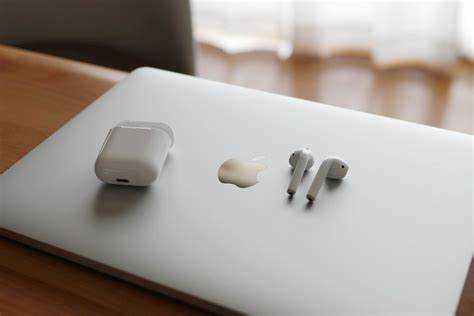
AirPods подключаются к iPhone через встроенный механизм Apple, который работает на уровне системы и не требует ручной настройки профилей. Для корректного соединения важно, чтобы на iPhone была установлена подходящая версия iOS: для AirPods 1–2 поколения – iOS 10 и новее, для AirPods Pro и AirPods 3 – не ниже iOS 13, для AirPods Pro 2 – iOS 16 и выше. Без этого окно быстрого подключения может не появиться.
Перед первым подключением рекомендуется зарядить кейс минимум до 20–30% и включить Bluetooth в настройках iPhone. AirPods используют связку Bluetooth + iCloud, поэтому вход в Apple ID на устройстве напрямую влияет на дальнейшее автоматическое подключение к другим устройствам Apple. Если Apple ID не активен, наушники будут работать как обычная Bluetooth-гарнитура без синхронизации.
Процесс подключения занимает несколько секунд, но ошибки чаще всего возникают из-за ранее сохранённых Bluetooth-профилей, старой версии iOS или сбоя в прошивке наушников. Знание точной последовательности действий позволяет избежать ситуации, когда AirPods отображаются в списке устройств, но не передают звук или не реагируют на открытие кейса.
В этом материале разобраны практические шаги подключения AirPods к iPhone, способы проверки статуса соединения и действия в случаях, когда автоматическое сопряжение не срабатывает. Инструкция подходит для всех актуальных моделей AirPods и ориентирована на реальные сценарии использования.
Проверка совместимости iPhone и версии iOS для AirPods
Перед подключением AirPods необходимо убедиться, что модель iPhone и установленная версия iOS поддерживают конкретное поколение наушников. AirPods 1-го и 2-го поколения работают с iPhone начиная с iOS 10, AirPods 3 и AirPods Pro – с iOS 13, AirPods Pro второго поколения требуют iOS 16 или новее. При более ранней версии системы окно автоматического подключения не появится.
Проверка версии iOS выполняется в разделе Настройки → Основные → Об этом устройстве. Если версия ниже требуемой, подключение возможно только после обновления системы. iPhone 6 и более старые модели не поддерживают iOS 13 и выше, поэтому не подходят для AirPods 3 и AirPods Pro.
Важно учитывать, что функции пространственного аудио, адаптивного режима и отображения точного заряда кейса доступны только на совместимых моделях iPhone. Например, пространственное аудио с отслеживанием движений головы работает на iPhone 7 и новее при наличии актуальной версии iOS.
Если AirPods ранее использовались с другим iPhone, но не подключаются к текущему устройству, причина часто связана с устаревшей системой. Обновление iOS через Настройки → Основные → Обновление ПО решает проблему без дополнительных действий с наушниками.
Подготовка AirPods и iPhone перед первым подключением
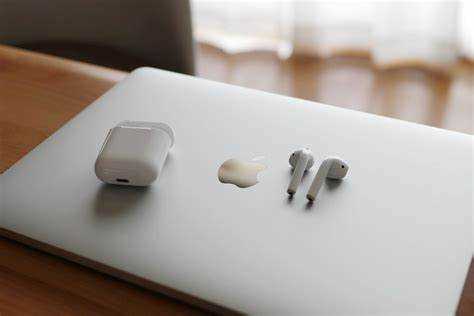
Перед первым сопряжением убедитесь, что iPhone разблокирован и на нём включён Bluetooth: Настройки → Bluetooth. Модуль должен быть активен до открытия кейса AirPods, иначе окно быстрого подключения может не отобразиться. Подключение к Wi-Fi не требуется, но рекомендуется для последующей синхронизации с iCloud.
Зарядите кейс AirPods минимум до 20–30%. При низком уровне заряда наушники могут не перейти в режим сопряжения, даже если индикатор кратковременно загорается. Проверить заряд можно по цвету индикатора: зелёный – заряд достаточный, жёлтый – требуется подзарядка.
Если AirPods уже использовались ранее, их следует перевести в режим первичного подключения. Для этого поместите оба наушника в кейс, закройте крышку на 15–20 секунд, затем откройте её и удерживайте кнопку на задней стороне кейса до появления белого мигающего сигнала.
На iPhone должен быть выполнен вход в Apple ID. Это позволяет автоматически связать AirPods с учётной записью и использовать их на других устройствах Apple без повторного подключения. При отсутствии Apple ID наушники будут подключаться как стандартное Bluetooth-устройство без синхронизации настроек.
Подключение AirPods к iPhone при первом использовании
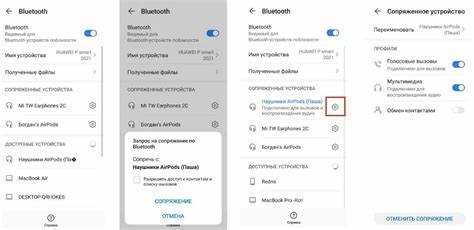
Первичное подключение AirPods выполняется через системное окно iOS и не требует входа в настройки Bluetooth. Процедура запускается автоматически при соблюдении правильной последовательности действий.
- Разблокируйте iPhone и убедитесь, что он находится на главном экране.
- Откройте крышку кейса AirPods, не вынимая наушники.
- Поднесите кейс на расстояние 5–10 см к iPhone.
- Дождитесь появления анимационного окна с изображением AirPods.
- Нажмите кнопку «Подключить» и следуйте подсказкам на экране.
После подтверждения соединения iOS автоматически проверяет уровень заряда каждого наушника и кейса, а также связывает AirPods с активным Apple ID. Это позволяет использовать наушники на iPad, Apple Watch и Mac без повторного сопряжения.
Если окно подключения не появляется в течение 10–15 секунд, закройте крышку кейса, подождите несколько секунд и повторите попытку. В редких случаях требуется удерживать кнопку на задней стороне кейса до появления белого мигающего индикатора.
Успешное подключение подтверждается звуковым сигналом в наушниках и отображением статуса «Подключено» на экране iPhone. С этого момента AirPods готовы к использованию для звонков, музыки и приложений.
Подключение AirPods к iPhone через настройки Bluetooth
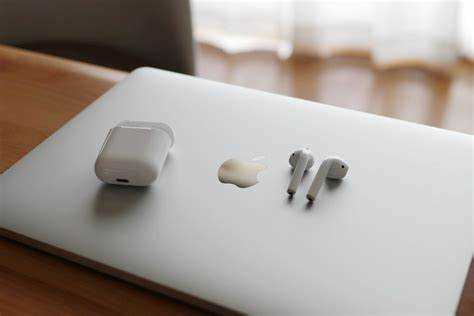
Подключение через Bluetooth используется, если автоматическое окно сопряжения не появилось или AirPods ранее были связаны с другим устройством. Откройте Настройки → Bluetooth и убедитесь, что переключатель активен, а статус отображается как «Вкл.».
Поместите оба наушника в кейс, откройте крышку и удерживайте кнопку на задней стороне до появления белого мигающего индикатора. В этом режиме AirPods становятся доступными для ручного выбора в списке устройств.
В разделе «Другие устройства» найдите название AirPods и нажмите на него. Соединение устанавливается в течение нескольких секунд, после чего наушники перемещаются в список «Мои устройства» со статусом подключения.
Если AirPods отображаются, но не подключаются, отключите Bluetooth на iPhone на 10–15 секунд, затем включите его снова и повторите попытку. При повторных сбоях рекомендуется удалить AirPods из списка устройств и выполнить сопряжение заново.
После успешного подключения звук автоматически перенаправляется на AirPods. Проверить это можно через пункт выбора источника звука в панели управления iOS.
Проверка статуса подключения и уровня заряда AirPods
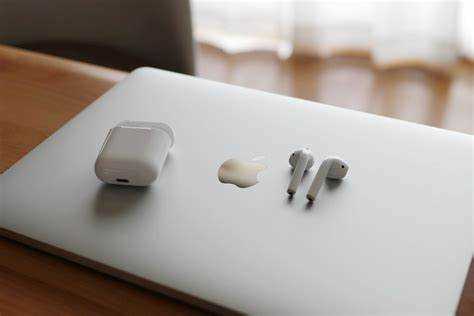
После подключения AirPods к iPhone важно убедиться, что наушники действительно активны и используются как источник звука. Самый быстрый способ – открыть кейс рядом с разблокированным iPhone. На экране отобразится статус соединения и уровень заряда каждого наушника и кейса.
Дополнительно статус подключения проверяется через Пункт управления. Проведите свайп вниз от правого верхнего угла экрана, нажмите на виджет воспроизведения и убедитесь, что в качестве источника выбраны AirPods, а не встроенный динамик iPhone.
Уровень заряда отображается разными способами в зависимости от сценария использования:
| Способ проверки | Отображаемые данные |
|---|---|
| Открытый кейс рядом с iPhone | Заряд левого и правого наушника, заряд кейса |
| Виджет «Батареи» | Процент заряда активных AirPods |
| Настройки → Bluetooth | Уровень заряда подключённых AirPods |
Если уровень заряда не отображается, убедитесь, что хотя бы один наушник находится в ухе или кейс открыт. При полностью разряженных AirPods iPhone может показывать только статус кейса без детальной информации о наушниках.
Регулярная проверка заряда позволяет избежать внезапного отключения звука во время звонков и воспроизведения мультимедиа, особенно при использовании одного наушника.
Решение проблем, если AirPods не подключаются к iPhone
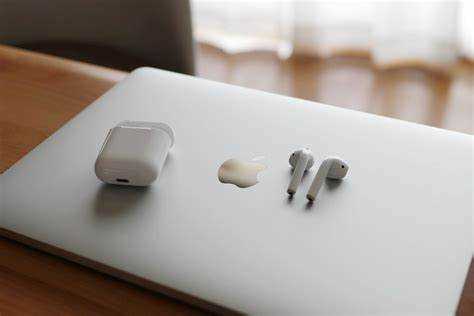
Если AirPods не подключаются, первым шагом проверьте уровень заряда кейса и наушников. Минимальный заряд для сопряжения – 20%. При полностью разряженных AirPods окно подключения не появится.
Перезагрузите iPhone и включите/выключите Bluetooth через Настройки → Bluetooth. Это устраняет временные сбои в работе модуля связи.
Если проблема сохраняется, выполните сброс AirPods. Для этого:
- Поместите оба наушника в кейс и закройте крышку на 30 секунд.
- Откройте крышку и удерживайте кнопку на задней панели до появления белого мигающего индикатора.
- Повторно откройте окно сопряжения на iPhone и нажмите «Подключить».
Проверьте, что iPhone использует актуальную версию iOS, совместимую с моделью AirPods. Например, AirPods Pro второго поколения требуют iOS 16 и выше. Несоответствие версии системы может блокировать подключение.
Если AirPods ранее были связаны с другим устройством Apple через iCloud, отключите их от старого устройства или выполните сброс сети на iPhone: Настройки → Основные → Сброс → Сбросить настройки сети. Это удаляет сохранённые Bluetooth-профили и позволяет начать сопряжение заново.
После всех действий статус подключения проверяйте через Пункт управления или виджет «Батареи», чтобы убедиться, что наушники активны и отображается уровень заряда каждого элемента.
Повторное подключение AirPods после сброса или смены iPhone

После сброса iPhone или смены устройства AirPods нужно заново выполнить сопряжение, так как предыдущие настройки Bluetooth и привязка к Apple ID удаляются.
- Убедитесь, что iPhone обновлён до версии iOS, совместимой с вашей моделью AirPods.
- Зарядите кейс и наушники минимум до 20–30%.
- Поместите AirPods в кейс и откройте крышку.
- Удерживайте кнопку на задней стороне кейса до появления белого мигающего индикатора.
- Разблокируйте iPhone и поднесите кейс на расстояние 5–10 см. На экране должно появиться окно подключения.
- Нажмите «Подключить» и дождитесь подтверждения соединения.
Для AirPods, уже привязанных к другому Apple ID, необходимо войти на новом iPhone с тем же или новым аккаунтом, чтобы активировать автоматическую синхронизацию с другими устройствами Apple.
- После подключения проверьте уровень заряда кейса и наушников через виджет «Батареи».
- В настройках Bluetooth убедитесь, что AirPods отображаются как «Подключено».
- При использовании одного наушника для звонков проверьте корректность маршрутизации звука через Пункт управления.
Если повторное подключение не срабатывает, выполните полный сброс AirPods и повторите процедуру заново, удерживая кнопку кейса до появления белого мигающего индикатора.
Вопрос-ответ:
Почему AirPods не подключаются к iPhone после обновления iOS?
Если после обновления iOS AirPods не подключаются, причина чаще всего в сбое Bluetooth или устаревшем профиле наушников. Рекомендуется отключить Bluetooth на 10–15 секунд, затем включить снова. Если проблема сохраняется, выполните сброс AirPods, удерживая кнопку на кейсе до появления белого мигающего индикатора, и повторно выполните подключение через системное окно или настройки Bluetooth.
Можно ли подключить AirPods к iPhone без Apple ID?
Да, подключение через Bluetooth возможно без Apple ID, однако в этом случае наушники будут работать только как обычная гарнитура. Функции синхронизации с другими устройствами Apple, отображение уровня заряда на всех устройствах и автоматическое переключение между iPhone, iPad и Mac работать не будут.
Как проверить уровень заряда каждого наушника и кейса на iPhone?
Уровень заряда отображается несколькими способами. Самый быстрый — открыть кейс рядом с разблокированным iPhone, после чего на экране появятся показатели левого и правого наушника и кейса. Также можно использовать виджет «Батареи» или перейти в Настройки → Bluetooth, где будет указан заряд подключённых AirPods. Для точного отображения хотя бы один наушник должен находиться в ухе или кейс быть открыт.
Почему AirPods подключаются к другому iPhone, но не к моему?
Причины могут быть разными: на вашем iPhone активен устаревший профиль Bluetooth, версия iOS ниже необходимой для вашей модели наушников, либо AirPods ранее были привязаны к другому Apple ID. Решение включает обновление iOS, удаление AirPods из списка устройств и сброс наушников с удержанием кнопки до появления белого мигающего индикатора, после чего повторное подключение через системное окно или настройки Bluetooth.
Можно ли использовать только один наушник AirPods для звонков на iPhone?
Да, оба наушника можно использовать по отдельности. Для звонков вставьте один наушник в ухо, а второй оставьте в кейсе. iPhone автоматически распознаёт активный наушник и перенаправляет звук. Если есть проблемы со слышимостью, проверьте подключение через Пункт управления или виджет источника звука, чтобы убедиться, что выбран именно используемый наушник.

 Загрузка...