Содержание статьи
Google Chrome не предоставляет явного индикатора общего числа открытых вкладок, но есть несколько способов быстро получить эту информацию. Встроенный диспетчер задач Chrome отображает каждую вкладку отдельно с потреблением памяти и процессора. Для его вызова нажмите Shift + Esc на Windows или Меню → Дополнительные инструменты → Диспетчер задач на macOS.
Расширения браузера позволяют автоматизировать подсчет вкладок. Популярные инструменты, такие как Tab Counter или OneTab, показывают точное число активных и фоновых вкладок и дают возможность их группировать. Это особенно полезно при работе с десятками или сотнями вкладок одновременно.
Для пользователей, предпочитающих внутренние инструменты, Chrome предоставляет страницу chrome://tabs (или chrome://discards), где можно увидеть все открытые вкладки и их состояние. Эти страницы позволяют не только подсчитать количество вкладок, но и оценить, какие из них потребляют больше ресурсов, что помогает оптимизировать работу браузера.
Наконец, комбинации горячих клавиш позволяют быстро оценить объем открытых вкладок. Например, использование Ctrl + Tab или Ctrl + Shift + Tab позволяет переключаться между вкладками, а при медленном пролистывании и подсчете можно определить примерное число открытых страниц без установки дополнительных расширений.
Проверка числа вкладок через интерфейс браузера
В :contentReference[oaicite:0]{index=0} количество открытых вкладок можно определить напрямую через визуальный интерфейс. Каждый активный сайт отображается на панели вкладок в верхней части окна. Для точного подсчета достаточно:
- Просмотреть всю панель вкладок и посчитать видимые элементы. В стандартном окне Chrome вмещается до 30 вкладок без сжатия заголовков.
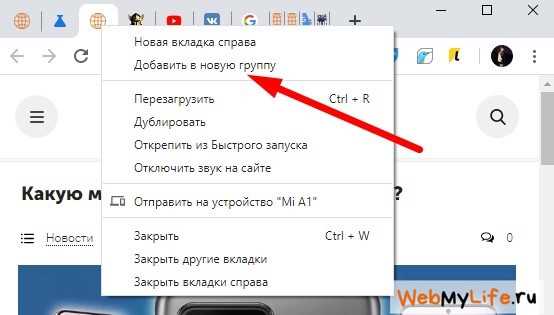
- Использовать меню вкладок: нажмите правой кнопкой на любую вкладку и выберите «Закрыть другие вкладки» или «Закрыть вкладки справа» – Chrome выделяет оставшиеся элементы, что позволяет быстро оценить их число.
- Активировать список всех вкладок через значок стрелки в правом верхнем углу панели, где Chrome отображает полный перечень независимо от их видимости на экране.
Для пользователей с большим количеством открытых страниц эффективным методом станет комбинация горячих клавиш и панели вкладок. Например, сочетание Ctrl+Tab или Ctrl+Shift+Tab позволяет переключаться между вкладками, а удержание Ctrl при наведении курсора на значок стрелки покажет подсказку с количеством скрытых вкладок. Такой подход особенно полезен, если в браузере открыто более 50 вкладок: визуальный счет становится ненадежным, и только интерфейсные инструменты дают точное представление о текущей нагрузке на память и возможности браузера.
Использование меню задач Chrome для подсчета вкладок
Меню задач Chrome позволяет получить точную информацию о количестве открытых вкладок без установки расширений. Для этого откройте меню, кликнув на три точки в правом верхнем углу браузера, затем выберите «Дополнительные инструменты» → «Диспетчер задач». Здесь каждая вкладка отображается отдельной строкой с именем страницы и потреблением памяти.
В диспетчере задач Chrome каждая вкладка представлена как процесс с отдельными метриками: использование памяти (в мегабайтах), процессорная нагрузка в процентах и идентификатор процесса. Прямой подсчет строк в таблице позволит определить точное количество активных вкладок. Если вкладок слишком много, сортировка по колонке «Имя задачи» упрощает визуальный подсчет.
Для более точного мониторинга можно использовать встроенные фильтры. Например, скрыть расширения и фоновые процессы, оставив только веб-страницы. Это уменьшит визуальный шум и даст быстрый результат подсчета. В некоторых версиях Chrome отображается общее количество процессов внизу окна диспетчера, что позволяет сверить ручной подсчет с системной статистикой.
Рекомендуется регулярно проверять диспетчер задач при работе с большим количеством вкладок. Заметное увеличение использования памяти свыше 2–3 ГБ на десяток вкладок может указывать на неэффективные страницы. В таких случаях подсчет вкладок через меню задач помогает оптимизировать рабочее пространство и снизить нагрузку на систему.
Счетчик вкладок в панели расширений
Расширения для Google Chrome, отображающие количество открытых вкладок прямо на панели инструментов, помогают визуально контролировать нагрузку на браузер. Они обновляют счет в реальном времени и могут учитывать как обычные, так и фоновые вкладки.
Популярные расширения, такие как “Tab Counter” и “Tab Count”, предоставляют точный учет вкладок с возможностью настройки: показывать только активные окна, исключать пин-вкладки или группировать по доменам. Пользователю доступна настройка уведомлений при превышении заданного лимита.
Для установки достаточно открыть Chrome Web Store, ввести название расширения и нажать «Добавить в Chrome». После активации иконка появляется справа от адресной строки, отображая цифру с текущим количеством открытых вкладок. Обновление счетчика происходит автоматически при открытии или закрытии вкладок.
Дополнительно расширения могут интегрироваться с менеджерами сессий, что позволяет быстро закрывать лишние вкладки и сохранять важные группы. Некоторые инструменты предоставляют статистику за день и неделю, показывая среднее количество открытых вкладок и время их использования.
При выборе расширения важно обратить внимание на потребление памяти. Легкие версии добавляют менее 5 МБ к процессу Chrome, тогда как комплексные с функциями анализа и уведомлений могут потреблять до 20 МБ. Это особенно критично при сотнях одновременно открытых вкладок.
Рекомендация: использовать счетчик вкладок в связке с горячими клавишами для быстрого закрытия лишних вкладок. Например, сочетание Ctrl+W для закрытия текущей вкладки в сочетании с визуальной цифрой на панели позволяет поддерживать стабильную работу браузера без замедлений.
Просмотр списка вкладок через Диспетчер задач Chrome
В Chrome каждая вкладка запускается как отдельный процесс, что позволяет диспетчеру задач отслеживать их использование ресурсов. Для открытия Диспетчера задач нажмите Shift + Esc на Windows или ⌘ + Esc на Mac. В Linux комбинация может отличаться в зависимости от среды.
После запуска Диспетчера задач вы увидите список процессов, включающий вкладки, расширения и системные службы Chrome. Каждая вкладка отображается с названием веб-страницы, что упрощает идентификацию активных сайтов.
Для оценки нагрузки на систему обратите внимание на столбцы Память, ЦП и Сеть. Они показывают объем используемой памяти в мегабайтах, процент загрузки процессора и скорость передачи данных соответственно.
Если нужно закрыть конкретную вкладку, выделите её и нажмите кнопку Завершить процесс. Этот метод особенно полезен, когда обычное закрытие вкладки через интерфейс Chrome не срабатывает.
Диспетчер задач Chrome также позволяет сортировать процессы по любому столбцу. Клик по заголовку столбца изменяет порядок сортировки, что помогает быстро находить вкладки с высокой нагрузкой на память или процессор.
Для пользователей с большим количеством открытых вкладок рекомендуется периодически проверять список процессов. Это помогает выявлять «тяжелые» страницы и уменьшать общий расход оперативной памяти.
Помимо вкладок, в Диспетчере задач отображаются расширения, которые тоже могут потреблять значительные ресурсы. Анализ этих процессов помогает определить, какие дополнения тормозят работу браузера.
Использование Диспетчера задач Chrome удобно комбинировать с функцией «Закрепленные вкладки». Закрепленные вкладки видны в верхней части списка и их ресурсы можно контролировать отдельно, не закрывая основное окно браузера.
Подсчет вкладок с помощью сочетаний клавиш
В Google Chrome для быстрого подсчета вкладок удобно использовать навигацию через клавиатуру. На Windows и Linux Ctrl + Tab переключает на следующую вкладку, Ctrl + Shift + Tab – на предыдущую. Последовательно пересчитывая переключения, можно определить точное количество открытых страниц.
На macOS эффективны ⌘ Command + Option + → и ⌘ Command + Option + ←. Чтобы ускорить процесс, применяют Ctrl/⌘ + 1–8 для перехода к конкретной вкладке в пределах первых восьми, что помогает визуально контролировать позиции и оценить общую структуру открытых вкладок.
Для сохранения точного количества и структуры вкладок используют Ctrl + Shift + D (Windows/Linux) или ⌘ Command + Shift + D (macOS), что создает папку закладок со всеми текущими страницами. После этого легко проверить число вкладок и восстановить их при необходимости, минимизируя риск потери данных.
Использование сторонних расширений для анализа вкладок

Для мониторинга количества открытых вкладок в Google Chrome эффективнее всего использовать специализированные расширения. Например, The Great Suspender позволяет не только отслеживать число активных вкладок, но и автоматически приостанавливать неиспользуемые, снижая нагрузку на оперативную память. Расширение отображает точное количество открытых вкладок в значке панели инструментов и предоставляет ежедневные отчёты по их использованию.
Tab Manager Plus предлагает визуальную панель всех вкладок с сортировкой по доменам и времени открытия. Оно позволяет мгновенно закрывать или объединять вкладки в группы, что особенно полезно при работе с большим количеством ресурсов одновременно. В настройках можно задать лимит активных вкладок и получать уведомления при его превышении.
Для анализа статистики более детально подходит Session Buddy. Оно сохраняет состояние сессий, подсчитывает количество открытых страниц за последние недели и формирует отчёты с графиками использования. Это расширение полезно для выявления привычек и оптимизации рабочих процессов, когда количество вкладок превышает 50–60 одновременно.
Важно учитывать, что при установке сторонних расширений стоит проверять их обновления и рейтинг пользователей, так как некоторые инструменты могут потреблять ресурсы или создавать угрозу безопасности. Рекомендуется комбинировать Tab Manager Plus для визуального контроля с Session Buddy для анализа статистики, чтобы поддерживать порядок и эффективно управлять вкладками.
Проверка числа вкладок на мобильной версии Chrome
В мобильном Chrome количество открытых вкладок отображается на иконке вкладок в верхней панели. На Android это круг с цифрой внутри, на iOS – квадрат с числом. Цифра показывает точное количество активных вкладок, включая приватные режимы.
Для точной проверки откройте меню вкладок, нажав на значок с цифрой. Здесь отображаются все открытые страницы в виде вертикального списка. Пролистывая список, можно увидеть не только обычные, но и недавно закрытые вкладки, если включена соответствующая опция.
В Chrome для Android есть быстрый способ подсчета: удерживая палец на кнопке вкладок, появляется всплывающее окно с информацией о числе открытых вкладок. На iOS аналогично удержание значка вкладок покажет список с подсчетом.
Если число вкладок превышает 50, мобильное приложение Chrome начинает снижать производительность, особенно на устройствах с менее чем 4 ГБ оперативной памяти. В таких случаях рекомендуется закрыть лишние вкладки или использовать функцию «Закрыть все вкладки», чтобы ускорить работу браузера.
Для управления вкладками удобно использовать жесты: смахивание влево или вправо на карточке вкладки закрывает её без открытия меню. Это позволяет быстро уменьшить количество активных вкладок и одновременно контролировать число страниц без потери важных открытых сайтов.
Сравнение открытых вкладок с историей сессий

В Google Chrome количество одновременно открытых вкладок напрямую влияет на производительность. Для пользователей с большим количеством страниц важно сопоставлять текущие вкладки с историей сессий, чтобы определить, какие ресурсы действительно нужны, а какие можно восстановить позже.
История сессий хранится локально в профиле пользователя и включает точные URL, временные метки открытия и закрытия вкладок. Используя chrome://history/, можно увидеть полный список посещённых страниц, что позволяет оценить, сколько вкладок из текущей сессии уже присутствуют в истории и не требуют повторного открытия.
Сравнение вкладок с историей помогает выявлять дубликаты. Например, если в браузере открыто 25 вкладок, а в истории за последние 24 часа значатся 40 посещений тех же сайтов, можно безопасно закрыть повторяющиеся страницы, снижая нагрузку на оперативную память без потери информации.
Для анализа стоит использовать встроенный поиск по истории. Ввод ключевых слов из заголовков страниц или URL быстро показывает, какие вкладки уже посещались, а какие являются уникальными. Это особенно полезно при работе с новостными или аналитическими ресурсами.
Chrome также поддерживает восстановление сессий через меню «История» → «Недавно закрытые». Если вкладка закрыта, но не удалена из истории, её легко вернуть, что минимизирует риск потери важных данных и позволяет безопасно управлять большим количеством открытых страниц.
Регулярное сопоставление вкладок с историей сессий снижает вероятность перегрузки системы. Пользователи с 30–50 открытыми страницами могут экономить до 20–25% оперативной памяти, закрывая дублирующие вкладки и оставляя только уникальные, активно используемые сайты.
Рекомендуется создавать привычку проверять историю после каждой рабочей сессии. Это позволяет планировать последующие действия, быстро находить ранее посещённые ресурсы и предотвращать хаос из-за большого количества открытых вкладок. Такой подход обеспечивает оптимизацию работы браузера и сохраняет данные для анализа поведения в сети.
Вопрос-ответ:
Как узнать, сколько вкладок открыто в Хроме?
В Хроме можно посмотреть количество открытых вкладок, просто взглянув на верхнюю панель браузера. Каждая вкладка отображается отдельной кнопкой с названием сайта. Если вкладок много и они сжаты, число видимых вкладок уменьшится, но общее количество можно оценить, прокручивая их или используя встроенные функции браузера.
Есть ли способ увидеть список всех открытых вкладок на одном экране?
Да, Хром позволяет просматривать вкладки в виде списка через меню вкладок. Для этого нажмите на значок с изображением стрелки или значок управления окнами в правом верхнем углу. Там отображаются все открытые страницы, и можно быстро перейти на любую из них или закрыть лишние.
Можно ли узнать количество вкладок без их ручного подсчета?
Можно. Существуют расширения для браузера, которые автоматически показывают количество открытых вкладок. Некоторые расширения добавляют индикатор рядом с адресной строкой, где цифра отражает общее число страниц, а другие показывают статистику по группам вкладок.
Как понять, что у меня слишком много открытых вкладок и это влияет на работу компьютера?
Если браузер начинает медленно реагировать, страницы загружаются дольше обычного, а память компьютера сильно загружена, это может быть признаком слишком большого числа вкладок. В Хроме можно открыть диспетчер задач (Shift + Esc), где видно, сколько ресурсов потребляет каждая вкладка, что помогает определить, какие страницы лучше закрыть.
Можно ли узнать, какие вкладки занимают больше всего памяти?
Да, Хром имеет встроенный диспетчер задач, где каждая вкладка отображается с указанием объема используемой памяти и процессора. Откройте меню → Дополнительные инструменты → Диспетчер задач. Там можно отсортировать вкладки по нагрузке и закрыть те, что сильно замедляют работу браузера.
Можно ли узнать, сколько вкладок открыто в Chrome без установки расширений?
Да, это возможно. В стандартной версии браузера Chrome можно подсчитать вкладки вручную, просматривая заголовки открытых окон. Если открыто несколько окон, нужно проверить каждое, так как Chrome не показывает общее количество вкладок сразу. Для пользователей, которым требуется быстрый способ подсчёта, иногда удобно открыть меню окна и использовать сочетания клавиш для переключения между вкладками, чтобы убедиться, что ни одна не потерялась.
Есть ли встроенный инструмент в Chrome, который показывает число открытых вкладок и их распределение по окнам?
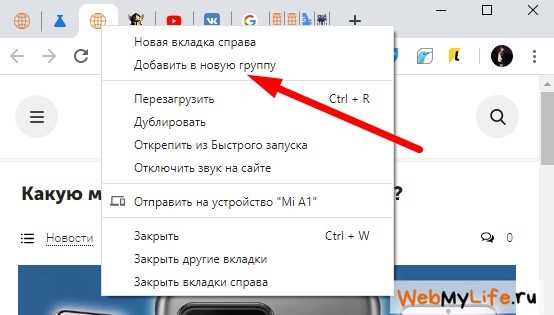
Прямого встроенного счётчика вкладок в Chrome нет. Однако браузер позволяет открыть «Диспетчер задач», где отображаются все процессы, включая вкладки, расширения и фоновые страницы. Там можно увидеть список вкладок, и, подсчитав их, определить их количество. Такой подход особенно полезен, если много открытых окон и нужно контролировать нагрузку на оперативную память. Для удобства также можно использовать функцию «Группы вкладок», чтобы визуально разделять и считать вкладки по темам.

 Загрузка...