Содержание статьи

Зачеркнутый текст в Excel – это не декоративный элемент, а рабочий инструмент. Его используют для отметки выполненных задач, устаревших данных, отменённых позиций в прайс-листах и списках. В отличие от удаления или изменения цвета, зачеркивание сохраняет исходное значение видимым, что особенно важно при работе с таблицами, которые проходят проверку или используются несколькими людьми.
Excel позволяет перечеркнуть содержимое ячейки несколькими встроенными способами: через форматирование, сочетания клавиш и элементы интерфейса. Каждый вариант подходит под свою задачу – от быстрого изменения одной ячейки до массового применения к диапазону данных. Знание этих приёмов экономит время при регулярной работе с отчётами, чек-листами и рабочими журналами.
Отдельного внимания заслуживает возможность частичного зачеркивания текста внутри одной ячейки и автоматическое применение зачеркивания по заданным условиям. Эти функции часто остаются незамеченными, хотя они позволяют визуально управлять статусами данных без сложных формул и макросов.
Ниже разобраны практические способы зачеркивания в Excel с учётом ограничений разных версий программы и сценариев использования – от ручного форматирования до автоматизации.
Перечеркивание текста в ячейке через горячие клавиши

Самый быстрый способ зачеркнуть содержимое ячейки в Excel – использовать сочетание клавиш Ctrl + 5 в версии для Windows. Достаточно выделить одну или несколько ячеек и нажать комбинацию: формат зачеркивания применяется мгновенно без открытия дополнительных окон.
Горячая клавиша работает как переключатель. Повторное нажатие Ctrl + 5 снимает зачеркивание, что удобно при проверке списков и корректировке данных. Комбинация поддерживает массовое выделение диапазонов, строк и столбцов, включая несмежные области при удержании Ctrl.
Если курсор установлен внутри строки формулы или активен режим редактирования ячейки, сочетание клавиш не сработает. Для применения зачеркивания необходимо выйти из режима ввода и именно выделить ячейку, а не текст в строке формул.
В Excel для macOS используется сочетание Cmd + Shift + X. Оно применяется аналогично: сначала выделение ячейки, затем нажатие клавиш. В старых версиях Excel для Mac горячая клавиша может отсутствовать, тогда потребуется задать её вручную через системные настройки клавиатуры.
Горячие клавиши подходят для ситуаций, когда требуется быстро отметить выполненные или отменённые элементы без изменения структуры таблицы и без перехода к настройкам форматирования.
Настройка зачеркивания через окно форматирования ячеек
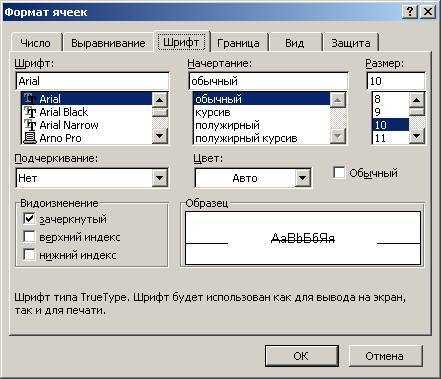
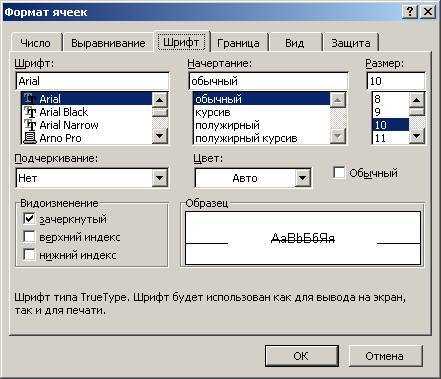
Окно форматирования ячеек позволяет применить зачеркивание с точным контролем параметров отображения. Для открытия окна выделяют нужные ячейки и используют контекстное меню либо сочетание клавиш Ctrl + 1. В открывшемся диалоге переходят на вкладку Шрифт, где доступен флажок зачеркивания.
Этот способ удобен при одновременной настройке нескольких характеристик: типа шрифта, начертания, размера и цвета текста. Зачеркивание в таком случае становится частью общего форматирования, что важно при подготовке таблиц для печати или передачи коллегам.
Через окно форматирования можно применять зачеркивание к большим диапазонам, включая целые строки и столбцы, даже если ячейки содержат разные типы данных – текст, числа или формулы. Формат сохраняется при изменении значений, пока не будет изменён вручную.
Если требуется стандартизировать внешний вид таблицы, зачеркивание можно включить в заранее созданный стиль ячейки. Это позволяет применять формат одним кликом без повторного открытия диалога.
Метод через форматирование ячеек подходит для случаев, когда необходимо зафиксировать визуальное состояние данных и избежать случайного снятия зачеркивания при повторном редактировании.
Применение зачеркивания только к части текста внутри ячейки

Excel позволяет зачеркнуть не всю ячейку, а только выбранный фрагмент текста. Этот приём доступен для ячеек с текстовым содержимым и используется при работе с комментариями, составными наименованиями или статусами внутри одной ячейки.
Порядок действий при частичном зачеркивании:
- дважды щёлкнуть по ячейке или нажать F2 для перехода в режим редактирования;
- выделить нужный фрагмент текста мышью;
- открыть окно форматирования шрифта через контекстное меню или сочетание Ctrl + 1;
- на вкладке Шрифт установить флажок зачеркивания.
Горячая клавиша Ctrl + 5 в режиме редактирования применяется только к выделенному тексту, а не ко всей ячейке. Это ускоряет работу, если требуется отметить отдельные слова без изменения остального содержимого.
Ограничения, которые важно учитывать:
- частичное зачеркивание не поддерживается для числовых значений и результатов формул;
- при копировании ячейки формат сохраняется, но при замене текста вводом – сбрасывается;
- условное форматирование не влияет на отдельные фрагменты внутри ячейки.
Частичное зачеркивание удобно для пометок вроде отменённых пунктов, старых значений или альтернативных вариантов, когда удаление информации недопустимо.
Использование панели быстрого доступа для зачеркивания

Панель быстрого доступа позволяет применять зачеркивание одним кликом, без запоминания сочетаний клавиш. Этот вариант удобен при работе мышью и при частом изменении статуса данных в таблицах с большим количеством строк.
Для добавления команды зачеркивания на панель открывают настройки Excel, выбирают раздел Панель быстрого доступа и в списке команд находят параметр зачеркивания текста. После добавления значок становится доступен постоянно, независимо от активной вкладки ленты.
Команда работает с любыми выделенными ячейками и диапазонами. Одно нажатие применяет зачеркивание, повторное – снимает его. Формат сохраняется при редактировании значений, копировании и вставке данных внутри книги.
Панель быстрого доступа особенно полезна в сценариях, где используется ноутбук без цифровой клавиатуры или при работе в Excel для macOS, когда горячие клавиши отличаются от версии для Windows.
Расположение панели можно изменить, закрепив её под лентой. Это сокращает расстояние до кнопки и ускоряет визуальное управление форматированием при постоянной работе со списками задач и учётом изменений.
Автоматическое зачеркивание ячеек с помощью условного форматирования
Условное форматирование позволяет применять зачеркивание автоматически при выполнении заданных условий. Такой подход используют для списков задач, заказов, статусов или контроля изменений, когда внешний вид ячейки зависит от значения другой ячейки или собственного содержимого.
Типовой алгоритм настройки:
- выделить диапазон ячеек, к которому будет применяться правило;
- открыть меню условного форматирования и выбрать создание нового правила;
- указать тип условия, например сравнение значения, наличие определённого текста или результат формулы;
- в параметрах формата перейти к настройкам шрифта и включить зачеркивание.
На практике часто используют следующие сценарии:
- зачеркивание строки, если в столбце статуса указано значение «Закрыто»;
- перечёркивание задач при установке отметки выполнения в соседней ячейке;
- визуальное выделение устаревших данных при достижении заданной даты.
Для гибкой логики применяют формулы в условии правила. Это позволяет связать зачеркивание с несколькими критериями одновременно, включая числовые пороги и текстовые проверки.
Важно учитывать ограничения:
- условное форматирование не поддерживает частичное зачеркивание текста внутри ячейки;
- формат применяется только при выполнении условия и снимается автоматически при его нарушении;
- при копировании правил между листами требуется проверка ссылок в формулах.
Автоматическое зачеркивание снижает количество ручных действий и помогает поддерживать актуальное визуальное состояние таблицы без постоянного контроля.
Ограничения и нюансы зачеркивания в разных версиях Excel
Зачеркивание в Excel поддерживается большинством версий, но между ними существуют нюансы, которые важно учитывать при переносе или совместной работе с файлами.
| Версия Excel | Особенности зачеркивания | Ограничения |
|---|---|---|
| Excel 2010–2019 (Windows) | Полная поддержка горячих клавиш Ctrl + 5, частичное зачеркивание текста, условное форматирование | Нет ограничений при использовании шрифтов TrueType, но не работает для чисел внутри формул |
| Excel для macOS | Горячие клавиши Cmd + Shift + X, частичное зачеркивание текста, панель быстрого доступа | В старых версиях до 2016 нет стандартной горячей клавиши, условное форматирование зачеркивания работает аналогично Windows |
| Excel Online | Можно применять зачеркивание через панель форматирования, условное форматирование частично поддерживается | Частичное зачеркивание текста внутри ячейки недоступно, горячие клавиши не работают |
| Excel для мобильных устройств | Зачеркивание доступно через меню форматирования текста | Нет поддержки горячих клавиш, частичное зачеркивание и условное форматирование ограничены |
При совместной работе между версиями рекомендуется проверять сохранение форматирования зачеркивания, особенно если документ открывается в Excel Online или на мобильных устройствах. Для стабильного отображения частичного зачеркивания текста предпочтительно использовать настольные версии Excel 2010 и новее.
Вопрос-ответ:
Как быстро зачеркнуть содержимое нескольких ячеек одновременно?
Для выделения нескольких ячеек используйте мышь или клавишу Ctrl для несмежных областей, затем нажмите Ctrl + 5 на Windows или Cmd + Shift + X на Mac. Эта комбинация мгновенно применяет зачеркивание ко всем выделенным ячейкам. Если нужно снять формат, повторно нажмите ту же комбинацию.
Можно ли зачеркнуть только часть текста внутри одной ячейки?
Да, Excel позволяет зачеркивать отдельные слова или символы внутри ячейки с текстом. Для этого дважды щёлкните по ячейке или нажмите F2, выделите нужный фрагмент, затем откройте Ctrl + 1 и включите зачеркивание на вкладке Шрифт. Горячая клавиша Ctrl + 5 также работает на выделенном фрагменте в режиме редактирования.
Как настроить автоматическое зачеркивание по условию?
Выделите диапазон ячеек, перейдите в меню условного форматирования и создайте новое правило. В качестве условия можно указать текстовое значение, числовой порог или формулу. В настройках формата включите зачеркивание на вкладке Шрифт. После сохранения правило будет применять зачеркивание к ячейкам, которые соответствуют условию, и автоматически убирать его, если условие перестаёт выполняться.
В чем разница между зачеркиванием через горячие клавиши и через окно форматирования?
Горячие клавиши позволяют мгновенно применять или снимать зачеркивание без открытия дополнительных окон, что удобно при быстром редактировании. Окно форматирования Ctrl + 1 даёт доступ к полному набору настроек шрифта, включая размер, начертание и цвет текста, а также позволяет применять зачеркивание как часть комплексного форматирования для диапазонов или стилей ячеек.
Существуют ли ограничения зачеркивания в Excel Online и мобильной версии?
Да. В Excel Online нельзя применять зачеркивание только к части текста внутри ячейки, а горячие клавиши не работают. В мобильной версии зачеркивание доступно через меню форматирования, но условное форматирование и частичное зачеркивание ограничены. Полная функциональность доступна только в настольных версиях Excel для Windows и Mac.

 Загрузка...