Содержание статьи
Установка Linux на ноутбук позволяет отказаться от предустановленной системы, оптимизировать использование ресурсов и получить полный контроль над конфигурацией оборудования. Современные дистрибутивы, такие как Ubuntu, Linux Mint или Debian, корректно работают как на новых моделях с UEFI и NVMe-накопителями, так и на устройствах с BIOS и SATA-дисками. Перед началом важно определить тип прошивки (UEFI или Legacy), схему разметки диска (GPT или MBR) и режим работы контроллера (AHCI), поскольку от этих параметров зависит процесс установки и загрузки системы.
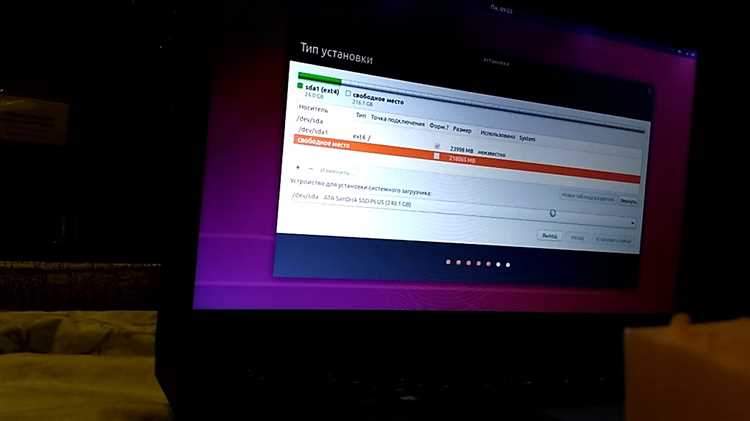
Подготовительный этап включает создание загрузочной флешки объёмом не менее 4 ГБ с использованием официального ISO-образа выбранного дистрибутива и проверкой контрольной суммы SHA256. Для ноутбуков с Windows рекомендуется заранее отключить Secure Boot в настройках UEFI и выполнить резервное копирование данных, так как переразметка диска приведёт к удалению существующих разделов. При установке рядом с Windows следует предусмотреть отдельный раздел под корневую систему объёмом от 25 ГБ, раздел swap (обычно 2–8 ГБ) и, при необходимости, отдельный раздел /home для пользовательских данных.
Корректная настройка загрузчика GRUB обеспечивает выбор операционной системы при старте ноутбука. В процессе установки требуется внимательно указать диск для размещения загрузчика (обычно основной SSD или HDD), чтобы избежать ошибок запуска. После первого входа в систему рекомендуется обновить пакеты, установить драйверы видеокарты (особенно для устройств с NVIDIA) и проверить работу Wi-Fi, тачпада и режима энергосбережения. Грамотно выполненная установка обеспечивает стабильную работу, быструю загрузку и эффективное использование аппаратных ресурсов ноутбука.
Установка Linux на ноутбук: пошаговая инструкция
Перед установкой определите архитектуру процессора (x86_64 для большинства современных ноутбуков) и режим загрузки – UEFI или Legacy. В Windows это проверяется через «Сведения о системе» (пункт «Режим BIOS»). Если используется UEFI, отключите Secure Boot в настройках прошивки, иначе загрузчик может не установиться. Для ноутбуков с SSD рекомендуется заранее освободить не менее 30–50 ГБ дискового пространства под систему и данные.
Скачайте актуальный ISO-образ выбранного дистрибутива: :contentReference[oaicite:0]{index=0}, :contentReference[oaicite:1]{index=1} или :contentReference[oaicite:2]{index=2}. Проверяйте контрольную сумму SHA256, опубликованную на официальном сайте, чтобы исключить повреждение файла. Для записи образа на флешку объёмом от 8 ГБ используйте :contentReference[oaicite:3]{index=3} (Windows) или :contentReference[oaicite:4]{index=4} (Windows/macOS/Linux). В Rufus для UEFI выбирайте схему разделов GPT и файловую систему FAT32.
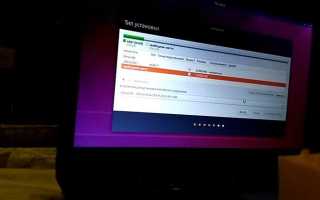
После создания загрузочной флешки перезагрузите ноутбук и откройте Boot Menu (обычно клавиши F12, F9, Esc или F8 в зависимости от производителя). Выберите USB-накопитель с пометкой UEFI. При появлении меню установщика запустите режим «Try without installing», чтобы проверить работу Wi-Fi, тачпада, клавиатуры и графики. Если беспроводная сеть не определяется, потребуется подключение через Ethernet для установки драйверов.
Перед разметкой диска создайте резервную копию данных. При установке рядом с Windows выберите режим «Install alongside», чтобы инсталлятор автоматически уменьшил раздел NTFS. При ручной разметке создайте минимум два раздела: корневой «/» (25–40 ГБ, файловая система ext4) и раздел подкачки swap (2–8 ГБ, в зависимости от объёма ОЗУ). Для ноутбуков с 16 ГБ ОЗУ можно использовать swap-файл вместо отдельного раздела.
В настройках пользователя задайте имя компьютера латиницей без пробелов и создайте пароль длиной не менее 8 символов. Выберите часовой пояс и раскладку клавиатуры. Если диск полностью очищается, подтвердите создание новой таблицы разделов GPT. Убедитесь, что загрузчик устанавливается на основной диск (например, /dev/nvme0n1 или /dev/sda), а не на отдельный раздел.
Процесс копирования файлов занимает 5–20 минут в зависимости от скорости SSD. После завершения извлеките флешку и перезагрузите ноутбук. При корректной установке появится меню GRUB с выбором системы. Если Windows отсутствует в списке, выполните обновление конфигурации загрузчика командой обновления GRUB из установленной системы.
После первого входа обновите систему через менеджер пакетов (например, в Ubuntu – «Программы и обновления» или команда обновления пакетов). Установите проприетарные драйверы видеокарт через встроенный менеджер драйверов, особенно для графики NVIDIA. Проверьте энергосбережение и режимы сна; для оптимизации автономности можно установить утилиту управления питанием TLP из официальных репозиториев.
Минимальные параметры для комфортной работы современных дистрибутивов:
| Параметр | Рекомендуемое значение |
|---|---|
| Процессор | 2 ядра, 2.0 ГГц и выше (x86_64) |
| Оперативная память | 4 ГБ минимум, 8 ГБ оптимально |
| Накопитель | SSD 120 ГБ и более |
| Свободное место под систему | 25–40 ГБ |
| USB-накопитель для установки | 8 ГБ+ |
Проверка совместимости ноутбука с Linux: процессор, видеокарта, Wi-Fi и UEFI
Процессор – первый элемент для анализа. Современные дистрибутивы корректно работают с архитектурами x86_64 от Intel и AMD, выпущенными после 2008 года. Для чипов Intel Core i3/i5/i7, AMD Ryzen и даже старых AMD FX проблем с поддержкой ядром Linux обычно нет. Сложности возможны с новыми поколениями, где используются гибридные ядра (P-cores/E-cores), например в линейке Intel Core 12–14 поколения – требуется ядро версии не ниже 5.15. Проверяется модель процессора через BIOS или командой в Live-среде, после чего уточняется поддержка на сайте дистрибутива.
Видеокарта определяет стабильность интерфейса и поддержку аппаратного ускорения. Интегрированная графика Intel UHD и Intel Iris Xe работает из коробки благодаря открытому драйверу i915. Для AMD Radeon (архитектуры GCN и RDNA) используется драйвер amdgpu, встроенный в ядро, без ручной установки. Наиболее требовательный случай – дискретные адаптеры NVIDIA GeForce: для серий GTX 600–900 подойдут драйверы 470.xx, для GTX 10xx и новее – актуальные проприетарные версии. Старые карты (до 2010 года) могут поддерживаться только устаревшими драйверами, несовместимыми с новыми версиями Xorg.
Wi-Fi-адаптер часто становится источником проблем. Чипы Intel Wireless-AC и Intel AX200/AX210 полностью поддерживаются начиная с ядра 5.1+. Адаптеры на базе Qualcomm Atheros обычно работают без дополнительных действий. Наиболее нестабильны модули Broadcom BCM43xx: для них требуется установка проприетарной прошивки через пакет firmware-b43-installer или аналогичный. Перед установкой рекомендуется определить точную модель через BIOS или наклейку на модуле и проверить наличие драйвера в списке поддерживаемого оборудования выбранного дистрибутива.
UEFI должен поддерживать режим отключения Secure Boot либо иметь возможность добавить пользовательский ключ. Большинство дистрибутивов (например, Ubuntu и Fedora) умеют устанавливаться с включённым Secure Boot, но при использовании сторонних драйверов NVIDIA может потребоваться ручная подпись модуля. В настройках прошивки следует проверить режим загрузки – предпочтительно UEFI без Legacy/CSM. Наличие GPT-разметки обязательно для корректной работы загрузчика GRUB в современных системах.
Отдельно проверяется поддержка NVMe-накопителей. Контроллеры PCIe 3.0 и 4.0 распознаются автоматически при ядре 4.8+. В ноутбуках с контроллерами Intel RST может потребоваться переключение режима SATA с RAID на AHCI в BIOS, иначе установщик не увидит диск.
Практический способ проверки совместимости – загрузка Live-образа выбранного дистрибутива с флешки без установки. Необходимо протестировать подключение к Wi-Fi, регулировку яркости, работу тачпада (особенно при использовании драйвера libinput), звук через встроенные динамики и переход в спящий режим. Если все устройства функционируют корректно в Live-среде, установка системы пройдет без критических проблем.
Выбор дистрибутива Linux для ноутбука: сравнение Ubuntu, Linux Mint и Fedora
При установке Linux на ноутбук важно учитывать объём оперативной памяти, тип накопителя (HDD или SSD), поколение процессора и требования к автономности. Ubuntu, Linux Mint и Fedora различаются по нагрузке на ресурсы, поддержке драйверов и частоте обновлений. Для ноутбуков с 4 ГБ ОЗУ и SATA-диском предпочтительнее более лёгкое окружение, тогда как современные модели с NVMe и 8–16 ГБ ОЗУ без проблем работают с более «тяжёлыми» средами GNOME.
Ubuntu (редакция с GNOME) требует минимум 4 ГБ ОЗУ, но комфортная работа начинается с 8 ГБ. Преимущества для ноутбука:
- широкая база драйверов, включая проприетарные NVIDIA через «Additional Drivers»;
- поддержка Secure Boot без ручной настройки;
- LTS-версии с поддержкой 5 лет – подходят для стабильной рабочей машины;
- большое количество готовых пакетов и PPA.
Минус – более высокая нагрузка на батарею из-за GNOME и фоновых служб Snap. На бюджетных моделях рекомендуется версия с Xfce или установка минимального образа.
Linux Mint (редакция Cinnamon) основан на Ubuntu LTS, но оптимизирован для меньшего потребления ресурсов. Стабильно работает на ноутбуках с 4 ГБ ОЗУ, а редакция Xfce – даже с 2–3 ГБ. Отличия:
- отсутствие принудительного использования Snap;
- более традиционный интерфейс, удобный при переходе с Windows;
- предустановленные мультимедийные кодеки;
- центр обновлений с градацией уровня риска.
Для старых ноутбуков (процессоры Intel Core i3 2–3 поколения, HDD) Mint Xfce даёт более плавную работу, чем Ubuntu с GNOME.
Fedora ориентирована на актуальные версии ядра и программ. Она быстрее получает поддержку нового оборудования (Wi-Fi 6, современные чипсеты AMD, свежие графические драйверы). Требования сопоставимы с Ubuntu: минимум 4 ГБ ОЗУ, рекомендовано 8 ГБ. Особенности для ноутбуков:
- частые обновления ядра – лучшая совместимость с новым «железом»;
- использование Wayland по умолчанию;
- строгая политика по свободному ПО – кодеки и проприетарные драйверы ставятся отдельно;
- короткий цикл поддержки (около 13 месяцев).
Подходит для современных ультрабуков и разработчиков, но требует большего внимания к настройке.
Если ноутбук старше 5–7 лет, с HDD и ограниченной памятью – выбирайте Linux Mint Xfce. Для универсального варианта с максимальной документацией и длительной поддержкой – Ubuntu LTS. Для нового ноутбука с последним поколением процессоров Intel или AMD и потребностью в свежем ПО – Fedora. Выбор должен опираться на ресурсы устройства и требуемый срок стабильности системы, а не на внешний вид окружения.
При установке учитывайте файловую систему (ext4 для универсальности, Btrfs – если нужна система снапшотов, по умолчанию в Fedora), режим UEFI, поддержку гибридной графики (Optimus) и необходимость ручной настройки энергосбережения через TLP или power-profiles-daemon. Правильно подобранный дистрибутив снижает нагрузку на аккумулятор и уменьшает время загрузки системы на 10–30% по сравнению с неоптимизированной конфигурацией.
Создание загрузочной флешки с образом Linux через Rufus или balenaEtcher
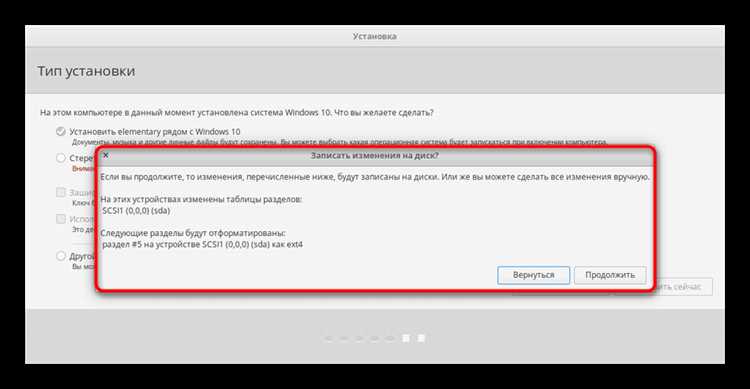
В Windows удобнее всего использовать :contentReference[oaicite:3]{index=3}. После запуска программа автоматически определяет подключённый накопитель. В поле «Устройство» выберите нужную флешку, в разделе «Метод загрузки» укажите ISO-файл Linux. Для большинства ноутбуков с UEFI установите:
- Схема раздела: GPT
- Целевая система: UEFI (без CSM)
- Файловая система: FAT32
Если ноутбук использует старый BIOS, выберите MBR и «BIOS (или UEFI-CSM)». После нажатия «Старт» подтвердите режим записи в ISO-режиме. Процесс занимает 5–15 минут в зависимости от скорости USB 3.0/2.0.
:contentReference[oaicite:4]{index=4} подходит для Windows, macOS и Linux и требует минимум настроек. Алгоритм действий:
- Нажать «Flash from file» и выбрать ISO.
- Указать целевой USB-накопитель.
- Запустить «Flash».
Программа автоматически определяет параметры разметки и после записи выполняет проверку (validation), что снижает риск ошибок загрузки. В отличие от Rufus, ручной выбор схемы разделов недоступен.
При возникновении ошибки «Secure Boot violation» отключите Secure Boot в настройках UEFI. Если ноутбук не видит флешку в списке загрузки, перепроверьте соответствие схемы раздела типу прошивки. Для ускорения записи используйте порт USB 3.0 и избегайте удлинителей.
После завершения корректно извлеките накопитель через безопасное отключение устройств. Далее перезагрузите ноутбук и вызовите Boot Menu (обычно клавиши F12, F9, Esc или F8 в зависимости от производителя), выберите USB-устройство и переходите к этапу установки Linux.
Настройка BIOS/UEFI для загрузки с USB-накопителя и отключение Secure Boot
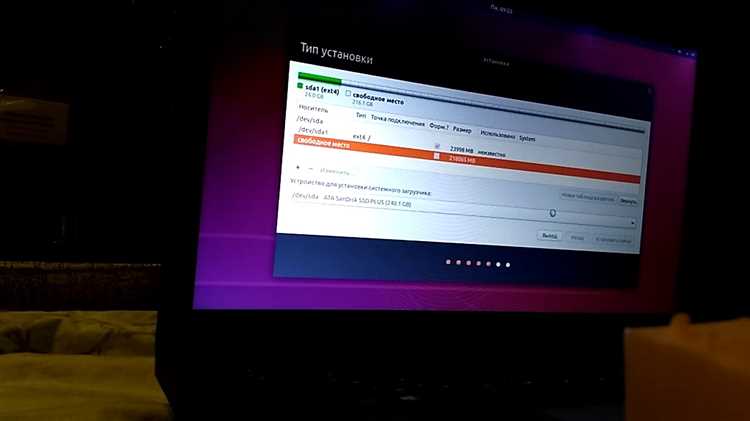
Для входа в BIOS/UEFI сразу после включения ноутбука нажмите соответствующую клавишу: чаще всего это F2 или Del, реже F10, Esc либо F12 (последняя нередко открывает Boot Menu без входа в настройки). В разделе Boot установите параметр Boot Mode в значение UEFI, если дистрибутив записан в GPT-режиме, либо Legacy/CSM – при использовании MBR. В списке Boot Priority переместите USB-накопитель на первое место, ориентируясь на его точное название (например, «UEFI: Kingston DataTraveler»). Если накопитель не отображается, проверьте, что включен пункт USB Boot и активирован контроллер USB в разделе Advanced.
Secure Boot отключается в разделе Security или Boot: параметр Secure Boot переведите в состояние Disabled. На некоторых моделях предварительно требуется задать Supervisor Password, иначе изменение будет недоступно. После деактивации Secure Boot сохраните изменения через Save & Exit (обычно клавиша F10) и подтвердите перезагрузку. Если планируется установка современных дистрибутивов с поддержкой подписанных загрузчиков, допускается оставить Secure Boot включённым, однако при возникновении ошибки «Security Violation» его отключение обязательно.
Дополнительно проверьте режим работы накопителя (SATA Mode): для большинства случаев выбирается AHCI, а не RAID, иначе установщик может не увидеть диск. При наличии параметра Fast Boot временно отключите его, чтобы система корректно распознавала загрузочный USB. После сохранения настроек выполните перезагрузку и при необходимости вызовите Boot Menu для ручного выбора флешки, если автоматический приоритет не сработал.
Разметка диска при установке Linux: ручной режим, выбор разделов и файловой системы
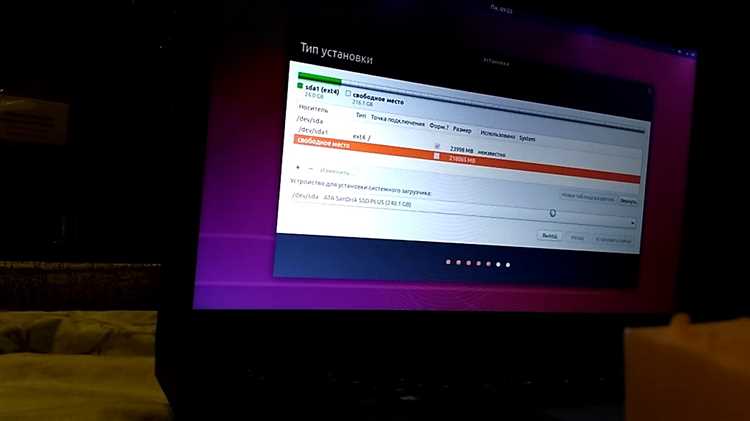
При ручной разметке диска необходимо точно определить размер и тип разделов. Минимальный набор для полноценной системы включает корневой раздел (/) и swap. Корневой раздел рекомендуется делать не менее 20–25 ГБ, swap – от 2 ГБ до объема оперативной памяти, если используется гибернация.
Для /home стоит выделять отдельный раздел, особенно если планируется хранить большие объёмы данных. Это упрощает обновление или переустановку системы без потери пользовательских файлов. Размер /home зависит от свободного пространства на диске, оптимально оставлять не менее 50% диска.
Выбор файловой системы критически влияет на производительность и стабильность. Для корневого раздела чаще всего используют ext4 – она устойчива к сбоям и совместима с большинством дистрибутивов. Для swap используется специальный swap-тип раздела, для /home также рекомендуют ext4, но допустимо использовать btrfs с включением сжатия и снапшотов.
При создании разделов важно учитывать разметку GPT для современных ноутбуков с UEFI и MBR для старых BIOS. GPT позволяет иметь более 128 разделов и поддерживает загрузку с дисков объемом более 2 ТБ, что актуально для современных SSD.
Для загрузочного раздела EFI рекомендуется выделить 512 МБ и использовать файловую систему FAT32. Раздел монтируется в /boot/efi и должен быть установлен с флагом «boot». Это обеспечит корректную работу загрузчика, особенно при двойной загрузке с Windows.
При ручной разметке следует проверять последовательность разделов на диске. Корневой раздел обычно размещают первым, затем swap, после него /home и дополнительные разделы. Это ускоряет доступ и упрощает резервное копирование.
Рекомендуется использовать логические разделы внутри LVM, если планируется динамическое изменение размеров. LVM позволяет легко расширять корневой или /home без полного пересоздания разделов, что критично для ноутбуков с ограниченным SSD-местом.
После настройки всех разделов и выбора файловых систем важно выполнить финальную проверку: корректность точек монтирования, размеры, типы разделов и флаги. Ошибки на этом этапе могут привести к потере данных или некорректной загрузке системы, поэтому внимательность обязательна.
Вопрос-ответ:
Можно ли установить Linux на ноутбук, на котором уже стоит Windows, без удаления существующей системы?
Да, на большинстве ноутбуков можно настроить двойную загрузку, чтобы Linux и Windows сосуществовали. Для этого нужно создать отдельный раздел на жестком диске для Linux и использовать загрузчик, который позволит выбирать систему при включении. Рекомендуется заранее сделать резервную копию важных данных и внимательно следовать инструкциям по разметке диска, чтобы не потерять файлы Windows.
Какие шаги необходимо выполнить перед установкой Linux на ноутбук?
Перед установкой следует проверить совместимость оборудования с выбранным дистрибутивом, скачать ISO-образ системы, создать загрузочную флешку, а также подготовить разделы на жестком диске. Также полезно ознакомиться с настройками BIOS/UEFI, отключить быстрый запуск Windows и Secure Boot, если это требуется для вашего дистрибутива. Такой подход снизит вероятность ошибок во время установки.
Как выбрать правильный дистрибутив Linux для ноутбука с ограниченными ресурсами?
Для ноутбуков с малым объемом оперативной памяти или слабым процессором лучше выбирать легкие дистрибутивы, такие как Xubuntu, Lubuntu или Linux Mint с рабочим столом XFCE. Они потребляют меньше ресурсов и работают быстрее. Также стоит учитывать наличие драйверов для оборудования, таких как Wi-Fi и графическая карта, чтобы система функционировала стабильно.
Что делать, если после установки Linux ноутбук не загружается?
Если ноутбук не загружается, необходимо проверить настройки BIOS/UEFI, особенно порядок загрузки и наличие включенного Secure Boot. Иногда помогает восстановление загрузчика Linux с помощью флешки с тем же дистрибутивом. Если используется двойная загрузка с Windows, стоит убедиться, что разделы не повреждены и загрузчик корректно распознал обе системы.
Можно ли вернуть ноутбук к Windows после установки Linux?
Да, вернуть Windows возможно, но для этого потребуется восстановить загрузчик Windows и, при необходимости, удалить разделы Linux. Обычно проще использовать диск восстановления или флешку с Windows, чтобы перезаписать загрузочную область и восстановить систему. Все данные на разделах Linux будут удалены, поэтому важно заранее сохранить нужные файлы.

 Загрузка...