Содержание статьи
При смене iPhone чаще всего требуется не просто войти в Apple ID, а перенести конкретные приложения вместе с их настройками, учётными данными и локальными файлами. В iOS нет прямой кнопки «отправить приложение», как у обычного файла, поэтому процесс строится через синхронизацию, резервные копии и системные механизмы переноса. От выбранного способа зависит, сохранится ли прогресс в играх, офлайн-данные, авторизация и внутренняя структура приложения.
Передача приложений между iPhone возможна через «Быстрое начало», iCloud, резервную копию в Finder или iTunes, а также повторную загрузку из App Store по Apple ID. Каждый вариант работает по разному сценарию: один переносит только список программ, другой – сами данные приложений, третий требует стабильного Wi-Fi и достаточного объёма памяти. Например, копирование через «Быстрое начало» использует прямое соединение между устройствами и может передать десятки гигабайт без участия интернета.
Важно учитывать ограничения: AirDrop не передаёт установочные файлы из App Store, корпоративные и TestFlight-приложения копируются только из резервной копии, а некоторые сервисы (банки, мессенджеры, 2FA) требуют повторной авторизации после переноса. Перед началом стоит проверить версию iOS, свободное место на новом iPhone и статус iCloud-синхронизации, чтобы приложение не установилось «пустым» без пользовательских данных.
В этом материале разобраны рабочие способы передачи приложений с iPhone на iPhone: от переноса при первой настройке до восстановления через компьютер. Каждый метод показан с учётом сохранения данных, времени копирования и типовых ошибок, которые возникают при миграции между устройствами Apple.
Передача приложений через Быстрое начало при настройке нового iPhone
Функция «Быстрое начало» позволяет перенести приложения и их данные со старого iPhone на новый напрямую при первой настройке устройства. Оба смартфона должны быть включены, разблокированы и работать под управлением iOS 12.4 и новее. Старый iPhone размещают рядом с новым, после появления экрана приветствия подтверждают вход через Apple ID и сканируют анимацию камерой. После этого система предлагает скопировать содержимое без создания промежуточной резервной копии.
На этапе выбора способа переноса важно нажать «Перенести напрямую с iPhone», а не использовать iCloud. В этом режиме устройства создают локальное соединение по Wi-Fi и Bluetooth, передавая не только список приложений, но и их внутренние данные: кэш, документы, сохранённый прогресс и офлайн-файлы. Скорость зависит от объёма информации: при 50–60 ГБ процесс занимает от 20 до 60 минут без участия интернета.
Перед запуском рекомендуется подключить оба iPhone к питанию и освободить место на новом устройстве. Если памяти меньше, чем размер данных старого iPhone, система остановит перенос на этапе приложений. Также стоит временно отключить VPN и профили управления, которые могут блокировать локальный обмен.
Во время передачи экран старого iPhone должен оставаться включённым. Прерывание Wi-Fi или блокировка устройства приводит к повторному запуску процедуры. После завершения новый iPhone автоматически устанавливает все приложения и восстанавливает их структуру данных. Иконки появляются серыми и догружаются в фоне, при этом пользоваться устройством можно сразу.
Некоторые приложения требуют повторного входа: банковские клиенты, корпоративные сервисы, мессенджеры с шифрованием и программы с двухфакторной защитой. Это связано не с переносом, а с политикой безопасности разработчиков. Все остальные программы сохраняют настройки и локальные файлы без ручной переустановки.
Копирование приложений с помощью iCloud при переносе данных
Перенос приложений через iCloud используется, когда старый и новый iPhone нельзя держать рядом или требуется копирование через интернет. Сначала на исходном устройстве открывают Настройки → Apple ID → iCloud → Резервная копия iCloud и нажимают «Создать копию». В архив попадают сами приложения, их документы, настройки и локальные файлы, если разработчик не ограничил синхронизацию.
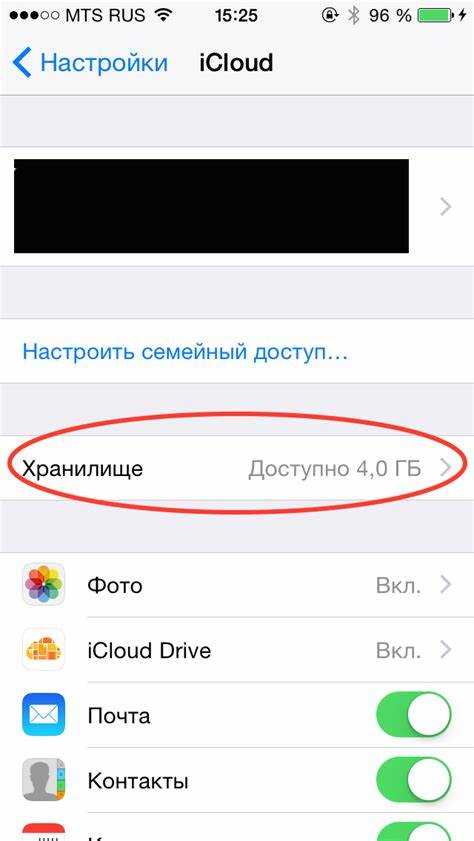
Объём копии напрямую влияет на время передачи. При 20 ГБ данных и скорости сети 50 Мбит/с загрузка занимает около 1 часа, при мобильном интернете – значительно дольше. Перед началом стоит проверить свободное место в iCloud: бесплатно доступно 5 ГБ, а для переноса десятков приложений обычно требуется тариф 50 ГБ или выше.
На новом iPhone при первой настройке выбирают пункт «Восстановить из копии iCloud» и входят в тот же Apple ID. Система сначала загружает базовую структуру, затем автоматически начинает установку приложений из App Store и восстановление их данных. Иконки появляются на экране сразу, но открываются только после завершения загрузки конкретного приложения.
Важно оставить устройство подключённым к Wi-Fi и питанию. При переходе в режим сна установка не останавливается, но при разрыве сети часть приложений ставится заново. Если памяти на новом iPhone меньше, чем в резервной копии, система предложит продолжить без части данных, из-за чего некоторые программы установятся «пустыми».
Через iCloud корректно переносятся игры с сохранениями, редакторы с офлайн-файлами и большинство сервисов. Ограничения касаются банковских приложений, корпоративных профилей и программ с локальным шифрованием – они требуют повторной авторизации после восстановления.
| Параметр | Особенности переноса через iCloud |
|---|---|
| Тип соединения | Интернет (Wi-Fi или мобильная сеть) |
| Что копируется | Приложения, документы, настройки, кэш (если разрешено разработчиком) |
| Требования к памяти | Достаточный объём в iCloud и на новом iPhone |
| Скорость | Зависит от тарифа и качества сети |
| Ограничения | Часть приложений требует повторного входа |
Загрузка установленных приложений через общий Apple ID
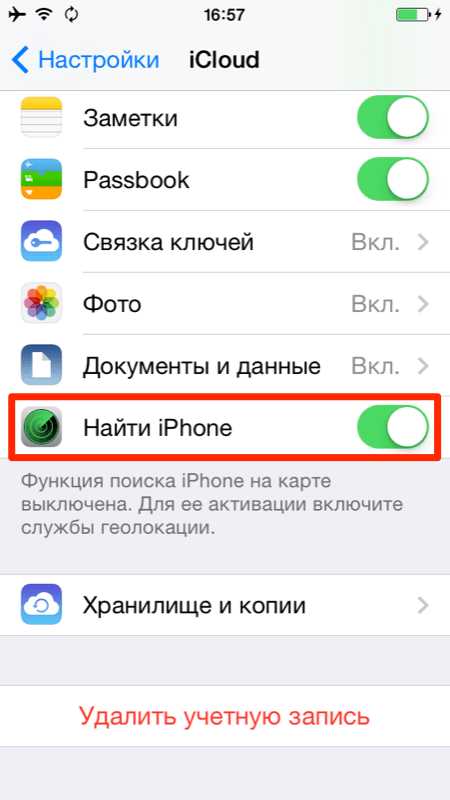
Если нужно передать приложения без полного переноса данных, используется повторная загрузка через Apple ID. Все программы, когда-либо установленные на iPhone, привязываются к учётной записи и доступны для скачивания на другом устройстве с тем же аккаунтом. В этом случае копируются сами приложения, но не всегда их локальные файлы и внутренние базы.
На новом iPhone выполняют вход в тот же Apple ID, затем открывают App Store → профиль → Покупки → Мои покупки. В списке отображаются все загруженные ранее приложения, включая удалённые. Их можно установить выборочно, не восстанавливая всю систему и резервные копии.
Практический порядок действий:
- Войти в Apple ID на новом iPhone.
- Открыть App Store и перейти в раздел профиля.
- Нажать «Покупки» и выбрать «Не на этом iPhone».
- Найти нужные приложения и нажать значок загрузки.
- Дождаться установки через Wi-Fi или мобильную сеть.
Метод подходит, если требуется перенести только программы, а не их содержимое. Например, дизайн-редакторы, утилиты, игры без офлайн-сохранений или сервисные клиенты. Приложения с локальными данными, чатами и профилями после установки запускаются как новые и запрашивают вход.
Что сохраняется и что нет:
- Сохраняется: доступ к платным приложениям, подпискам, версиям из App Store.
- Не сохраняется: кэш, документы, игровые прогрессы без iCloud, локальные базы.
- Требует входа: мессенджеры, банки, облачные сервисы.
Перед загрузкой стоит проверить совместимость: старые приложения могут не устанавливаться на новой версии iOS. В таком случае App Store предложит последнюю доступную версию или полностью скроет программу из списка.
Передача приложения через AirDrop: ограничения и реальные возможности
AirDrop часто воспринимают как способ «отправить приложение» с iPhone на iPhone, но в iOS он не передаёт установочные файлы из App Store. Пакеты .ipa защищены системой, поэтому переслать уже установленное приложение напрямую невозможно. AirDrop работает только с пользовательскими файлами и ссылками.
Единственное, что реально можно передать через AirDrop в контексте приложений – это ссылку на страницу App Store. Для этого удерживают иконку приложения, выбирают «Поделиться приложением», затем AirDrop и получателя. На другом iPhone откроется магазин с кнопкой загрузки, но установка и данные приложения не переносятся.
Через AirDrop допускается передача файлов, которые приложение использует: документы, проекты, видео, базы, если разработчик разрешил экспорт. Например, можно отправить PDF из редактора, проект из музыкальной программы или файл базы из менеджера данных, а затем открыть его в том же приложении на новом устройстве.
Ограничения AirDrop при переносе приложений:
– не копирует код и структуру программы;
– не переносит учётные записи и прогресс;
– не работает с платными лицензиями;
– требует отдельной установки приложения из App Store.
AirDrop полезен как вспомогательный инструмент: сначала приложение устанавливают обычным способом, затем передают через него рабочие файлы и проекты. Для полноценной передачи приложения с настройками и данными используют «Быстрое начало», iCloud или резервную копию, а AirDrop применяют только для обмена содержимым внутри уже установленной программы.
Восстановление приложений из резервной копии iTunes или Finder
Перенос приложений через компьютер используется, когда нет стабильного интернета или объём данных слишком большой для iCloud. На macOS Catalina и новее применяется Finder, на Windows и старых macOS – iTunes. Старый iPhone подключают кабелем, выбирают устройство и нажимают «Создать резервную копию сейчас». Чтобы сохранить данные приложений, активируют параметр «Зашифровать локальную копию», иначе пароли, данные здоровья и часть профилей не попадут в архив.
Размер локальной копии равен объёму пользовательских данных на iPhone. При 80–100 ГБ процесс может занять 20–40 минут в зависимости от скорости SSD и кабеля. Копия хранится на компьютере, поэтому важно заранее проверить свободное место на диске.
На новом iPhone на этапе первичной настройки выбирают «Восстановить с Mac или ПК», подключают устройство к тому же компьютеру и указывают нужный архив. Система переносит структуру iOS, устанавливает приложения из App Store и восстанавливает их внутренние данные из резервной копии.
После запуска часть программ запрашивает повторную авторизацию, но локальные файлы, проекты, сохранения и офлайн-контент возвращаются полностью. Этот способ особенно полезен для игр с большим прогрессом, редакторов с крупными библиотеками и приложений без iCloud-синхронизации.
Во время восстановления не рекомендуется отключать кабель и переводить компьютер в сон. При обрыве процесса установка приложений начинается заново. Если на новом iPhone меньше памяти, чем в архиве, восстановление завершится ошибкой ещё до этапа установки программ.
Решение проблем, если приложение не переносится на другой iPhone
Если приложение не переносится, первое, что проверяют – совместимость версий iOS. Некоторые программы требуют iOS 16 или новее и не установятся на старых устройствах. Для проверки открывают App Store → страница приложения → Требования.
При использовании iCloud важно убедиться, что на новом iPhone достаточно свободного места и включена синхронизация данных. Недостаток памяти приводит к тому, что иконка приложения появляется, но загрузка не начинается. Освободите 1,5–2 объёма приложения, чтобы процесс прошёл корректно.
Если перенос через «Быстрое начало» прервался, повторяют процедуру, предварительно:
- Подключают оба iPhone к зарядке.
- Включают Wi-Fi и Bluetooth.
- Отключают VPN и профили управления, которые блокируют локальное соединение.
Для приложений, которые требуют авторизации (банки, мессенджеры, корпоративные клиенты), иногда помогает выход и повторный вход в Apple ID на старом устройстве, а затем повторный перенос. Локальные файлы и настройки восстановятся только при включённой шифрованной резервной копии iTunes/Finder или синхронизации iCloud.
Если проблема сохраняется, целесообразно переустановить приложение вручную через App Store и восстановить данные через встроенные функции экспорта/импорта. Проверяйте наличие обновлений приложения и iOS, так как несовпадение версий часто блокирует восстановление данных.
В случае ошибок при установке через общий Apple ID, очищают очередь загрузки и перезапускают App Store. Иногда помогает сброс Настройки → Основные → Сброс → Сбросить все настройки, который не удаляет данные, но устраняет конфликты профилей и ограничений.
Вопрос-ответ:
Можно ли передать приложения между iPhone без использования iCloud?
Да, приложения можно перенести напрямую через функцию «Быстрое начало» или с помощью резервной копии на компьютере через iTunes или Finder. «Быстрое начало» создаёт локальное соединение между старым и новым устройством, передавая не только список приложений, но и их данные, включая кэш, документы и офлайн-файлы. Вариант с резервной копией позволяет восстановить приложения вместе с настройками, паролями и сохранённым контентом, если при создании копии была включена шифровка.
Почему после переноса приложения через iCloud некоторые программы открываются пустыми?
Это происходит, если приложение не поддерживает синхронизацию локальных данных через iCloud или если резервная копия была создана без включённой опции шифрования. В таких случаях в копию попадает только сама программа и её настройки в iCloud, а сохранённый контент, кэш и документы остаются на старом устройстве. Для восстановления этих данных придётся использовать шифрованную резервную копию через iTunes или восстановление с помощью «Быстрого начала».
Можно ли использовать AirDrop для передачи приложений с одного iPhone на другой?
Нет, AirDrop не передаёт установочные файлы приложений из App Store. Через AirDrop можно передавать только ссылки на приложения или отдельные файлы, которые они используют, например документы, проекты и базы данных. После получения ссылки на другой iPhone приложение придётся загрузить из App Store, а локальные данные не перенесутся.
Что делать, если приложение не устанавливается на новый iPhone после переноса через общий Apple ID?
В первую очередь нужно проверить совместимость версии iOS и приложения с новым устройством. Если версия приложения слишком старая для текущей iOS, оно не загрузится. Также стоит убедиться в наличии свободного места на устройстве и в том, что Apple ID правильно активирован. Иногда помогает очистка очереди загрузок в App Store и повторная попытка установки. Для программ с локальными данными, такими как мессенджеры или банковские клиенты, может потребоваться повторный вход или восстановление через встроенные функции экспорта/импорта данных.

 Загрузка...