Содержание статьи
Docker образы часто передаются между различными средами или машинами. Для этого существует несколько способов, но один из наиболее удобных и универсальных методов – это использование файлов. В отличие от прямой загрузки в репозиторий или передачи через сеть, использование файлов позволяет передавать образы даже в условиях ограниченного интернета или без необходимости в настройке репозиториев.
Основной инструмент для передачи Docker образа – это файл с расширением .tar. Чтобы создать такой файл, достаточно воспользоваться командой docker save, которая экспортирует образ в архив. Это особенно полезно в тех случаях, когда необходимо передать образ без зависимости от облачных сервисов или удалённых хостов. Для этого выполните команду:
docker save -o <имя_файла>.tar <имя_образа>
После этого файл можно скопировать на другую машину через физический носитель или по сети. Чтобы загрузить образ на другой хост, используется команда docker load, которая позволяет импортировать образ из ранее сохраненного архива:
docker load -i <путь_к_файлу>.tar
Это простой и надежный способ передать образ с минимальными усилиями и без необходимости в дополнительных инструментах. Преимущество такого подхода в том, что передача данных происходит в виде единого файла, что упрощает процесс копирования и гарантирует сохранение всех слоёв образа.
HTML
Создание Docker образа с помощью команды build

Для создания Docker-образа используется команда docker build. Эта команда позволяет автоматизировать процесс сборки контейнера на основе файла конфигурации Dockerfile. Команда выполняет инструкции, прописанные в Dockerfile, и собирает образ, который можно будет использовать для запуска контейнеров. Важно, чтобы Dockerfile находился в директории, где выполняется команда. Для указания пути к Dockerfile можно использовать опцию -f, если файл расположен не в текущей директории.
Основной синтаксис команды следующий:
| Команда | Описание |
|---|---|
docker build -t имя_образа /путь/к/директории |
Создание образа с тегом, указывающим на имя образа, из указанной директории. |
docker build -t имя_образа . |
Сборка образа из текущей директории. |
docker build -f Dockerfile.custom -t имя_образа . |
Использование пользовательского Dockerfile для сборки. |
Экспорт Docker образа в tar файл
Для экспорта Docker образа в tar файл используется команда `docker save`. Этот процесс позволяет создать архив образа, который можно передать на другие машины или сохранить для дальнейшего использования. После сохранения в формате tar файл можно легко передавать через сетевые ресурсы или хранить локально, обеспечивая удобство резервного копирования.
Основной синтаксис команды выглядит следующим образом:
docker save -o <имя_файла>.tar <имя_образа>:<тег>
Здесь `<имя_образа>` – это название образа, а `<тег>` – его версия. Если тег не указан, по умолчанию используется тег `latest`. Например, для сохранения образа `nginx:latest` в файл `nginx.tar` команда будет следующей:
docker save -o nginx.tar nginx:latest
Процесс экспорта может занять время в зависимости от размера образа. Размер экспортированного файла будет примерно равен размеру исходного образа, за исключением возможных различий из-за архивирования и сжатия.
Если требуется сохранить несколько образов в одном файле, можно перечислить их через пробел. Пример команды для сохранения нескольких образов:
docker save -o images.tar nginx:latest redis:alpine
После завершения процесса экспорта создается tar архив, который можно передать через SCP, FTP или любой другой способ. Для дальнейшего импорта этого архива на другой машине используется команда `docker load`:
docker load -i <путь_к_файлу>.tar
Если нужно проверить содержимое tar файла перед его импортом, можно использовать команду `tar` с опцией `-tf` для просмотра списка слоев и метаданных образа:
tar -tf <путь_к_файлу>.tar
Важно помнить, что экспортированные tar файлы могут быть достаточно объемными, поэтому следует учитывать доступное пространство на диске и сетевую пропускную способность при передаче данных. Для удобства работы с большими образами рекомендуется использовать инструменты сжатия tar, такие как `gzip` или `xz`, что позволит существенно уменьшить размер файла.
Передача tar файла на удаленный сервер
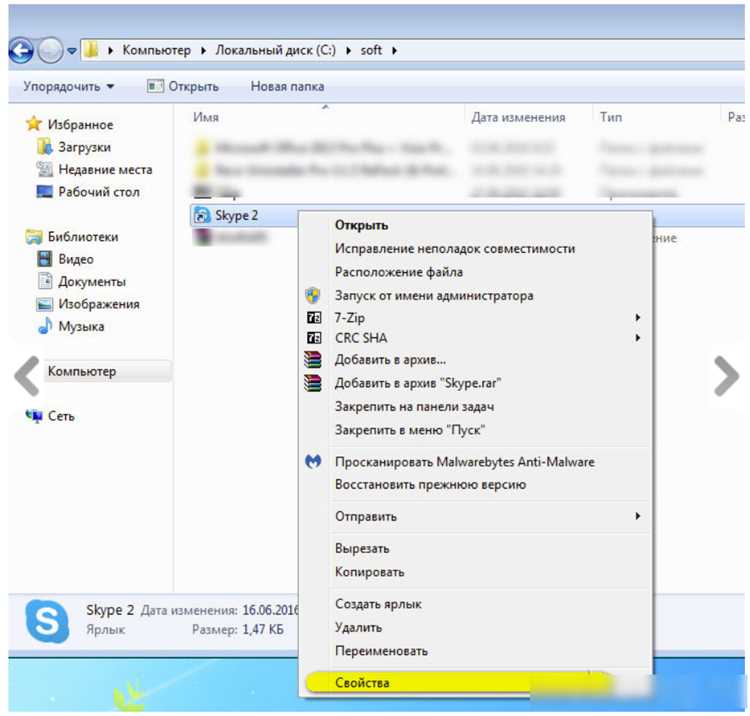
Для передачи Docker образа, сохраненного в формате tar, на удаленный сервер часто используется протокол SSH. Это удобно для того, чтобы передавать большие файлы между машинами, обладая минимальными правами доступа. Один из самых распространенных способов – использование команды `scp` (secure copy), которая позволяет отправлять файлы через SSH-соединение.
Для начала необходимо создать tar архив, если это еще не сделано. Простой командой можно упаковать Docker образ в файл:
docker save -o <имя_файла>.tar <имя_образа>
Теперь, когда у вас есть файл tar, можно приступать к его передаче на сервер. Используйте команду `scp` с указанием пути к файлу и целевого сервера:
scp <путь_к_файлу>.tar <пользователь>@<сервер>:<путь_назначения>
После выполнения этой команды файл будет скопирован на сервер. Важно помнить, что для корректной передачи необходимо наличие прав доступа и правильно настроенные ключи SSH для аутентификации.
Если передача файлов осуществляется по незащищенному каналу, можно использовать дополнительную опцию для сжатия данных, что ускорит процесс передачи. Например, с использованием флага `-C`:
scp -C <путь_к_файлу>.tar <пользователь>@<сервер>:<путь_назначения>
После того как файл окажется на удаленном сервере, его можно загрузить в Docker с помощью команды `docker load`:
docker load -i <путь_к_файлу>.tar
Это загрузит Docker образ из tar архива и сделает его доступным для использования на сервере. Убедитесь, что путь к файлу указан корректно, и что на сервере установлен Docker.
Импорт Docker образа с tar файла на другом сервере
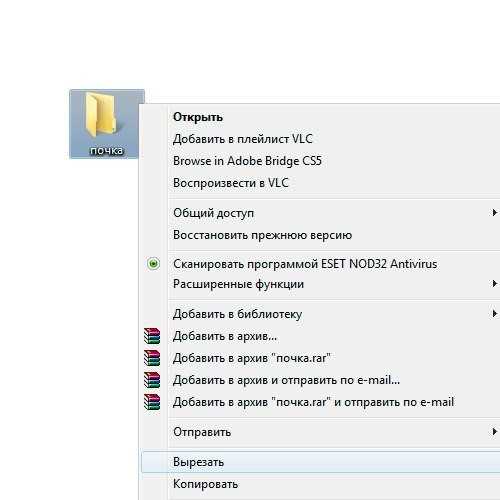
Для импорта Docker образа с tar файла на другой сервер необходимо выполнить несколько шагов. После того как образ был экспортирован в tar-формате, его можно передать на удалённую машину с помощью SCP, rsync или других инструментов передачи файлов. На целевом сервере важно, чтобы Docker был установлен и настроен, так как для импорта используется команда docker load.
Перед тем как загрузить образ, необходимо убедиться, что на сервере достаточно свободного места. Образы могут занимать несколько гигабайт, и их загрузка без предварительных проверок может вызвать ошибки. Для этого стоит использовать команду df -h, чтобы проверить доступное пространство на диске. После успешной передачи файла, его можно импортировать с помощью следующей команды:
docker load < -i /path/to/image.tar
Эта команда извлечёт образ из архива tar и добавит его в локальный репозиторий Docker. После импорта можно проверить доступные образы с помощью docker images. В случае ошибок загрузки или несовместимости версии Docker между серверами, возможно, потребуется обновить Docker до последней версии или воспользоваться другими методами передачи образа, такими как использование Docker registry для более удобного распространения образов между машинами.
HTML
Проверка целостности и успешности передачи образа
Для проверки успешности передачи образа можно использовать команду docker load на целевой машине. Если команда выполняется без ошибок, образ был успешно загружен. В случае ошибок будет выведено сообщение с указанием причины сбоя, что поможет быстро локализовать проблему. Использование параметра -i в команде позволяет указать путь к файлу, который необходимо загрузить.
Также стоит проверить, что все необходимые слои образа были правильно переданы. Для этого можно использовать команду docker images после загрузки образа. Если все слои присутствуют в списке, значит, передача была успешной. В случае, если слои отсутствуют или образ не отображается в списке, потребуется повторная передача или проверка файла на целевой машине.
Для автоматизации процесса проверки можно создать скрипт, который будет вычислять хеш-сумму как на исходной, так и на целевой машине. Этот подход позволяет систематизировать процесс проверки целостности и исключить человеческий фактор. В скрипте можно задать уведомления о несоответствии контрольных сумм или о возникновении ошибок при загрузке образа.
Дополнительно стоит учитывать возможные особенности файловой системы на разных машинах. Например, если образ передается через сеть и используются разные типы файловых систем (например, ext4 и NTFS), могут возникнуть несовместимости. Для предотвращения таких проблем рекомендуется использовать стандартные утилиты для передачи и загрузки Docker-образов, которые обеспечат совместимость между различными файловыми системами и минимизируют вероятность ошибок.
HTML
Решение проблем при передаче Docker образа через файл
При передаче образа через файл может возникнуть проблема с его размером. Docker образ может быть слишком громоздким, особенно если в нем содержатся большие зависимости. В этом случае рекомендуется использовать опцию `docker save` с параметром сжатия. Например, перед сохранением можно использовать команду `docker save myimage | gzip > myimage.tar.gz`, чтобы уменьшить размер файла. Это позволит значительно снизить требования к сетевым каналам при передаче.
Еще одной проблемой является потеря метаданных при передаче образа через файл. Это может привести к недоступности информации о слоях образа, его теге и других данных, что затруднит управление контейнерами в дальнейшем. Чтобы избежать этой проблемы, следует передавать образ с использованием формата `tar`, который сохраняет все метаданные. Важно удостовериться, что передача файла происходит корректно, без ошибок в процессе разархивирования.
Не стоит забывать о возможных проблемах с правами доступа при передаче Docker образа. Иногда при копировании файла на другой сервер необходимо убедиться, что у пользователя есть права на чтение и запись этого файла. Это особенно актуально, если образ передается через сетевое хранилище или между пользователями с разными уровнями доступа. Для устранения таких проблем стоит использовать команду `chmod` для корректного назначения прав.
Если передача Docker образа осуществляется через нестабильные каналы связи, существует риск повреждения файла. Чтобы предотвратить это, стоит использовать контрольные суммы (например, `sha256sum`) для проверки целостности файла до и после передачи. После того как образ был передан, можно снова вычислить контрольную сумму и сравнить её с оригинальной. Это поможет гарантировать, что файл не был изменен или поврежден в процессе передачи.
При получении образа на другом сервере также стоит удостовериться, что система поддерживает все зависимости, заложенные в образе. Некоторые системы могут не поддерживать определенные версии библиотек или пакетов, что приведет к сбоям в работе контейнера. Для предотвращения подобных проблем рекомендуется использовать мультиплатформенные образы или собирать образы с учетом минимальных системных требований, подходящих для различных окружений.
Наконец, стоит помнить о безопасности при передаче Docker образов через файл. Образы, особенно если они были собраны с использованием сторонних репозиториев, могут содержать уязвимости или вредоносное ПО. Рекомендуется перед передачей образа проверять его с помощью инструментов безопасности, таких как `docker scan`, чтобы удостовериться в его чистоте. Это поможет избежать попадания уязвимостей в вашу инфраструктуру при развертывании контейнера.
Вопрос-ответ:
Как передать Docker образ с помощью файла?
Для передачи Docker образа с помощью файла нужно сначала создать его архив (например, с помощью команды docker save), затем передать этот файл по сети или другим способом (например, через флешку), и на другой машине загрузить образ с помощью команды docker load.
Можно ли передать Docker образ между двумя удалёнными серверами без использования Docker Hub?
Да, для этого можно использовать команду docker save для создания файла с образом и передать его через SCP, FTP или другой метод передачи файлов. На втором сервере образ можно будет загрузить с помощью команды docker load.
Как сжать Docker образ перед отправкой?
Для сжатия Docker образа перед отправкой можно использовать утилиту gzip или xz. Например, после создания файла с образом командой docker save -o my_image.tar my_image, можно выполнить команду gzip my_image.tar или xz my_image.tar, чтобы уменьшить размер файла.
Какую команду использовать для сохранения Docker образа в файл?
Для сохранения Docker образа в файл используется команда docker save. Например, чтобы сохранить образ my_image в файл my_image.tar, нужно выполнить команду: docker save -o my_image.tar my_image.
Нужна ли интернет-связь для передачи Docker образа с помощью файла?
Интернет-связь не требуется, если вы передаете Docker образ с помощью физического носителя (например, флешки) или локальной сети. Однако, если вы хотите передать образ между серверами через интернет, для этого понадобится подключение к сети и доступ к передаваемым файлам.
Что нужно учитывать при передаче Docker образа с помощью файла?
При передаче Docker образа с помощью файла важно учитывать несколько аспектов. Во-первых, файл может быть достаточно большим в зависимости от размера образа, поэтому потребуется достаточно места на диске и удобный способ передачи, например, с использованием SCP или других протоколов передачи файлов. Также важно помнить, что при передаче образа таким способом не сохраняются изменения в реестре или метаданные образа, что может повлиять на зависимость версий. Кроме того, образ, переданный таким способом, будет привязан к локальной системе, и если в нем используются специфические настройки или файлы, доступ к которым может быть ограничен, это может вызвать проблемы при его загрузке на целевой машине.

 Загрузка...