Содержание статьи
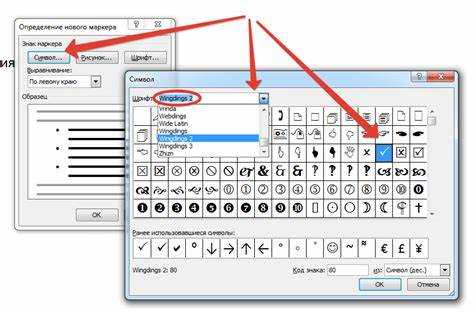
Для вставки векторного изображения в документ Word существует несколько эффективных методов, которые обеспечивают качество и четкость графики при любых изменениях масштаба. Векторные изображения отличаются от растровых тем, что не теряют качества при увеличении или уменьшении, что делает их идеальными для документации, презентаций и отчетов. Одним из самых удобных форматов для векторных изображений является SVG (Scalable Vector Graphics), который поддерживается в последних версиях Microsoft Word.
Первый и самый простой способ – это вставка изображения через стандартное меню Word. Для этого нужно перейти на вкладку Вставка, затем выбрать опцию Изображение и указать файл в формате SVG. Этот метод подходит для большинства случаев, так как Word автоматически масштабирует изображение без потери качества.
Если вы работаете с более сложными векторными файлами, такими как EMF или WMF (форматы метафайлов Windows), они также могут быть вставлены аналогичным образом. Однако важно помнить, что для корректного отображения таких изображений на разных устройствах может потребоваться наличие соответствующих шрифтов и кодировок.
Кроме того, Word позволяет редактировать векторные изображения после их вставки. Чтобы изменить цвет, форму или другие параметры векторного объекта, достаточно щелкнуть по изображению правой кнопкой мыши и выбрать пункт Изменить рисунок. В случае с SVG-файлами можно также применить фильтры и анимации, если вы хотите, чтобы изображение было более динамичным в контексте документа.
Подготовка векторного изображения для вставки в Word
Перед вставкой векторного изображения в документ Word важно убедиться в его правильной подготовке. Для этого нужно выбрать подходящий формат файла и провести его оптимизацию. Лучше всего подходят форматы SVG, EMF или WMF, так как они идеально интегрируются с Microsoft Word.
Формат SVG поддерживает гибкость масштабирования без потери качества. Однако Word может не всегда правильно интерпретировать такие файлы, особенно при более сложных элементах. Поэтому, если SVG не отображается корректно, рекомендуется конвертировать его в EMF или WMF.
Для конвертации можно использовать бесплатные онлайн-сервисы или графические редакторы, такие как Inkscape или Adobe Illustrator. Это обеспечит корректное отображение и уменьшит вероятность искажения изображения при масштабировании.
Следующий шаг – оптимизация изображения. Убедитесь, что в нем нет лишних объектов или сложных эффектов, которые могут затруднить обработку в Word. Удалите ненужные слои, элементы и преобразуйте текстовые объекты в кривые. Это минимизирует возможные проблемы с совместимостью и улучшит скорость загрузки.
Кроме того, важно проверить размер изображения. Избыточные размеры или высокое разрешение могут увеличить объем документа и замедлить его работу. Рекомендуется уменьшить размер изображения до минимально необходимого, сохраняя при этом нужную детализацию.
Также, если изображение состоит из нескольких элементов, важно сгруппировать их в один объект. Это можно сделать в любом графическом редакторе, например, в Inkscape или Illustrator. Группировка помогает избежать проблем с элементами, которые могут быть перемещены или изменены при вставке в Word.
При сохранении векторного файла для Word выберите соответствующие параметры экспорта, чтобы сохранить качественные контуры и шрифты. Используйте режимы, совместимые с более старой версией Word, например, EMF, если документ нужно открыть на других компьютерах, где могут не быть установлены новейшие обновления программы.
Последним этапом является вставка изображения в Word. Для этого используйте команду «Вставить» -> «Изображение» и выберите подготовленный файл. После вставки можно подогнать размер, положение и другие параметры изображения в соответствии с требованиями документа.
Как вставить изображение в форматах SVG и EMF
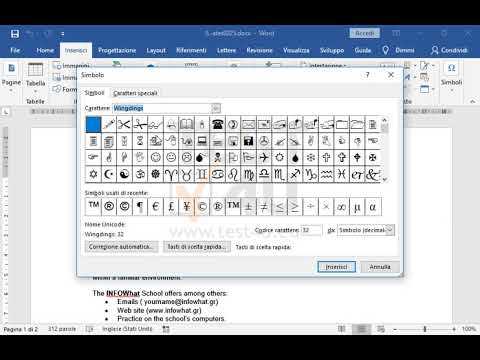
Первым шагом является подготовка изображения. Для формата SVG достаточно создать файл в векторном редакторе или конвертировать уже существующий графический файл в этот формат. Важно убедиться, что SVG-файл не содержит элементов, которые могут вызвать проблемы при вставке, таких как скрипты или неподдерживаемые атрибуты.
Чтобы вставить SVG-файл в Word, используйте стандартную функцию вставки изображения. Откройте вкладку «Вставка» на ленте инструментов, выберите «Изображение» и укажите путь к файлу в формате SVG. После этого изображение автоматически появится в вашем документе. Однако, в некоторых версиях Word вставка SVG может привести к сбоям или искажениям отображения. В таком случае стоит использовать конвертацию изображения в другой формат.
Для вставки файла EMF в Word, откройте вкладку «Вставка», затем выберите «Объект». В открывшемся окне выберите «Создать из файла» и укажите путь к EMF-файлу. Этот формат идеально подходит для вставки графики с высококачественными контурами и минимальным объемом данных, что ускоряет работу с документом.
Если при вставке EMF-изображения оно не отображается корректно, можно попробовать открыть файл в редакторе графики, таком как Adobe Illustrator, и сохранить его заново в формате EMF. Это может устранить проблемы с несовместимостью версий форматов.
После вставки изображений в форматах SVG и EMF можно изменить их размер, цвет и другие параметры через параметры изображения в Word. Для этого выберите изображение и используйте доступные инструменты для изменения его внешнего вида, такие как «Формат» и «Параметры изображения».
Важно помнить, что в отличие от растровых изображений, векторные форматы SVG и EMF не теряют качества при изменении размера, что делает их идеальными для использования в документах, которые требуют высокого качества графики.
Заключительный момент – это совместимость. Если файл с изображением в формате SVG или EMF создается для дальнейшего распространения, рекомендуется удостовериться, что у получателя есть версия Microsoft Word, поддерживающая эти форматы, или заранее конвертировать их в более универсальные форматы.
Редактирование векторного изображения после вставки
После вставки векторного изображения в документ Word можно выполнить несколько операций по его редактированию. Важно понимать, что Word поддерживает редактирование только некоторых форматов векторных изображений, таких как WMF и EMF. Если вы вставили изображение в формате SVG или EPS, вам нужно будет сначала преобразовать его в совместимый формат или использовать сторонние инструменты.
Для начала редактирования векторного изображения в Word, кликните по нему правой кнопкой мыши и выберите пункт «Изменить изображение». Это откроет доступ к базовым инструментам редактирования, которые позволят вам работать с объектом, не преобразуя его в растровое изображение.
Одной из основных возможностей является изменение размера изображения. Векторные изображения не теряют качества при увеличении или уменьшении, в отличие от растровых. Для этого достаточно перетащить углы изображения, не опасаясь за потерю четкости и детализации.
Кроме того, Word позволяет изменять цвета элементов векторного изображения. Для этого выберите нужный объект и откройте вкладку «Формат». Здесь вы можете выбрать новый цвет, применить градиенты или даже настроить тени и другие визуальные эффекты. Для выполнения этих операций не требуется конвертировать изображение в растровый формат.
Если векторное изображение состоит из нескольких частей, то в Word можно работать с каждым элементом отдельно. Выделив нужный объект, можно изменить его форму, размер или цвет, а также переместить его в нужное положение. Все изменения происходят без потери качества изображения.
Однако, для более сложных манипуляций с векторными изображениями, таких как редактирование узлов и кривых, Word предлагает ограниченные возможности. Для таких операций лучше использовать специализированные программы, такие как Adobe Illustrator или Inkscape, а затем вставить уже отредактированное изображение в Word.
Редактирование контуров и заливок векторного изображения доступно через команду «Рисование». С помощью этих инструментов можно изменить цвет заливки объектов, сделать их прозрачными, а также настроить толщину и стиль контуров, что особенно полезно при работе с графическими элементами в технических и дизайнерских документах.
| Функция | Описание | Как использовать |
|---|---|---|
| Изменение размера | Изменяет габариты изображения без потери качества. | Перетащите угол изображения для изменения размеров. |
| Изменение цвета | Меняет цвета отдельных элементов векторного изображения. | Используйте вкладку «Формат» для выбора нового цвета. |
| Работа с несколькими объектами | Редактирование отдельных частей изображения, таких как формы или линии. | Выделите нужный объект для изменения. |
| Преобразование в растровое изображение | При необходимости можно преобразовать изображение в растровый формат для дальнейшей работы. | Используйте команду «Сохранить как рисунок» для сохранения в растровом формате. |
Использование встроенных инструментов Word для работы с векторными изображениями
Для вставки векторного изображения достаточно выбрать команду «Вставка» на панели инструментов, затем – «Рисунок», и выбрать файл в формате SVG. После вставки изображения в документ, оно автоматически становится редактируемым. Чтобы изменить размер векторного изображения, просто перетащите его уголки, и оно будет масштабироваться без потери четкости, в отличие от растровых изображений, где при увеличении теряется качество.
В Word также есть инструменты для изменения цветов и добавления эффектов к векторным изображениям. Для этого выберите вставленное изображение и перейдите на вкладку «Формат» на панели инструментов. В разделе «Коррекция» доступны опции для изменения яркости, контрастности, а также для применения эффектов, таких как тень, свечение или 3D-эффекты. Эти инструменты позволяют настроить изображение под стиль вашего документа, сохраняя его векторную структуру.
Кроме того, Word поддерживает функции преобразования векторных объектов в другие формы. Например, вы можете использовать инструмент «Рисование» для создания графиков и схем, которые автоматически генерируются в формате векторной графики. Эти элементы можно также редактировать, меняя их форму, цвет и стиль, что делает работу с такими объектами удобной и быстрой при создании профессиональных документов.
Как изменить размеры векторного изображения без потери качества
Векторные изображения, такие как файлы SVG, EPS или AI, имеют важное преимущество перед растровыми: они могут быть масштабированы без потери качества. Это возможно благодаря тому, что векторная графика представляет изображения через математические уравнения, а не пиксели. Поэтому, чтобы изменить размер векторного изображения, важно использовать правильные инструменты и методы.
1. Использование векторных редакторов
Для изменения размеров векторных изображений рекомендуется использовать специализированные графические редакторы, такие как Adobe Illustrator, CorelDRAW или бесплатный Inkscape. Эти программы позволяют легко изменять размеры изображения, автоматически подбирая соответствующие пропорции и сохраняя качество. В отличие от растровых редакторов, они не теряют четкости при изменении масштаба.
2. Масштабирование без потери качества
При изменении размеров векторного изображения важно помнить, что вся его структура, включая линии, фигуры и текст, остается пропорциональной. Чтобы избежать искажений, следует использовать инструменты масштабирования, доступные в программе редактирования, вместо манипуляций с пикселями. Это позволяет сохранить точность всех элементов на любом уровне увеличения или уменьшения.
3. Преимущества формата SVG
Одним из самых популярных форматов для работы с векторной графикой является SVG. Этот формат позволяет изменять размер изображения без потери качества, поскольку все элементы изображения описываются с помощью векторных координат. SVG идеально подходит для вставки в веб-дизайн, так как не теряет четкости при изменении размера и отлично масштабируется на разных устройствах.
4. Важность разрешения
5. Редактирование через командную строку
Если вам необходимо быстро изменить размер векторного изображения, вы можете воспользоваться командной строкой. Некоторые инструменты, такие как ImageMagick, поддерживают работу с векторными изображениями и позволяют изменять их размеры, сохраняя при этом качество. Для этого достаточно прописать несколько команд в консоли, указав нужные параметры для масштабирования.
6. Использование векторных изображений в Microsoft Word
При вставке векторного изображения в документ Word, важно не просто вставить его, но и убедиться, что масштабирование будет происходить без потери качества. Для этого лучше вставлять изображения в формате SVG, который сохраняет все детали при изменении размеров. Важно избегать использования растровых изображений, так как они будут размыты при увеличении.
7. Заключение
Изменение размеров векторных изображений – это процесс, который не приведет к потере качества, если соблюдаются правильные методы. Использование профессиональных векторных редакторов и форматов, таких как SVG, позволяет сохранить все детали и пропорции изображения. Следуя этим рекомендациям, вы сможете эффективно работать с векторной графикой в любых проектах.
Вопрос-ответ:
Как вставить векторное изображение в Word?
Для вставки векторного изображения в Microsoft Word достаточно использовать команду «Вставка» на панели инструментов. После этого выберите «Изображение», а затем «Из файла». Найдите нужный файл с расширением .svg, .eps или .wmf и выберите его. Вставленное изображение будет отображаться в документе.
Можно ли вставить изображение в формате SVG в Word?
Да, Microsoft Word поддерживает вставку изображений в формате SVG, начиная с версии Office 2016. Для этого нужно просто выбрать команду «Вставка» и затем «Изображение». Найдите файл SVG на вашем компьютере и вставьте его в документ. Вы также сможете изменять размер и цвет изображения, что удобно для работы с векторной графикой.
Как изменить размер векторного изображения в Word?
Чтобы изменить размер векторного изображения в Word, просто щелкните по изображению, и появятся маркеры для изменения его размеров. Вы можете перетащить их, чтобы уменьшить или увеличить изображение, или в меню «Формат» выбрать точные размеры. В отличие от растровых изображений, векторные сохраняют качество при изменении размера.
Почему не отображается векторное изображение в документе Word?
Если векторное изображение не отображается, возможно, проблема связана с версией программы. Убедитесь, что ваша версия Microsoft Word поддерживает вставку векторных файлов. Если файл в формате .svg не открывается, попробуйте конвертировать его в другой формат, например, в .wmf, и вставить его снова.
Какие форматы векторных изображений можно вставить в Word?
В Microsoft Word поддерживаются различные форматы векторных изображений, такие как .svg (Scalable Vector Graphics), .wmf (Windows Metafile) и .eps (Encapsulated PostScript). Эти форматы позволяют вставлять изображения без потери качества при изменении их размера, что идеально подходит для печатных документов.
Как вставить векторное изображение в Microsoft Word?
Чтобы вставить векторное изображение в Word, нужно выполнить несколько простых шагов. Во-первых, откройте документ Word и перейдите на вкладку «Вставка» в верхней панели инструментов. Затем выберите «Рисунок» и нажмите на «Из файла». В появившемся диалоговом окне найдите и выберите векторное изображение в формате .svg, .eps или .wmf. После того как вы выберете файл, нажмите «Вставить», и изображение будет добавлено в документ. Также можно использовать копирование и вставку, если изображение уже открыто в другом приложении.

 Загрузка...