Содержание статьи
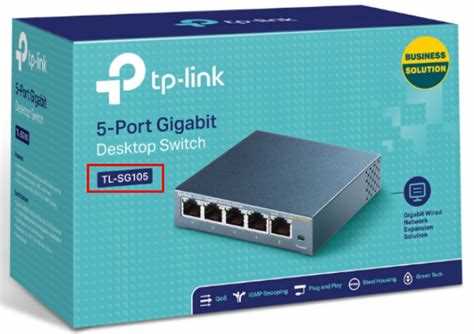
Каждый роутер имеет уникальную маркировку, включающую производителя, модель и иногда серийный номер. Наиболее точный способ идентификации – проверить наклейку на задней или нижней панели устройства. Обычно она содержит поле Model или Модель, а рядом указывается буквенно-цифровое обозначение, например RT-AX3000 или TL-WR841N.
Если наклейка повреждена или стерта, модель можно определить через веб-интерфейс роутера. Для этого подключитесь к сети, откройте браузер и введите IP-адрес роутера, чаще всего 192.168.0.1 или 192.168.1.1. В разделе Система или Информация о устройстве будет указана точная модель, версия аппаратного обеспечения и прошивки.
Для продвинутых пользователей подходит метод проверки через командную строку или терминал. На Windows используется команда ipconfig для определения шлюза по умолчанию, после чего через браузер можно открыть панель управления. На Linux и macOS выполняются команды route -n или netstat -rn. Эти данные позволят точно определить устройство даже без физического осмотра.
Дополнительно можно использовать мобильные приложения производителя роутера, например TP-Link Tether или ASUS Router, которые автоматически распознают модель и версию устройства. Это удобно для проверки совместимости прошивки и обновлений безопасности.
Проверка наклейки на корпусе роутера
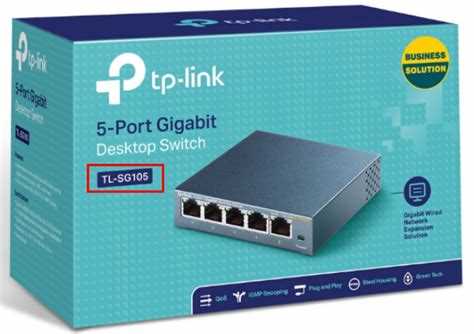
На задней или нижней панели роутера почти всегда расположена заводская наклейка с ключевой информацией: точное название модели, серийный номер (S/N), MAC-адрес, стандарт Wi-Fi и иногда дата выпуска. Модель роутера обычно обозначается как «Model» или «Модель» и может содержать комбинацию букв и цифр, например, «TP-Link Archer AX50». Для точного определения устройства важно сверять именно эту надпись, а не логотип или рекламные обозначения на корпусе, которые могут совпадать у нескольких серий.
Помимо названия модели, на наклейке часто есть QR-код и пароль администратора по умолчанию. При проверке следует обратить внимание на цветовую маркировку и шрифты: подделки иногда используют нечеткие или смещенные символы. Для удобства проверки можно зафиксировать данные в таблице:
| Параметр | Пример значения |
|---|---|
| Модель | TP-Link Archer AX50 |
| Серийный номер | 123456789AB |
| MAC-адрес | 00:1A:2B:3C:4D:5E |
| Стандарт Wi-Fi | 802.11ax |
| Админ-пароль | admin1234 |
Фиксирование этих данных упрощает поиск официальной инструкции и проверку совместимости оборудования с провайдером.
Использование веб-интерфейса роутера для определения модели
Подключитесь к сети роутера через Wi-Fi или Ethernet. Без подключения к его сети веб-интерфейс будет недоступен.
Откройте браузер и введите IP-адрес устройства. Стандартные адреса чаще всего 192.168.0.1 или 192.168.1.1. Если эти варианты не работают, уточните IP через команду ipconfig на Windows или ifconfig на macOS/Linux.
На странице авторизации введите логин и пароль. Если вы их не меняли, используйте заводские значения, указанные на наклейке роутера, например, логин admin и пароль admin или 1234.
После входа найдите раздел с системной информацией. На разных устройствах он может называться «Status», «Device Info», «Система» или «Об устройстве».
В этом разделе обычно отображаются модель роутера, версия аппаратной платформы и текущая прошивка. Модель указывается в формате Бренд + Номер модели, например, ASUS RT-AC66U.
Если нужная информация не видна сразу, проверьте дополнительные вкладки вроде «Настройки устройства», «System Info» или «About Router». Иногда модель указана только в нижней части страницы или в разделе «Hardware Information».
Сохраните точное наименование модели и версию прошивки. Это необходимо для поиска официальных обновлений, совместимых аксессуаров и инструкций по настройке сети и безопасности.
Определение модели через мобильное приложение производителя

Большинство современных роутеров имеют официальные мобильные приложения, через которые можно получить точную информацию о модели и версии устройства. Например, у TP-Link это приложение Tether, у Netgear – Nighthawk, а у Asus – Asus Router. После установки приложения достаточно подключиться к Wi-Fi сети роутера, чтобы получить доступ к полным данным о модели и прошивке.
В приложении обычно есть раздел «Информация о устройстве» или «Device Info», где отображается точное имя модели, серийный номер, MAC-адрес и текущая версия прошивки. У некоторых производителей доступна функция автоматического распознавания роутера при первом подключении, что исключает необходимость искать наклейку на корпусе.
Для пользователей с несколькими устройствами рекомендуется использовать функцию управления сетью в приложении. Она позволяет увидеть список всех подключенных роутеров и повторителей, с указанием моделей и IP-адресов. Это особенно полезно в больших сетях с Mesh-роутерами, где один набор устройств может включать несколько точек доступа одной серии.
Дополнительно мобильные приложения часто предлагают обновления прошивки и рекомендации по оптимизации сети. При проверке модели через приложение стоит сразу записать версию аппаратного обеспечения и прошивки, чтобы при необходимости скачать совместимые драйверы или настроить расширенные функции, такие как VPN, родительский контроль и гостевые сети.
Просмотр настроек роутера на компьютере

После получения IP откройте любой браузер и введите его в адресной строке. Перед вами появится страница авторизации, где нужно ввести логин и пароль. Стандартные данные часто указаны на наклейке роутера, например, admin/admin или admin/1234.
В панели управления можно посмотреть точное название модели, версию прошивки и подключенные устройства. В разделе «Статус» обычно отображается MAC-адрес, серийный номер и информация о WAN-подключении. Эти данные помогут при обновлении прошивки или при обращении в техническую поддержку.
Если роутер использует расширенные интерфейсы, например Web UI с вкладками «Сеть», «Беспроводная сеть», «DHCP», вы сможете изменить IP-подсеть, проверить текущие клиенты Wi-Fi и настроить перенаправление портов. Для безопасного доступа важно использовать защищённое соединение HTTPS, если интерфейс его поддерживает.
После просмотра и возможных изменений рекомендуется сохранить настройки и перезагрузить устройство. Если что-то пошло не так, большинство роутеров имеют кнопку сброса к заводским параметрам. Для регулярного контроля полезно делать скриншоты страниц статуса или сохранять конфигурационный файл через раздел «Системные инструменты».
Определение модели с помощью командной строки
Для начала нужно подключиться к сети, к которой подключён роутер. Это может быть Wi-Fi или проводное соединение через Ethernet. Без активного подключения команды не смогут получить информацию о маршрутизаторе.
На Windows используйте команду ipconfig. Она покажет IP-адрес шлюза по умолчанию – именно это адрес роутера. В большинстве случаев он имеет вид 192.168.0.1 или 192.168.1.1.
После получения IP-адреса откройте командную строку и выполните команду tracert [IP-адрес роутера]. Первая строка обычно отображает MAC-адрес устройства и его сетевое имя, что помогает уточнить производителя.
Дополнительно можно использовать команду snmpwalk при включенном SNMP на роутере. Она позволяет получить точную модель, версию прошивки и другие характеристики устройства.
После получения информации из командной строки рекомендуется сверить данные с официальным сайтом производителя, используя MAC-адрес или модель, чтобы убедиться в точности идентификации и получить доступ к обновлениям прошивки или документации.
Сравнение внешнего вида роутера с изображениями в интернете
Используйте официальные сайты производителей, такие как TP-Link, ASUS или D-Link, где предоставлены высококачественные фотографии всех моделей. Сравнение с реальными изображениями позволяет выявить отличия между разными ревизиями одной и той же модели.
При поиске фотографий учитывайте угол съемки. Фото с фронтальной стороны показывают расположение кнопок и портов, а верхние или боковые ракурсы помогают определить текстуру корпуса и форму вентиляционных решеток.
Обратите внимание на надписи на панели, включая логотипы, серийные номера и индикаторы состояния. Даже небольшие отличия шрифта или расположения логотипа могут указывать на другой вариант модели или региональную версию устройства.
Соединяйте визуальные признаки с информацией о технических характеристиках. Например, количество LAN-портов и наличие USB-разъема должны соответствовать изображению выбранной модели, иначе идентификация может быть ошибочной.
Сравнивая роутер с несколькими источниками, отметьте отличия в цвете корпуса: некоторые модели выпускаются в белом и черном варианте, что часто сбивает с толку при идентификации по одной фотографии.
Для максимальной точности фотографируйте ваш роутер с нескольких ракурсов и сравнивайте с онлайн-изображениями на форумах и в обзорах. Это позволяет определить ревизию устройства и уточнить модель до точного соответствия.
Поиск информации по серийному номеру или MAC-адресу
MAC-адрес состоит из 12 шестнадцатеричных символов, разделённых двоеточиями или дефисами, и обозначает уникальный сетевой интерфейс. Например, адрес 00:1A:2B:3C:4D:5E сразу указывает на производителя через первые шесть символов (OUI – Organizationally Unique Identifier).
Для поиска информации по серийному номеру достаточно посетить официальный сайт производителя. Многие бренды, такие как TP-Link, D-Link и Asus, предлагают сервисы проверки гарантии и точного определения модели по S/N.
MAC-адрес можно использовать через онлайн-базы данных, такие как MAC Vendors. Ввод первых шести символов даст точную информацию о компании-производителе и серии оборудования.
Если серийный номер нечитаем или повреждён, альтернативой служит поиск по MAC-адресу через сетевые утилиты. На Windows это команда ipconfig /all, на Linux и macOS – ifconfig или ip link. Она позволяет определить физический адрес сетевого интерфейса.
В некоторых случаях можно отправить запрос в поддержку производителя, указав MAC-адрес и серийный номер. Специалисты предоставляют точные данные о модели, ревизии аппаратной платы и даже совместимых прошивках.
Для домашних пользователей полезно использовать мобильные приложения производителей. Они автоматически считывают MAC-адрес и предлагают точные данные о роутере, включая дату производства и региональные версии.
Регулярная проверка серийного номера и MAC-адреса помогает отслеживать гарантийный статус и выявлять поддельные устройства. В сочетании с официальными базами это надёжный способ точно определить модель и технические характеристики вашего роутера.
Обращение в поддержку производителя для уточнения модели

Если на корпусе роутера нет четкой маркировки или серийного номера, а веб-интерфейс устройства не отображает модель, самым надежным способом станет обращение в официальную службу поддержки производителя. Контактные данные обычно указаны на сайте компании и включают телефон, электронную почту и онлайн-чат.
Перед обращением подготовьте всю доступную информацию о роутере: серийный номер, MAC-адрес, дату покупки и фотографию устройства. Эти данные позволяют сотруднику поддержки быстро идентифицировать модель без дополнительных уточнений.
При звонке или чате уточняйте формат ответа: попросите точное название модели и, если возможно, версию аппаратного обеспечения (Hardware Version). Это особенно важно для роутеров с одинаковыми названиями, но разными ревизиями платы.
Использование электронной почты удобно, если вам нужно сохранить подтверждение модели письменно. В письме указывайте:
| Серийный номер | XXXXXXXXXXXX |
| MAC-адрес | XX:XX:XX:XX:XX:XX |
| Дата и место покупки | 01.06.2025, магазин электроники |
| Описание проблемы | Не удается определить модель через веб-интерфейс |
Некоторые производители предоставляют формы на сайте, где достаточно ввести серийный номер для получения точной модели и версии оборудования. Это экономит время и исключает риск человеческой ошибки при общении с оператором.
Если устройство устарело, поддержка может также прислать ссылку на документацию PDF с указанием точного наименования и прошивки. Это особенно полезно для роутеров, снятых с производства.
После получения ответа от поддержки сохраните информацию о модели в заметках и сделайте фото этикетки для будущего использования. Это обеспечит быстрый доступ к точной информации при обновлении прошивки или покупке совместимых аксессуаров.
Вопрос-ответ:
Как узнать модель роутера без подключения к компьютеру?
Модель устройства часто указана на наклейке сзади или снизу корпуса. Там обычно размещены логотип производителя, серийный номер и точное название модели. Иногда информация спрятана под крышкой батарейного отсека или на боковой панели.
Можно ли определить название роутера через веб-интерфейс?
Да, большинство устройств имеют веб-панель управления. Для доступа нужно подключиться к сети роутера и открыть адрес, указанный в инструкции (часто это 192.168.0.1 или 192.168.1.1). В разделе «Система» или «Информация о устройстве» отображается точная модель и версия прошивки.
Где найти модель роутера на упаковке?
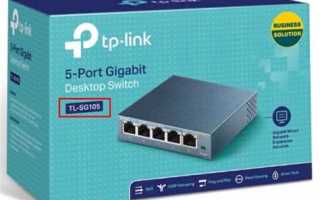
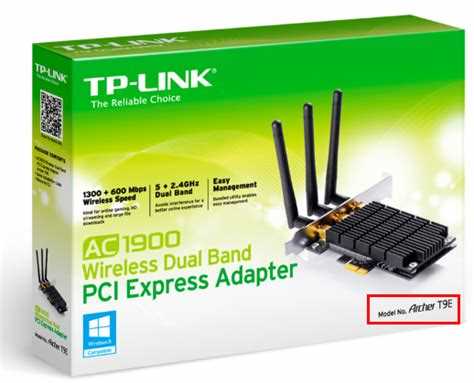
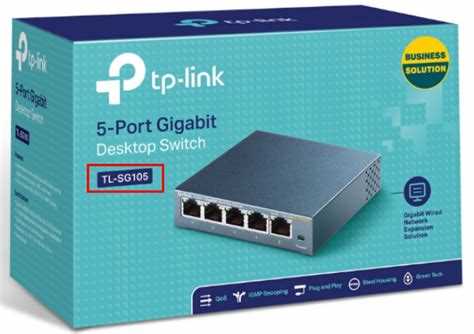
На коробке устройства обычно размещены полное название модели, технические характеристики и иногда изображение самого роутера. Эта информация помогает точно идентифицировать устройство, особенно если наклейка на корпусе стерта или повреждена.
Можно ли определить модель роутера через мобильное приложение?
Некоторые производители выпускают собственные приложения для управления устройствами. После подключения роутера к телефону приложение отображает название модели, версию прошивки и статус сети. Это особенно удобно для новых роутеров с современными интерфейсами, где веб-доступ не всегда удобен.
Почему важно знать точную модель роутера?
Знание модели помогает подобрать обновления прошивки, совместимые аксессуары и инструкции по настройке. Это также упрощает поиск решений при возникновении проблем с подключением или скоростью интернета, так как настройки и функции могут отличаться даже у устройств одного производителя.

 Загрузка...