Ссылка на репозиторий GitHub – это не просто URL, а точка доступа к коду, истории изменений и настройкам проекта. От выбранного формата ссылки зависит, сможет ли получатель открыть репозиторий в браузере, клонировать его через Git или получить доступ к конкретному файлу, ветке или коммиту. GitHub поддерживает несколько типов ссылок, и каждый из них решает свою задачу.
Веб-интерфейс GitHub позволяет скопировать ссылку на репозиторий в формате HTTPS или SSH за несколько кликов, однако эти варианты подходят для разных сценариев. HTTPS-ссылка используется для просмотра и клонирования без предварительной настройки ключей, тогда как SSH-ссылка требует добавления публичного ключа в аккаунт GitHub и применяется при регулярной работе с репозиторием.
Часто требуется поделиться не всем репозиторием, а конкретным фрагментом: файлом, каталогом, веткой или отдельным коммитом. GitHub формирует уникальные ссылки для каждого такого объекта, включая хэш коммита или имя ветки в URL. Это упрощает обсуждение правок, код-ревью и постановку задач, так как получатель сразу попадает в нужный контекст.
Перед отправкой ссылки важно учитывать уровень доступа к репозиторию. Для публичных проектов ссылка открывается без ограничений, а для приватных – только пользователям с выданными правами. Проверка видимости репозитория и корректности ссылки позволяет избежать ситуации, когда получатель видит сообщение об отсутствии доступа вместо кода.
Где найти основную ссылку на репозиторий в веб-интерфейсе GitHub
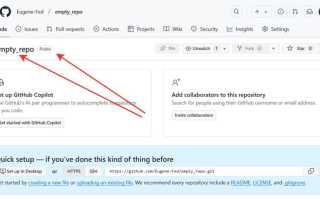
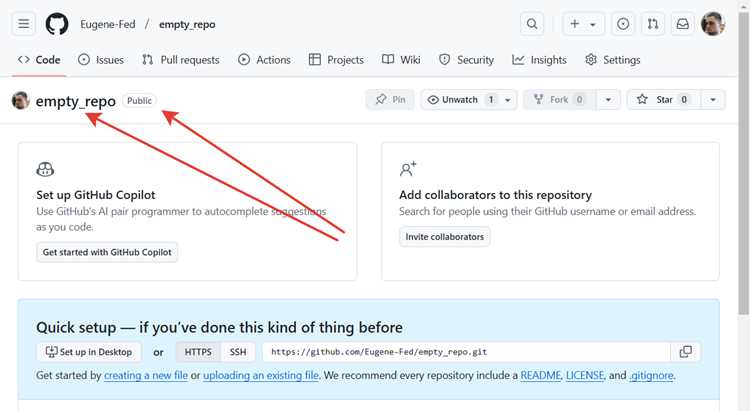
Основная ссылка на репозиторий формируется автоматически при его создании и доступна на странице проекта в веб-интерфейсе GitHub. Она указывает на корень репозитория и используется для просмотра кода, перехода к разделам Issues, Pull requests и настройки доступа.
Чтобы увидеть и скопировать эту ссылку, выполните следующие действия:
- Откройте GitHub и авторизуйтесь в аккаунте.
- Перейдите на вкладку Repositories в профиле или организации.
- Выберите нужный репозиторий из списка.
После открытия страницы репозитория основная ссылка отображается в адресной строке браузера. Она имеет стандартный формат https://github.com/имя_пользователя/название_репозитория и ведёт на главную страницу проекта.
Дополнительно ссылка доступна внутри интерфейса GitHub:
- В правом верхнем углу страницы рядом с зелёной кнопкой Code, где отображается URL репозитория.
- В списке репозиториев профиля при наведении курсора на название проекта.
- В настройках репозитория во вкладке General, где указан публичный адрес проекта.
Для передачи ссылки достаточно скопировать URL из адресной строки или использовать кнопку копирования в выпадающем меню Code, что исключает ошибки при ручном выделении адреса.
Как скопировать HTTPS-ссылку на репозиторий для отправки другим пользователям
HTTPS-ссылка применяется для доступа к репозиторию через браузер и для клонирования без использования SSH-ключей. Такой формат подходит для передачи коллегам, заказчикам и пользователям, которым требуется быстрый доступ без предварительной настройки окружения.
Чтобы скопировать HTTPS-ссылку, откройте страницу нужного репозитория на GitHub и найдите зелёную кнопку Code, расположенную над списком файлов. В выпадающем окне по умолчанию активен раздел HTTPS, где отображается полный адрес репозитория.
Нажмите на иконку копирования справа от ссылки – URL будет помещён в буфер обмена в корректном виде, включая префикс https:// и название репозитория. Использование этой кнопки исключает ошибки, связанные с неполным выделением адреса или лишними символами.
Скопированную ссылку можно сразу отправлять в мессенджере, по электронной почте или вставлять в документацию. При открытии по HTTPS получатель сможет просматривать содержимое публичного репозитория или клонировать приватный проект после авторизации в GitHub.
Если репозиторий приватный, убедитесь, что у получателя есть доступ, иначе при попытке открыть ссылку GitHub отобразит страницу запроса прав или форму входа.
Как поделиться SSH-ссылкой на репозиторий для разработчиков
SSH-ссылка используется для постоянной работы с репозиторием: клонирования, отправки изменений и получения обновлений без ввода логина и пароля. Такой способ применяется в командах разработчиков, где доступ к репозиторию уже настроен через GitHub.
Чтобы получить SSH-ссылку, откройте страницу репозитория и нажмите кнопку Code над списком файлов. В открывшемся окне переключитесь на вкладку SSH. GitHub отобразит адрес в формате git@github.com:владелец/репозиторий.git, предназначенный для работы через протокол SSH.
Для копирования используйте иконку справа от ссылки. Скопированный адрес можно передать другому разработчику в чате, задаче трекера или внутренней документации проекта.
Перед использованием SSH-ссылки важно, чтобы у получателя были выполнены базовые требования доступа:
| Требование | Описание |
|---|---|
| SSH-ключ | Публичный ключ добавлен в настройках аккаунта GitHub |
| Права доступа | Пользователь добавлен в репозиторий или организацию |
| Настроенный Git | Локальный Git-клиент поддерживает работу по SSH |
Если хотя бы одно условие не выполнено, при попытке работы с репозиторием по SSH возникнет ошибка доступа. Поэтому при передаче ссылки разработчикам имеет смысл сразу уточнить, что SSH-ключи уже настроены и проверены.
Как получить ссылку на конкретную ветку репозитория
Ссылка на ветку позволяет открыть репозиторий сразу в нужном состоянии кода, что удобно для демонстрации функциональности, проверки правок или обсуждения разработки. Такая ссылка фиксирует выбранную ветку в URL и не зависит от ветки по умолчанию.
Чтобы получить ссылку, откройте страницу репозитория на GitHub и нажмите на выпадающий список веток над списком файлов. Выберите нужную ветку – интерфейс автоматически переключится на неё, а адрес в строке браузера изменится.
Обновлённый URL содержит сегмент /tree/имя_ветки, который указывает GitHub, какую ветку нужно отобразить. Именно этот адрес и является ссылкой на выбранную ветку.
Скопируйте ссылку из адресной строки браузера и передайте её получателю любым удобным способом. При переходе по такому URL пользователь сразу увидит содержимое репозитория в указанной ветке, включая структуру файлов и историю изменений.
При работе с приватными репозиториями убедитесь, что у получателя есть доступ, иначе ссылка откроется только после авторизации или запроса прав.
Как поделиться ссылкой на файл или папку внутри репозитория
Ссылка на конкретный файл или каталог позволяет направить получателя сразу к нужному фрагменту проекта без поиска по структуре репозитория. GitHub формирует такие ссылки автоматически на основе выбранной ветки и пути к объекту.
Для получения ссылки откройте репозиторий и переключитесь на ветку, в которой находится нужный файл или папка. Перейдите по структуре каталогов и откройте файл или выберите папку для просмотра содержимого.
После открытия файла адрес в строке браузера изменится и будет содержать путь вида /blob/имя_ветки/путь_к_файлу. Для папки используется сегмент /tree/имя_ветки/путь_к_каталогу. Этот URL однозначно указывает на выбранный объект.
Скопируйте ссылку из адресной строки и отправьте её получателю. При переходе по ссылке GitHub откроет нужный файл с подсветкой синтаксиса или отобразит содержимое каталога в указанной ветке.
Если требуется сослаться на конкретную строку в файле, нажмите на номер строки слева от кода – в URL добавится якорь, фиксирующий точное место, что удобно для обсуждения правок и замечаний.
Как скопировать ссылку на конкретный коммит или историю изменений
Ссылка на коммит позволяет передать точное состояние кода на момент конкретного изменения. Она полезна для обсуждения правок, аудита изменений и ссылок в документации.
Чтобы получить ссылку на коммит, откройте репозиторий и перейдите во вкладку Commits. В списке коммитов выберите нужный и кликните по его хэшу – GitHub откроет страницу с детальной информацией о коммите.
Адрес в браузере примет вид https://github.com/имя_пользователя/репозиторий/commit/хэш_коммита. Скопируйте его через буфер обмена или иконку копирования справа от хэша.
Для ссылки на историю изменений отдельного файла откройте его и нажмите History. Каждая строка истории формирует уникальный URL, который указывает на изменения в выбранной ветке и файле.
Ссылки на коммиты и историю сохраняют точное состояние репозитория, поэтому при переходе по ним получатель увидит именно тот код, который был в момент изменения, независимо от последующих правок.
Как проверить доступность репозитория перед отправкой ссылки
Для приватных репозиториев проверьте, что у получателя есть права доступа. Это можно сделать через вкладку Settings → Manage access, где отображаются все участники и их уровни прав: Read, Write, Admin.
Дополнительно протестируйте ссылку на разных устройствах и через HTTPS и SSH, если планируется совместная работа с командой. Убедитесь, что URL корректно ведёт на репозиторий, выбранную ветку, файл или коммит, чтобы избежать ситуации, когда получатель видит страницу ошибки.
При обнаружении проблем с доступом добавьте получателя в список участников или предоставьте временную ссылку на просмотр через GitHub Invite, чтобы обеспечить мгновенный доступ к проекту без лишних настроек.
Вопрос-ответ:
Как отправить ссылку на приватный репозиторий другому разработчику?
Для доступа к приватному репозиторию необходимо добавить пользователя через вкладку Settings → Manage access. После приглашения GitHub отправит уведомление, и получатель сможет открыть ссылку и клонировать репозиторий. Ссылка по HTTPS или SSH будет работать только для аккаунтов с выданными правами.
Можно ли поделиться ссылкой на конкретный файл внутри репозитория?
Да, откройте файл на GitHub, скопируйте URL из адресной строки браузера. Если нужно указать конкретную строку кода, нажмите номер строки слева — ссылка обновится с якорем. Получатель увидит именно тот файл и выделенный участок, что облегчает обсуждение изменений.
В чем разница между HTTPS и SSH ссылкой при передаче репозитория?
HTTPS-ссылка подходит для быстрого просмотра и клонирования без настройки ключей, пользователь вводит логин и пароль или токен. SSH-ссылка требует добавления публичного ключа в аккаунт GitHub, но позволяет работать с репозиторием без повторного ввода данных. SSH удобнее для регулярной работы с несколькими ветками и отправки изменений.
Как убедиться, что ссылка на ветку откроется у получателя?
Перейдите на ветку и скопируйте URL с сегментом /tree/имя_ветки. Для публичного репозитория достаточно проверить ссылку в режиме инкогнито. Для приватного убедитесь, что у получателя есть права на чтение. Это предотвращает ситуации, когда ссылка ведет на страницу с ошибкой доступа.

 Загрузка...