Содержание статьи

Формат .MAX хранит сцену в проприетарной структуре, включающей стек модификаторов, параметры рендеринга, процедурные карты и связи между объектами. Blender не может читать эти данные напрямую, поэтому попытки конвертации через случайные скрипты или устаревшие плагины часто приводят к нарушению топологии, инверсии нормалей и утрате материалов. Единственный надежный путь – корректный экспорт сцены из 3ds Max в универсальный формат с сохранением ключевых атрибутов.
На практике для переноса сложных сцен используют FBX 2013–2018, поскольку он поддерживает иерархию объектов, группы сглаживания, камеры и ключевую анимацию. Перед экспортом рекомендуется свернуть стек модификаторов, преобразовать объекты в Editable Poly, удалить скрытые элементы и выполнить Reset XForm для устранения искажений трансформаций. Текстуры следует собрать через Asset Tracking и сохранить рядом со сценой, чтобы избежать разрыва путей.
После импорта в Blender необходимо проверить единицы измерения и оси координат, так как 3ds Max использует Z-up, а Blender – Y-forward/Z-up. Часто требуется пересчитать нормали, включить Auto Smooth и заново назначить цветовое пространство для карт Base Color, Normal и Roughness. Такой контроль позволяет восстановить внешний вид сцены и сохранить исходные пропорции без ручной реконструкции материалов.
Почему Blender не открывает.MAX напрямую и какие форматы-посредники выбрать
Blender работает с открытыми форматами и не имеет доступа к спецификации .MAX, поэтому импорт невозможен на уровне ядра программы. Даже если сторонние утилиты заявляют поддержку, они извлекают лишь базовую геометрию, игнорируя группы сглаживания, иерархию сцены и сложные материалы.
Наиболее универсальным промежуточным форматом считается FBX. Он сохраняет вершины, нормали, smoothing groups, трансформации объектов, камеры, источники света и ключевую анимацию. Для максимальной совместимости рекомендуется экспортировать в версии FBX 2013 или 2014 и включать опции Smoothing Groups, Tangents and Binormals и Preserve Instances.
Формат OBJ подходит для статической геометрии, когда требуется точная передача сетки и UV-развертки. Однако он не переносит анимацию, источники света и сложные материалы, а группы сглаживания иногда интерпретируются иначе, что требует пересчёта нормалей после импорта.
Для сложных сцен с процедурными материалами и рендер-движками (V-Ray, Corona) оптимальной практикой является экспорт геометрии через FBX и отдельная передача текстурных карт в стандартных форматах PNG или TIFF. Такой подход позволяет избежать потери данных и обеспечивает предсказуемый импорт сцены в Blender.
Экспорт сцены из Autodesk 3ds Max в FBX с сохранением геометрии, нормалей и сглаживания
Перед экспортом необходимо подготовить сцену: удалить скрытые и дублирующиеся объекты, применить Reset XForm и преобразовать геометрию в Editable Poly. Неприменённые трансформации и параметрические примитивы часто вызывают искажения масштаба и смещение осей после импорта.
Стек модификаторов следует свернуть (Collapse Stack), особенно при использовании TurboSmooth, Symmetry или Bend. Если оставить процедурные модификаторы, Blender импортирует только базовую сетку без финальной формы. Для объектов с subdivision лучше выполнить Collapse To и сохранить контрольную плотность сетки.
Экспорт выполняется через File → Export → Export Selected с выбором формата FBX. Рекомендуется использовать версии FBX 2013 или 2014, так как они обеспечивают стабильную передачу нормалей и групп сглаживания в Blender.
Ключевые параметры в окне экспорта:
- Smoothing Groups – сохраняет сглаживание поверхностей;
- Tangents and Binormals – необходимы для корректной работы normal maps;
- Preserve Edge Orientation – предотвращает изменение топологии;
- Triangulate – включать только при проблемах с шейдингом;
- Units: Automatic – сохраняет масштаб сцены;
- Up Axis: Z – сохраняет ориентацию.
Если сцена содержит инстансы, необходимо включить Preserve Instances, иначе копии объектов превратятся в уникальные меши, что увеличит размер файла и усложнит редактирование. Для объектов с зеркалированием важно предварительно применить Mirror, чтобы избежать инверсии нормалей.
После экспорта рекомендуется проверить FBX в отдельной сцене 3ds Max или просмотрщике, чтобы убедиться в сохранении сглаживания и отсутствии разрывов швов. Такой контроль позволяет обнаружить проблемы до импорта в Blender и избежать повторного экспорта.
Передача материалов и текстур: сбор путей, конвертация карт и проверка UV-развертки
Материалы 3ds Max часто зависят от внешних текстур и процедурных карт, поэтому перед экспортом необходимо собрать все файлы. Используйте Asset Tracking (Shift+T) или Resource Collector, чтобы скопировать карты в одну папку и устранить относительные пути, которые Blender не сможет распознать.
Поддерживаются только растровые карты, поэтому процедурные шейдеры, Noise, Gradient и Corona/V-Ray карты следует предварительно запечь в текстуры. Для этого применяют Render To Texture или Corona Converter с последующим сохранением карт в стандартных форматах.
Рекомендуемые форматы текстур:
- PNG – для Base Color и масок прозрачности;
- TIFF или EXR – для карт освещения и displacement;
- TGA – при необходимости альфа-канала;
- JPG – только для неблокирующих фоновых изображений.
Перед экспортом важно убедиться, что UV-развертка корректна и не выходит за пределы 0–1 пространства, если не используется тайлинг. Наложенные или пересекающиеся UV-острова могут вызвать артефакты освещения и неправильное отображение normal maps после импорта.
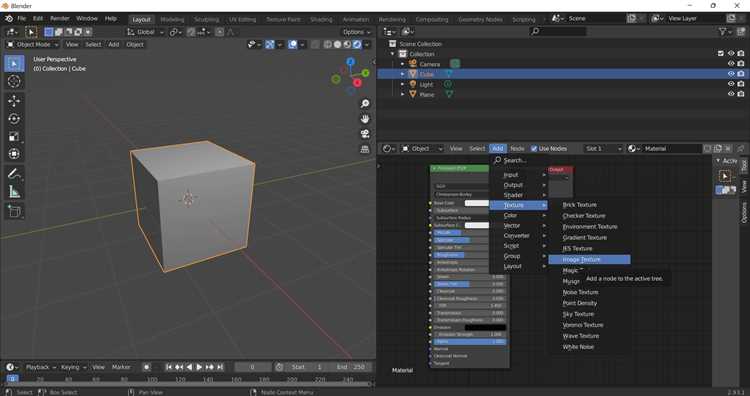
После импорта FBX в Blender материалы создаются автоматически, но связи текстур часто требуют ручной проверки. Необходимо убедиться, что карты подключены к правильным слотам Principled BSDF и установлено корректное цветовое пространство:
- Base Color – sRGB;
- Normal Map – Non-Color;
- Roughness/Metallic – Non-Color;
- Displacement – Non-Color.
Если текстуры не загрузились, выполните File → External Data → Find Missing Files и укажите папку с ресурсами. Финальная проверка включает просмотр швов, масштаб текстур и корректность normal map, чтобы исключить визуальные дефекты при рендеринге.
Сохранение масштаба и ориентации: единицы измерения, оси координат и трансформации
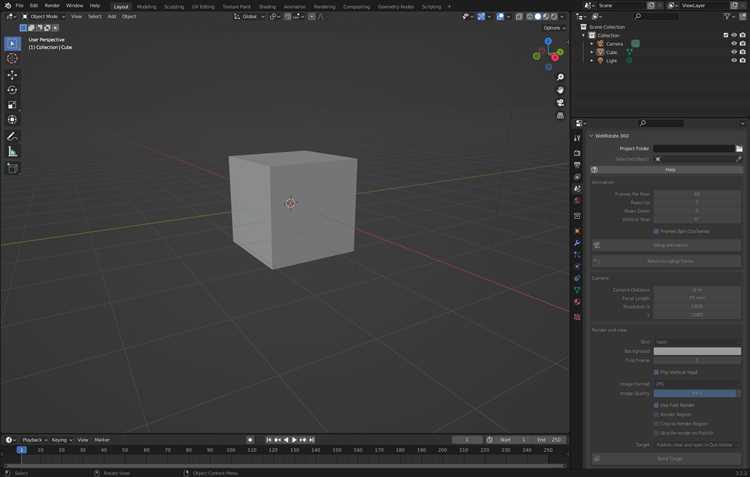
Несовпадение систем измерения – частая причина неправильного масштаба после импорта. В 3ds Max необходимо проверить System Unit Setup и задать реальные единицы сцены (например, сантиметры или метры), затем включить Respect System Units in Files. Перед экспортом важно выполнить Reset XForm и Collapse, чтобы зафиксировать трансформации; иначе Blender импортирует объекты с масштабом 0.01 или с искажёнными пропорциями.
Различия в ориентации осей также влияют на положение сцены: 3ds Max использует Z-up систему, тогда как Blender интерпретирует оси иначе при импорте FBX. Чтобы избежать поворота объектов на 90°, необходимо сохранить ось вверх Z и отключить автоматическое преобразование осей.
| Параметр | 3ds Max | Рекомендуемое значение при экспорте FBX | Импорт в Blender |
|---|---|---|---|
| Системные единицы | Centimeters / Meters | Automatic | Scale = 1.0 |
| Up Axis | Z | Z-Up | Apply Transform выключен |
| Forward Axis | Y | Y Forward | Forward = -Z Forward |
| Reset XForm | Необязательно | Обязательно перед экспортом | Исключает искажения |
| Pivot точки | Локальные | Сохранить Pivot | Сохраняет иерархию |
После импорта следует проверить масштаб через известный объект-эталон (например, дверь высотой 2 м) и при необходимости применить Apply Scale (Ctrl+A → Scale). Если объекты повернуты неправильно, корректировку выполняют до применения трансформаций, чтобы не нарушить анимацию и привязки.
Перенос камер, источников света и анимации без смещения и потери тайминга
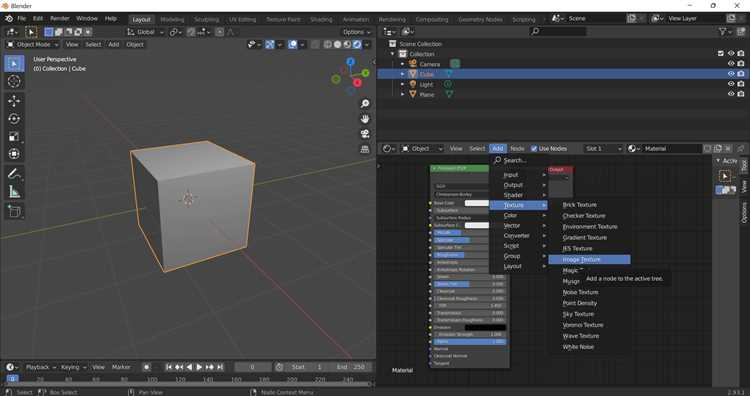
Перед экспортом сцен с анимацией важно проверить, что ключевые кадры находятся в пределах Timeline 3ds Max и совпадают с частотой кадров Blender. Несоответствие FPS приводит к ускорению или замедлению движения, поэтому рекомендуется установить Frame Rate на 24, 25 или 30, соответствующее Blender.
Камеры следует преобразовать в стандартные Target или Free Camera, если используются нестандартные плагины или физические камеры V-Ray/Corona. Для корректного импорта FBX нужно удалить нестандартные параметры Depth of Field и Focal Length, оставив базовые трансформации и target point.
Источники света требуют конвертации в стандартные Omni, Spot или Directional Lights. V-Ray Sun, Corona Light и Area Lights лучше заменить ближайшими аналогами, сохранив интенсивность, цвет и направление. Преобразование также предотвращает потерю теней и изменения экспозиции в Blender.
Для анимации объектов важно использовать ключи трансформаций (Position, Rotation, Scale) вместо контроллеров с выражениями или привязок. Экспорт FBX сохраняет только прямые ключи, поэтому любые привязки к Path, LookAt или Wire Parameters должны быть предварительно запечены в Keyframes.
При переносе анимации камеры и света необходимо включить в FBX опцию Animation → Bake Animation с интервалом шагов 1 кадр и включением всех трансформаций. Это гарантирует совпадение тайминга и плавность движения в Blender без разрывов.
После импорта в Blender рекомендуется проверить Timeline и включить Motion Paths для ключевых объектов и камер. Контрольные кадры помогут убедиться в точности смещения, плавности движения и правильной ориентации света относительно сцены.
Проверка сцены в Blender после импорта: модификаторы, артефакты и исправление ошибок
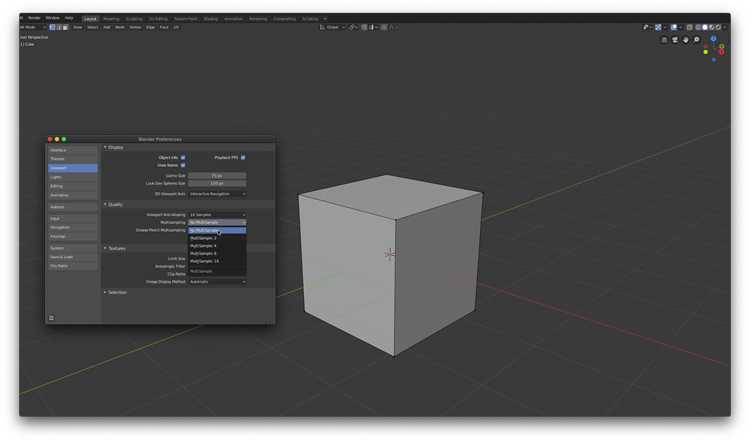
После импорта FBX необходимо проверить сетку на предмет искажений. Модификаторы из 3ds Max не переносятся, поэтому TurboSmooth и другие сглаживающие слои должны быть заранее свернуты. В Blender включают Shade Smooth и Auto Smooth, чтобы восстановить корректное отображение поверхностей.
Артефакты чаще всего проявляются как перевернутые нормали или пересекающиеся полигоны. Для исправления используют Recalculate Normals (Ctrl+N) и проверку на дубликаты через Mesh → Clean Up → Merge by Distance. Это предотвращает визуальные дефекты при рендеринге и обеспечивает корректное освещение.
Материалы и текстуры могут потерять привязку. В Shader Editor проверяют подключение карт к Principled BSDF и устанавливают правильное цветовое пространство: Base Color – sRGB, Normal и Roughness – Non-Color. Иногда требуется вручную переназначить карты на UV-развертку для точного совпадения с исходной сценой.
Анимацию камер и объектов проверяют на совпадение ключевых кадров и плавность движения. При обнаружении смещений применяют Apply Transform → Rotation & Scale и корректируют таймлайн. Тестовый рендер с ключевыми кадрами помогает выявить скрытые ошибки до финальной работы со сценой.
Вопрос-ответ:
Почему Blender не открывает файлы .MAX напрямую?
Файлы .MAX хранят сцену в закрытом бинарном формате, который зависит от версии 3ds Max, плагинов и используемого рендер-движка. Blender не имеет доступа к этой структуре, поэтому программа не может корректно прочитать геометрию, модификаторы, материалы или анимацию. Любые попытки открыть .MAX напрямую через сторонние скрипты часто приводят к повреждению сетки и потере информации о текстурах и освещении.
Как правильно экспортировать сцену из 3ds Max в FBX для Blender?
Сначала все объекты преобразуют в Editable Poly и применяют Reset XForm. Стек модификаторов необходимо свернуть, чтобы сохранить финальную форму сетки. При экспорте в FBX версии 2013–2014 включают Smoothing Groups, Tangents and Binormals и Preserve Instances. Масштаб и оси задают через Units: Automatic и Up Axis: Z, чтобы избежать искажений после импорта.
Какие форматы текстур лучше использовать при переносе материалов?
Для карт Base Color, Diffuse и альфа-каналов рекомендуют PNG, для displacement и освещения — TIFF или EXR. Normal, Roughness и Metallic следует сохранять в Non-Color режиме, чтобы Blender корректно интерпретировал данные. Процедурные карты из 3ds Max лучше запечь в растровые форматы, иначе они не отобразятся.
Как проверить правильность масштаба и ориентации сцены в Blender после импорта?
Сначала проверяют размер эталонного объекта, например двери или стола, и сравнивают с реальными параметрами. Если объекты масштабированы неправильно, используют Apply Scale. Ориентацию осей проверяют через вид камеры и трансформации объектов. Для сложных сцен с анимацией также проверяют соответствие таймлайна и ключевых кадров.
Что делать, если после импорта в Blender появляются артефакты на сетке и материалы неправильно отображаются?
Для исправления нормалей используют Recalculate Normals (Ctrl+N) и удаляют дублирующиеся вершины через Merge by Distance. Материалы проверяют в Shader Editor и при необходимости переназначают текстуры на правильные UV-слоты. Цветовое пространство карт должно быть настроено: Base Color — sRGB, Normal и Roughness — Non-Color. После этих действий сетка и материалы должны соответствовать оригинальной сцене.
Как перенести анимацию камеры из 3ds Max в Blender без искажений тайминга и движения?
Для корректного переноса анимации камеры необходимо убедиться, что Timeline в 3ds Max соответствует частоте кадров Blender (например, 24, 25 или 30 FPS). Камеры конвертируют в стандартные Target или Free Camera, удаляя нестандартные параметры типа Depth of Field и Focal Length, которые не поддерживаются FBX. При экспорте включают опцию Bake Animation с шагом 1 кадр и сохраняют все трансформации, чтобы ключевые кадры и направление движения камеры совпадали после импорта. В Blender проверяют таймлайн, включают Motion Paths для визуализации траектории и при необходимости корректируют Apply Transform для устранения смещений или поворотов.

 Загрузка...