Содержание статьи
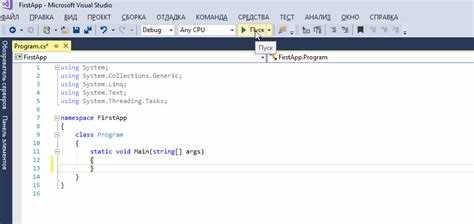
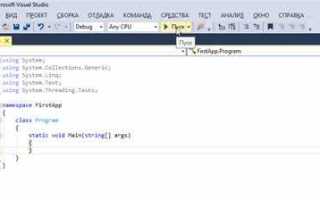
Visual Studio позволяет преобразовать проект в готовый к запуску exe файл без дополнительных инструментов. Для этого необходимо правильно выбрать конфигурацию сборки: Debug или Release, где Release предназначен для распространения и обеспечивает оптимизацию кода.
Важно определить платформу и архитектуру проекта – x86, x64 или Any CPU. Неправильная настройка может привести к сбоям на целевых системах или к отсутствию необходимых зависимостей.
Точка входа программы задается в свойствах проекта и обычно совпадает с методом Main для C# или WinMain для C++. Корректное указание точки входа гарантирует правильное выполнение exe при запуске.
Перед сборкой следует проверить подключенные библиотеки и внешние зависимости. Отсутствие нужных DLL или пакетов может вызвать ошибки при запуске exe на других компьютерах, поэтому рекомендуется включать необходимые файлы в выходную директорию.
После настройки параметров компиляции проект можно собрать. Visual Studio создаст exe в папке bin\Release или bin\Debug в зависимости от выбранной конфигурации. Проверка exe на целевых системах поможет выявить проблемы с совместимостью и отсутствием компонентов.
Выбор конфигурации сборки для exe
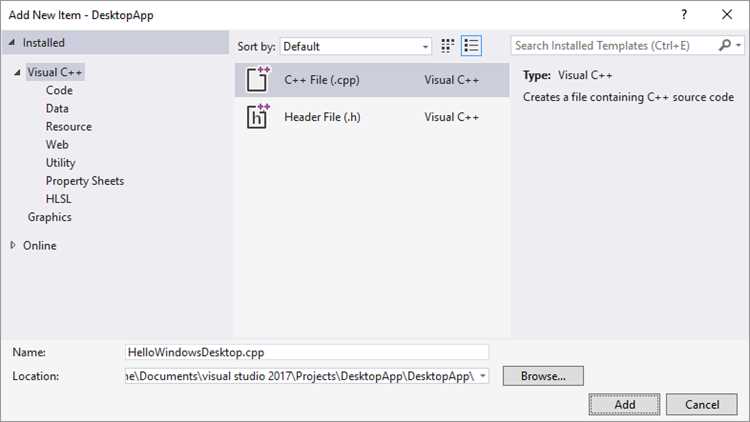
Visual Studio предлагает две основные конфигурации сборки: Debug и Release. Debug сохраняет информацию для отладки, включает символы и не оптимизирует код, что позволяет отслеживать ошибки и проверять логические участки программы. Этот режим подходит для тестирования и локальной разработки.
Release конфигурация отключает отладочные символы и применяет оптимизацию кода, уменьшая размер exe и повышая производительность. Этот вариант предназначен для распространения программы среди пользователей. При выборе Release важно убедиться, что все зависимости корректно подключены и нет отладочных вызовов, которые могут вызывать сбои.
Для проектов с несколькими платформами следует проверить соответствие выбранной конфигурации архитектуре целевой системы. Неправильное сочетание Debug/Release и x86/x64 может вызвать ошибки при запуске exe, поэтому рекомендуется создавать отдельные сборки под каждую платформу, которую предполагается поддерживать.
Настройка конфигурации выполняется через меню Build → Configuration Manager. Здесь можно создать пользовательские конфигурации, изменить параметры оптимизации, включить или отключить определенные компоненты, что позволяет точно контролировать процесс компиляции и итоговый размер exe файла.
Настройка платформы и целевой архитектуры
При создании exe файла важно выбрать правильную платформу и архитектуру, чтобы программа корректно работала на целевых системах. Visual Studio поддерживает x86, x64 и Any CPU. x86 подходит для 32-битных систем, x64 – для 64-битных, а Any CPU позволяет запускать приложение на обеих архитектурах с учетом настроек среды выполнения.
Неправильная настройка может привести к ошибкам загрузки библиотек или несовместимости с драйверами. Рекомендуется проверять, какие версии .NET Framework или C++ Redistributable установлены на целевых машинах, чтобы исключить проблемы с запуском.
Visual Studio позволяет настроить платформу через меню Build → Configuration Manager. Для наглядности настройки можно представить в таблице:
| Платформа | Описание | Рекомендации |
|---|---|---|
| x86 | 32-битная архитектура | Использовать для старых систем или при необходимости совместимости с 32-битными библиотеками |
| x64 | 64-битная архитектура | Оптимально для современных систем, позволяет работать с большим объемом памяти |
| Any CPU | Автоматический выбор архитектуры | Подходит для приложений, ориентированных на разные платформы, но требует проверки зависимостей |
После выбора платформы рекомендуется собрать отдельные версии exe для каждой архитектуры, если программа использует сторонние библиотеки, которые ограничены по разрядности. Это обеспечит стабильность работы на всех целевых системах.
Определение точки входа программы

Точка входа определяет, с какого метода начинается выполнение exe файла. В проектах на C# обычно используется метод Main, а для C++ Windows-приложений – WinMain. Правильная настройка точки входа обеспечивает корректный запуск программы и инициализацию всех компонентов.
В Visual Studio точку входа можно проверить и изменить через свойства проекта: Project → Properties → Application → Startup Object. Для проектов с несколькими классами с методом Main нужно выбрать конкретный класс, который будет запускаться первым.
Если exe создается из консольного проекта, метод Main может принимать параметры string[] args, что позволяет передавать аргументы при запуске. Для GUI-проектов точкой входа служит метод, который создает главное окно приложения и запускает цикл сообщений.
При использовании внешних библиотек важно убедиться, что точка входа корректно вызывает инициализацию всех зависимостей. Ошибки на этом этапе часто приводят к исключениям сразу после запуска exe, поэтому рекомендуется тестировать запуск после каждого изменения точки входа.
Управление зависимостями и подключаемыми библиотеками

Для создания стабильного exe файла необходимо учитывать все внешние зависимости проекта. В Visual Studio подключаемые библиотеки можно добавлять через NuGet Package Manager или вручную через свойства проекта, указав пути к DLL.
При использовании сторонних DLL важно установить свойство Copy Local в true, чтобы файлы автоматически копировались в выходную папку сборки. Это гарантирует, что exe будет запускаться на системах без предварительной установки библиотек.
Если проект использует COM-компоненты или системные библиотеки, необходимо убедиться, что они зарегистрированы на целевой машине. Для сборок с C++ рекомендуется проверять, какие версии Visual C++ Redistributable необходимы, и включать инструкцию по их установке.
Для проектов с несколькими зависимостями стоит вести список всех библиотек и их версий, чтобы при изменении версии одной из них exe не перестал работать. Также полезно использовать проверку отсутствующих DLL при запуске, чтобы исключить критические ошибки на этапе использования.
Настройка свойств проекта для компиляции
Свойства проекта определяют параметры сборки exe и влияют на производительность и совместимость программы. В Visual Studio их можно изменить через Project → Properties, раздел Build для C# или C/C++ → General для C++.
Ключевые параметры включают целевую платформу, оптимизацию кода, версию .NET Framework или C++ Runtime, а также включение или отключение предупреждений компилятора. Для Release-сборки рекомендуется включить оптимизацию и отключить отладочные символы.
Свойства сборки позволяют задать путь выходных файлов и имена exe. Указание корректной директории сборки упрощает последующую проверку и распространение программы, особенно если проект использует несколько конфигураций.
Для сложных проектов важно проверять настройки предупреждений и ошибок компиляции. Установка Treat Warnings as Errors помогает обнаруживать потенциальные проблемы на ранних этапах и предотвращает создание некорректного exe файла.
Компиляция проекта в исполняемый файл
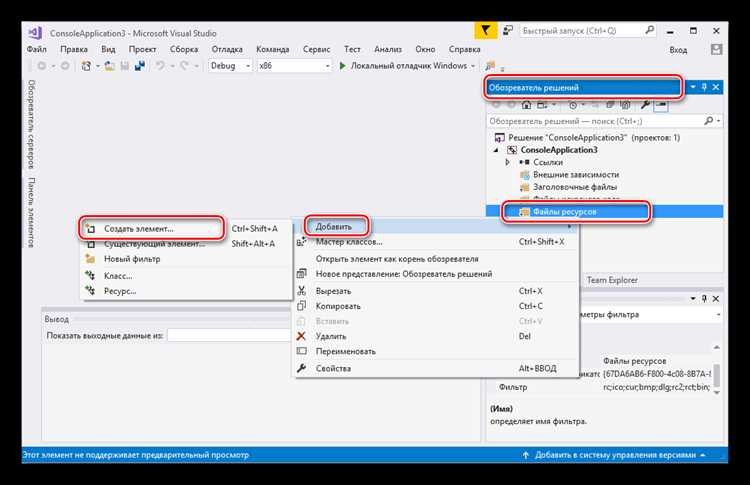
Компиляция проекта в exe файл выполняется через меню Build → Build Solution или сочетанием клавиш Ctrl+Shift+B. Visual Studio собирает все исходные файлы, применяет выбранные настройки сборки и создает exe в папке bin\Debug или bin\Release, в зависимости от конфигурации.
Процесс компиляции зависит от выбранной платформы, архитектуры и подключенных библиотек. Ошибки компиляции отображаются в Error List, где указано, в каком файле и на какой строке возникла проблема. Исправление этих ошибок обязательно для успешного создания exe.
Для наглядного контроля процесса компиляции можно использовать таблицу с основными параметрами:
| Параметр | Описание | Рекомендация |
|---|---|---|
| Configuration | Debug или Release | Выбирать Debug для тестирования, Release для распространения |
| Platform | x86, x64, Any CPU | Соответствие целевой системе |
| Output Path | Директория для exe | Указывать отдельные папки для разных конфигураций |
| Copy Local | Копирование зависимостей | Устанавливать в true для всех сторонних библиотек |
После успешной компиляции рекомендуется проверить размер exe, дату сборки и наличие всех зависимостей в выходной папке. Это позволяет убедиться, что файл готов к распространению или запуску на целевых системах.
Проверка и отладка созданного exe
После создания exe файла необходимо убедиться, что программа запускается корректно и все зависимости присутствуют. Основные этапы проверки включают:
- Запуск exe на целевой системе, где отсутствует Visual Studio, чтобы проверить работу без среды разработки.
- Проверка наличия всех сторонних DLL и библиотек в той же директории или в системных папках.
- Использование встроенного Debug → Attach to Process для отладки запущенного exe в случае возникновения ошибок.
- Проверка корректного чтения и записи файлов, сетевых подключений и взаимодействия с внешними компонентами.
Для систематической отладки рекомендуется вести список возможных ошибок и способов их воспроизведения:
- Отсутствие библиотеки – проверять пути к DLL и включать Copy Local.
- Сбой при запуске – использовать точку входа Main/WinMain и проверить аргументы командной строки.
- Совместимость с разными архитектурами – тестировать отдельные сборки для x86 и x64.
Дополнительно рекомендуется проверять exe с помощью сторонних инструментов анализа зависимостей и логирования, чтобы исключить скрытые проблемы перед распространением файла.
Распределение и запуск exe на других компьютерах
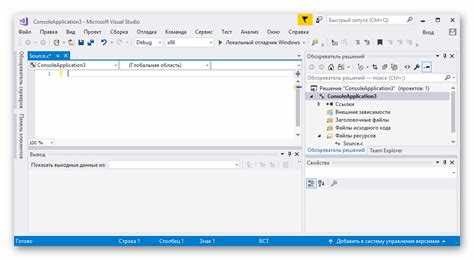
После создания exe файла важно обеспечить его корректную работу на системах, отличных от вашей разработки. Основные шаги включают:
- Проверка наличия необходимых библиотек и runtime, таких как .NET Framework для C# или Visual C++ Redistributable для C++ проектов.
- Копирование exe и всех зависимостей в одну папку, чтобы избежать проблем с отсутствующими DLL.
- Создание установочного пакета с помощью Visual Studio Installer или сторонних инструментов для автоматического размещения файлов на целевых компьютерах.
- Проверка прав доступа: exe должен запускаться от имени пользователя с достаточными правами для работы с файлами, сетью и системными ресурсами.
Рекомендуется тестировать exe на разных версиях Windows и архитектурах (x86 и x64) для исключения проблем совместимости. Для упрощения распространения можно:
- Включать инструкции по установке необходимых компонентов.
- Использовать пакетирование зависимостей внутри exe через технологии типа ILMerge или статическую компоновку для C++.
- Проверять запуск exe в среде, максимально приближенной к реальным условиям пользователей.
Такая проверка и подготовка позволяют снизить количество ошибок при запуске и гарантируют, что exe будет работать вне среды разработки без дополнительной настройки.
Вопрос-ответ:
Как выбрать правильную конфигурацию сборки для создания exe файла в Visual Studio?
Visual Studio предлагает две основные конфигурации сборки: Debug и Release. Debug сохраняет информацию для отладки и не оптимизирует код, что помогает выявлять ошибки во время разработки. Release отключает отладочные символы и применяет оптимизацию, уменьшая размер exe и повышая производительность. Для тестирования лучше использовать Debug, а для распространения — Release. Проверяйте также соответствие выбранной конфигурации архитектуре целевой системы, чтобы избежать проблем при запуске exe.
Что такое точка входа программы и как ее определить для exe?
Точка входа — это метод, с которого начинается выполнение программы. В C# это обычно Main, а в C++ Windows-приложений — WinMain. В свойствах проекта через Project → Properties → Application → Startup Object можно указать конкретный класс с методом Main. Для консольных приложений метод Main может принимать параметры string[] args, что позволяет передавать аргументы при запуске exe. Для GUI-приложений точка входа создаёт главное окно и запускает цикл сообщений.
Как правильно управлять зависимостями и сторонними библиотеками при создании exe?
Все подключаемые библиотеки нужно учитывать при сборке exe. В Visual Studio их добавляют через NuGet Package Manager или вручную через свойства проекта. Для сторонних DLL следует установить Copy Local = true, чтобы файлы автоматически копировались в выходную папку. Если используются системные библиотеки или COM-компоненты, необходимо убедиться, что они зарегистрированы на целевой машине. Для C++ проектов важно проверить, какие версии Visual C++ Redistributable требуются для запуска exe на других компьютерах.
Какие шаги нужно выполнить, чтобы exe работал на других компьютерах?
Для запуска exe на другой системе необходимо: 1) убедиться, что установлены все необходимые runtime и библиотеки, 2) скопировать exe и зависимости в одну папку, 3) при необходимости создать установочный пакет через Visual Studio Installer или сторонние инструменты, 4) проверить права доступа пользователя для работы с файлами и системными ресурсами. Дополнительно стоит протестировать exe на разных версиях Windows и архитектурах, включить инструкции по установке компонентов и при необходимости использовать статическую компоновку библиотек внутри exe.

 Загрузка...