Содержание статьи

При подготовке макета для печати или передачи файла подрядчику важно исключить риск подмены шрифта. В Inkscape эту задачу решает преобразование текста в контуры. После конвертации буквы становятся набором узлов и сегментов, независимых от установленных шрифтов.
Процедура основана на функции «Преобразовать в кривую», которая превращает каждый символ в отдельный объект. Такой подход избавляет от проблем с отсутствующими гарнитурами и обеспечивает стабильное отображение надписей на любых устройствах. Перед выполнением операции стоит проверить, нет ли в тексте редких вариантов начертаний или лигатур, поскольку после конвертации изменить их будет сложнее.
Если в макете используются несколько слоев, групп или многострочные блоки, требуется убедиться, что выбран именно тот объект, который нужно конвертировать. Для сложных надписей полезно предварительно сделать копию слоя, чтобы при необходимости вернуться к редактируемой версии текста.
Подготовка текстового объекта перед преобразованием
Перед конвертацией стоит убедиться, что текст набран нужной гарнитурой и размером. После перевода в кривые изменить шрифт уже нельзя, поэтому корректировки выполняют заранее. Проверяют интерлиньяж, kerning и наличие альтернативных начертаний, если шрифт их поддерживает.
Для многострочных блоков важно проверить переносы. Inkscape иногда сохраняет автоматические переносы в виде отдельных фрагментов, что усложняет дальнейшую обработку контуров. Чтобы избежать разбиения, отключают автоперенос в настройках текста и вводят строки вручную.
При использовании нескольких шрифтов в одном объекте рекомендуется разбить надпись на отдельные элементы. Это снижает вероятность искажения формы букв после конвертации и упрощает последующее редактирование отдельных контуров.
| Параметр | Что проверить |
|---|---|
| Размер | Соответствует ли итоговому масштабу макета |
| Kerning | Корректность межбуквенных интервалов |
| Строки | Отсутствие автоматических переносов |
| Смешанные шрифты | Наличие отдельных объектов для каждой гарнитуры |
Проверка встроенных и подключаемых шрифтов перед конвертацией
Inkscape использует системные шрифты, поэтому перед преобразованием важно убедиться, что нужная гарнитура установлена локально. Если макет получен от другого пользователя, проверяют, нет ли в тексте шрифтов, отсутствующих в системе. В окне Текст и шрифт Inkscape отображает фактическое имя гарнитуры, что позволяет быстро выявить замену.
Подключаемые наборы, такие как шрифты из Adobe Fonts или Google Fonts, иногда требуют активации перед запуском Inkscape. При пропуске активации приложение заменяет их системными аналогами. Чтобы избежать подмены, запускают менеджер шрифтов и проверяют статус выбранных наборов. Если используется версия для печати, предпочтительно применять локальные OTF или TTF-файлы, так как они корректно интерпретируются при конвертации.
Некоторые гарнитуры содержат расширенные наборы глифов, альтернативные формы и стилевые наборы. Перед переводом текста в кривые стоит убедиться, что в тексте применены нужные варианты. После конвертации переключение стилевых наборов станет недоступным, и придется править контуры вручную. В случае работы с редкими символами полезно проверить их отображение в режиме Контроль глифов, чтобы исключить ошибки рендера.
Использование команды «Объект → Преобразовать в кривую»
Команда переводит выделенный текст в набор контуров, создавая отдельные объекты для каждого символа. Перед выполнением операции важно убедиться, что выбран именно текстовый блок, а не группа или контейнер, так как Inkscape обработает только выделенный элемент.
Алгоритм выполнения операции:
- Выделить текстовый объект с помощью инструмента выбора.
- Открыть меню «Объект».
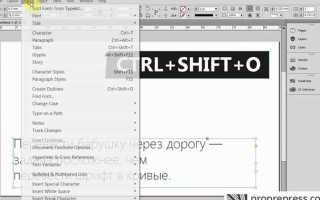
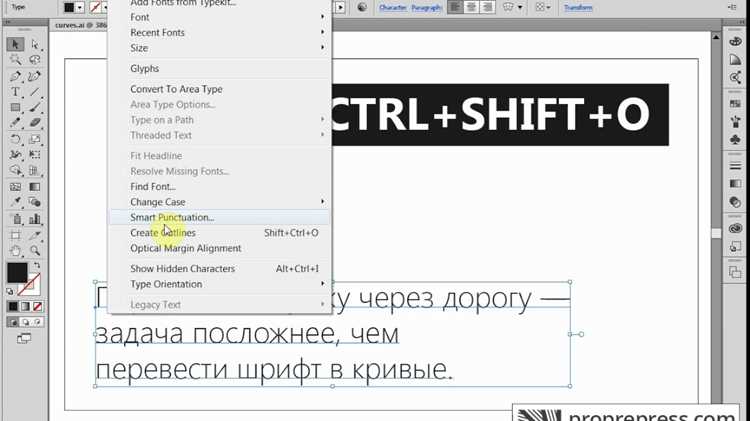
- Нажать «Преобразовать в кривую» или воспользоваться сочетанием Ctrl+Shift+C.
После выполнения операции объект перестает быть текстом. Для проверки результата переходят в режим редактирования узлов и убеждаются, что каждая буква состоит из опорных точек и сегментов. Если символы формируют одну группу, при необходимости их разгруппировывают через контекстное меню.
Чтобы повысить точность итоговых контуров, используют следующие приемы:
- анализируют результат на предмет разрывов и лишних точек;
- проверяют корректность внутренних отверстий у букв с замкнутыми формами;
- удаляют объединенные элементы, если шрифт включал сложные лигатуры.
Конвертация отдельных букв вместо всего блока текста

В некоторых макетах требуется перевести в кривые только часть символов, сохранив остальной текст редактируемым. Такой подход удобен при работе с акцентными буквами, декоративными элементами или нестандартными глифами, которые могут отображаться иначе на чужой системе.
Чтобы выполнить выборочную конвертацию, сначала переводят текст в режим редактирования. Далее выделяют нужный символ и временно отделяют его от блока, превращая выбранную букву в самостоятельный объект. Это позволяет применить команду преобразования без затрагивания остального текста.
- Перейти в режим редактирования текста и выделить нужную букву.
- Создать копию символа сочетанием Ctrl+C → Ctrl+V.
- Переместить копию на нужное место или оставить поверх исходного текста.
- Выделить копию и выполнить преобразование в кривые (Ctrl+Shift+C).
После преобразования полезно проверить совпадение позиций. При необходимости корректируют выравнивание по базовой линии или межбуквенный интервал, чтобы контурная буква не выбивалась из общего набора.
- используют копию, чтобы сохранить исходный текст без разрушения структуры;
- убедятся, что преобразованный символ не перекрывает соседние буквы;
- проверяют, корректно ли отображаются внутренние элементы у букв с замкнутыми участками.
Преобразование текстов с несколькими слоями и группами

В макетах с раздельными слоями важно определить, где именно расположен текстовый объект. Перед конвертацией проверяют, не заблокирован ли слой: заблокированные элементы Inkscape не позволяет редактировать. После снятия блокировки выделяют нужный объект в панели слоев и убеждаются, что выбран именно текст, а не группа или контейнер.
Если надпись входит в состав группы, Inkscape применит преобразование ко всей группе, даже если внутри есть другие элементы. Чтобы избежать этого, текст предварительно разгруппировывают или извлекают через команду «Выделить элементы внутри группы». После извлечения объект становится доступен для преобразования без воздействия на соседние элементы.
В многослойных макетах текст иногда продублирован на разных уровнях, например для тени или подложки. В таких случаях конвертацию выполняют поэтапно: сначала обрабатывают верхний слой, затем переходят к вспомогательным копиям. Это предотвращает несовпадение позиций и уменьшает риск некорректного перекрытия контуров.
Работа с многострочными надписями при переводе в кривые
При преобразовании многострочного текста каждая строка становится набором контуров. В Inkscape это означает, что межстрочный интервал и базовая линия сохраняются только как визуальные ориентиры, а редактирование текста перестает быть возможным. Перед конвертацией проверяют точное позиционирование строк и корректируют переносы.
Если строки объединены в одну текстовую область, полезно разбить их на отдельные объекты, чтобы управлять позиционированием после конвертации. Это особенно важно при работе с макетами для печати, где требуется точное совмещение с другими элементами дизайна.
Для многострочных надписей с различными стилями или шрифтами внутри блока применяют поэтапное преобразование: выделяют строки или отдельные символы и конвертируют их последовательно. Такой подход предотвращает искажения и позволяет сохранить визуальное оформление каждой строки.
Проверка полученных контуров и устранение дефектов
После преобразования текста в кривые каждая буква становится набором узлов и сегментов. Рекомендуется сразу перейти в режим редактирования узлов и проверить целостность контуров. Особое внимание уделяют внутренним областям букв с замкнутыми формами, таким как о, а, д, чтобы убедиться, что внутренние контуры не слились с внешними.
Дефекты появляются при сложных шрифтах с декоративными элементами или лигатурами. Для их устранения используют следующие шаги:
- удаляют лишние узлы и корректируют ручками сегментов;
- разгруппировывают объединённые контуры, чтобы редактировать отдельные элементы;
- проверяют выравнивание и межбуквенные интервалы после редактирования контуров;
- прибегают к инструментам Соединить узлы и Разделить сегмент для исправления разрывов.
Регулярная проверка предотвращает проблемы при последующем экспорте в форматы для печати или передачи подрядчику. Даже небольшие искажения на уровне контуров могут вызвать заметные дефекты в финальном макете.
Экспорт файла с уже преобразованными контурами
После перевода текста в кривые важно выбрать формат экспорта, который сохраняет контуры без потерь. Для печати или передачи подрядчику обычно используют SVG или PDF, так как они корректно интерпретируют узлы и сегменты. При выборе PDF стоит активировать опцию Встраивать шрифты не требуется, чтобы избежать ошибок при открытии на другой системе.
Перед экспортом проверяют масштаб и положение объектов на странице, так как пересохранение в новом формате может изменить координаты. В случае растрового экспорта, например в PNG, конвертация в кривые обеспечивает правильное отображение текста без зависимости от установленных шрифтов.
Рекомендуется сохранять исходный файл Inkscape (.SVG) с уже преобразованными контурами, чтобы иметь резервную копию для дальнейших корректировок. При необходимости объединяют контуры в одну группу для упрощения работы с макетом и предотвращения случайного смещения отдельных элементов.
Вопрос-ответ:
Почему после конвертации текста в кривые я не могу изменить шрифт?
После преобразования текста в кривые буквы становятся набором узлов и сегментов, а не текстовыми объектами. Inkscape больше не распознаёт их как текст, поэтому изменить шрифт стандартными инструментами уже нельзя. Для корректировок приходится работать с контурами, редактируя узлы или заменяя буквы вручную.
Можно ли конвертировать только одну букву в слове, не трогая остальные?
Да, это возможно. Сначала нужно выделить букву в режиме редактирования текста и создать её копию. Затем копию переводят в кривые через «Объект → Преобразовать в кривую». Исходный текст остаётся редактируемым, а отдельная буква становится контуром, который можно корректировать независимо.
Как правильно подготовить многострочный текст перед переводом в кривые?
Перед конвертацией важно проверить межстрочный интервал и переносы. В многострочном блоке строки можно разбить на отдельные объекты, чтобы облегчить последующее выравнивание. Также стоит проверить стиль шрифта и применённые альтернативные глифы, так как после преобразования изменить их будет невозможно.
Что делать, если после преобразования букв появляются лишние узлы или разрывы контуров?
Необходимо перейти в режим редактирования узлов и проверить каждый контур. Лишние точки удаляют, разрывы соединяют с помощью инструментов «Соединить узлы» или «Разделить сегмент». При сложных декоративных шрифтах полезно разгруппировать элементы и проверять внутренние области букв, чтобы сохранить точную форму.
В каком формате лучше сохранять файл после конвертации текста в кривые?
Для передачи макета другому пользователю или печати предпочтительно сохранять в SVG или PDF. Эти форматы сохраняют контуры без потери качества и не требуют наличия установленных шрифтов. Если нужен растровый вариант, можно экспортировать в PNG, при этом буквы будут отображаться корректно, независимо от шрифтовой среды.

 Загрузка...