Содержание статьи

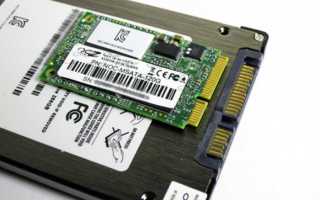
Версия SATA напрямую влияет на скорость передачи данных между жестким диском или SSD и материнской платой. SATA I поддерживает до 1,5 Гбит/с, SATA II – до 3 Гбит/с, а SATA III – до 6 Гбит/с. Определение точной версии позволяет оценить реальные возможности накопителя и избежать узких мест в системе.
На компьютере версия SATA может быть указана в BIOS или UEFI, а также в технической документации материнской платы. Если доступ к документации отсутствует, информация доступна через системные утилиты Windows и Linux, которые считывают данные контроллера и интерфейса диска.
Сторонние программы, такие как CrystalDiskInfo или HWiNFO, позволяют не только определить версию SATA, но и посмотреть текущую скорость работы порта и поддерживаемые режимы. Эти данные помогают выявить, например, ограничение SSD на скорости ниже максимальной пропускной способности SATA III.
Определение версии SATA важно при апгрейде накопителей или сборке нового ПК. Даже при одинаковых разъемах скорость передачи данных может отличаться, что напрямую влияет на время загрузки системы, копирование больших файлов и работу приложений с высокой нагрузкой на диск.
Проверка версии SATA через BIOS или UEFI
BIOS и UEFI предоставляют прямой доступ к информации о контроллерах SATA на уровне материнской платы. Для точного определения версии выполните следующие шаги:
- Перезагрузите компьютер и войдите в BIOS/UEFI, обычно клавишами Del, F2 или F10 в момент запуска системы.
- Перейдите в раздел, связанный с Storage Configuration, SATA Configuration или Integrated Peripherals.
- Найдите список подключенных дисков и используемый порт SATA. В большинстве прошивок отображается режим работы порта: AHCI, IDE или RAID.
- Обратите внимание на параметры SATA Speed или Link Speed. Значения 1,5 Гбит/с, 3 Гбит/с и 6 Гбит/с соответствуют SATA I, II и III соответственно.
- Если доступна настройка Force SATA Mode, измените режим на AHCI для точной идентификации скорости при подключении SSD.
После внесения изменений сохраните настройки и перезагрузите систему. BIOS/UEFI отображает актуальные данные для каждого порта, позволяя определить, какой интерфейс поддерживает конкретный накопитель.
Использование диспетчера устройств Windows для определения SATA
Диспетчер устройств Windows позволяет просмотреть информацию о контроллерах SATA и подключенных накопителях без сторонних программ. Чтобы определить версию SATA, выполните следующие шаги:
- Откройте Диспетчер устройств, нажав Win + X и выбрав соответствующий пункт.
- Разверните раздел Контроллеры IDE ATA/ATAPI. Здесь отображаются все порты SATA и их режим работы.
- Кликните правой кнопкой на контроллер и выберите Свойства, затем перейдите на вкладку Сведения и выберите ИД оборудования или Свойство устройства. Эти значения помогают определить точную модель контроллера.
- Сравните идентификатор контроллера с документацией производителя или на сайте материнской платы. Модели контроллеров указывают, поддерживают ли порты SATA I, SATA II или SATA III.
- Для проверки подключенного накопителя можно открыть вкладку Диски и изучить свойства устройства, включая скорость передачи и режим работы.
Такой подход позволяет быстро получить сведения о версии SATA без загрузки дополнительных утилит, а также проверить соответствие заявленной скорости контроллера и фактической скорости работы диска.
Определение версии SATA с помощью командной строки

Командная строка Windows и Linux предоставляет доступ к подробной информации о контроллерах SATA и подключенных дисках. В Windows выполните следующие действия:
- Откройте Командную строку с правами администратора.
- Введите команду wmic diskdrive get model, interfaceType. В столбце InterfaceType будет указано SATA, а модель диска поможет сопоставить скорость с документацией производителя.
- Для проверки режима работы порта используйте wmic diskdrive get model, serialnumber, firmwareRevision. Фирменная документация часто указывает максимальную скорость интерфейса.
Использование командной строки позволяет быстро получить точные данные о контроллере и накопителе, что особенно полезно при администрировании серверов или сборке ПК без графического интерфейса.
Использование сторонних программ для анализа интерфейса диска

Специализированные утилиты дают более точную информацию о версии SATA, чем встроенные средства системы, так как считывают данные напрямую с контроллера и накопителя. Они показывают не только поддерживаемый стандарт, но и текущий режим соединения.
- CrystalDiskInfo – в поле Режим передачи отображаются два значения: максимальный поддерживаемый стандарт и активный режим. Запись вида SATA/600 | SATA/300 указывает на поддержку SATA III при работе на скорости SATA II.
- HWiNFO – в разделе диска и контроллера SATA показывает Link Speed и Maximum Link Speed, что позволяет сразу определить соответствие порта и накопителя.
- AIDA64 – в ветке хранения данных отображает версию SATA-контроллера материнской платы и характеристики подключенных устройств.
После установки программы запустите её с обычными правами, откройте информацию о накопителе и сравните текущую скорость соединения с заявленной. Если фактическое значение ниже, проверьте используемый SATA-порт, кабель и настройки BIOS.
Такой способ подходит для диагностики ограничений скорости SSD и проверки, задействован ли порт SATA III при наличии поддержки со стороны материнской платы.
Проверка версии SATA на уровне материнской платы
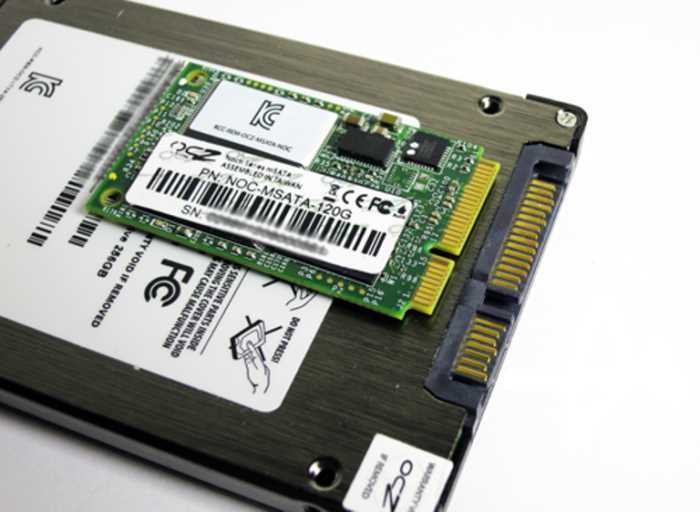
Версия SATA определяется возможностями чипсета и контроллеров, установленных на материнской плате. Даже при использовании современного накопителя скорость соединения ограничивается стандартом портов, реализованных производителем платы.
Откройте модель материнской платы через msinfo32 в Windows или по маркировке на самой плате. Далее изучите спецификацию на сайте производителя, где в разделе хранения данных указывается тип портов, например SATA 6 Gb/s или SATA 3 Gb/s.
Обратите внимание на количество портов разных стандартов. На некоторых платах часть разъемов работает через дополнительный контроллер и поддерживает более низкую скорость, несмотря на одинаковый внешний вид коннекторов.
Для точной проверки сопоставьте схему расположения SATA-разъемов из руководства пользователя с фактически используемым портом. Подключение диска к разъему с поддержкой 6 Гбит/с позволяет задействовать возможности SATA III без ограничений со стороны материнской платы.
Определение скорости подключения жесткого диска или SSD
Скорость подключения накопителя отражает фактическую версию SATA, с которой он работает в системе. Для SATA I характерно значение до 1,5 Гбит/с, для SATA II – до 3 Гбит/с, для SATA III – до 6 Гбит/с. Эти данные позволяют понять, есть ли ограничение со стороны порта или контроллера.
В Windows текущую скорость соединения удобно проверить через утилиты, отображающие параметры Link Speed и Negotiated Link Speed. Если накопитель поддерживает 6 Гбит/с, но активное соединение показывает 3 Гбит/с, это указывает на использование порта SATA II или несовместимый кабель.
Дополнительно стоит учитывать тип накопителя. Жесткие диски редко превышают 200 МБ/с, поэтому разница между SATA II и SATA III практически незаметна. Для SSD ограничение интерфейса видно сразу: максимальная скорость чтения и записи упирается в предел порта.
Для проверки фактической пропускной способности выполните тест последовательного чтения и записи. Результаты около 260–280 МБ/с указывают на работу через SATA II, а значения в районе 500–550 МБ/с подтверждают подключение по SATA III.
Сравнение полученных данных для точного определения версии SATA
Разные способы проверки могут показывать поддерживаемый стандарт и текущий режим работы. Для точного результата требуется сопоставить сведения из BIOS/UEFI, системы и программ диагностики, а также фактическую скорость передачи данных.
Если хотя бы один источник указывает более низкую скорость, это означает реальное ограничение на уровне порта, контроллера или кабеля. Ниже приведено сравнение ключевых параметров.
| Источник данных | Что показывает | На что обратить внимание |
|---|---|---|
| BIOS / UEFI | Максимальная скорость порта SATA | Значения 1,5 / 3 / 6 Гбит/с для каждого разъема |
| Диспетчер устройств | Модель SATA-контроллера | Поддержка стандарта по спецификации производителя |
| Сторонние утилиты | Поддерживаемый и активный режим | Разница между максимальным и текущим режимом |
| Тест скорости | Фактическая пропускная способность | 260–280 МБ/с для SATA II, 500–550 МБ/с для SATA III |
При совпадении всех значений можно точно определить версию SATA. Если данные расходятся, проверьте используемый порт на плате, замените кабель и убедитесь, что диск подключен к разъему с нужной поддержкой скорости.
Вопрос-ответ:
Как узнать, какая версия SATA используется на моем компьютере?
Чтобы определить версию SATA, можно открыть «Диспетчер устройств» в Windows, найти раздел «Контроллеры IDE ATA/ATAPI», выбрать контроллер SATA и посмотреть его свойства. Также версию SATA иногда указывают в спецификациях материнской платы или в документации к ноутбуку. Для более точного определения можно использовать специальные утилиты, например, CrystalDiskInfo, которые показывают скорость передачи и поддерживаемые версии интерфейса.
Можно ли определить версию SATA без разбора компьютера?
Да, физически вскрывать корпус не обязательно. В Windows можно использовать встроенные средства, например «Сведения о системе» (msinfo32), где в разделе компонентов иногда указываются контроллеры SATA. Утилиты вроде CrystalDiskInfo или HWInfo позволяют увидеть поддержку SATA 1, 2 или 3 и максимальную скорость передачи, что помогает понять, какая версия интерфейса используется.
Как понять, поддерживает ли мой жесткий диск или SSD SATA III?
На самом деле важно различать возможности диска и контроллера материнской платы. На корпусе диска или в его документации обычно указано, какая версия SATA поддерживается. Если диск SATA III подключен к контроллеру SATA II, скорость будет ограничена контроллером. Программы вроде CrystalDiskInfo могут показать текущую скорость передачи, что позволит проверить, работает ли диск на полной скорости.
Почему важно знать версию SATA на компьютере?
Разные версии SATA имеют разные максимальные скорости передачи данных: SATA I — до 1,5 Гбит/с, SATA II — до 3 Гбит/с, SATA III — до 6 Гбит/с. Если установить современный SSD на старый контроллер, диск не будет использовать весь потенциал скорости. Поэтому знание версии интерфейса помогает понять, на какую скорость можно рассчитывать и не тратиться на плату или диск, который будет ограничен контроллером.

 Загрузка...