Содержание статьи

Wolfram Mathematica применяется для вычислительных задач, в которых требуется точная символическая обработка, управление большими наборами данных и построение визуальных моделей. Среда Notebook позволяет объединять команды, формулы, комментарии и графику в одном файле, что упрощает контроль над ходом вычислений и последующую проверку результатов.
Работа с выражениями основана на чёткой структуре: каждая команда представляет собой функцию и список аргументов. Понимание этого принципа даёт возможность использовать шаблоны, подстановки и правила преобразований. Операторы ReplaceAll, Pattern и функции семейства Map позволяют гибко управлять списками, вложенными конструкциями и сложными зависимостями между элементами.
При работе с данными Mathematica поддерживает импорт CSV, JSON, XLSX, текстовых таблиц, изображений, массивов измерений и результатов внешних вычислений. После загрузки доступны инструменты фильтрации, статистического анализа, построения корреляций и подготовки массивов под визуализацию. Экспорт возможен в десятки форматов, включая графические и табличные.
Графические инструменты включают Plot, ListPlot, Plot3D и специализированные функции для геометрии, картографии и анализа временных рядов. Настройка параметров линий, подписей, сетки и диапазонов позволяет точнее представить вычисления и выделить ключевые участки графиков, что полезно при сравнении моделей или проверке корректности формул.
Настройка рабочей среды и базовые параметры вычислений
Перед началом работы полезно привести интерфейс Mathematica к удобному состоянию. Это ускоряет ввод команд и снижает вероятность ошибок.
- Рабочие директории. Текущую директорию можно установить через:
SetDirectory["путь"]
Проверка текущего пути:
Directory[]
Для постоянного использования – добавление пути в init-файлы Kernel.
- Автозагрузка пакетов. Для модулей, используемых регулярно, прописывают:
Needs["Имя`"]
или добавляют пакет в Autoload директорию `$UserBaseDirectory/Autoload`.
- Переменные окружения. Пользовательские значения задаются через:
$HistoryLength = 0; (* отключение истории для экономии памяти *)
$MaxExtraPrecision = 50;
$IterationLimit = 10^6;
Все параметры фиксируются в Initialization Cell или в init.m.
- Параметры отображения. Для экономии ресурсов отключают динамические обновления:
SetOptions[$FrontEndSession, DynamicUpdating -> False]
SetOptions[TableForm, TableSpacing -> {2, 1}]; - Документные стили. В Notebook файле можно указать собственный лист стилей (Format → Stylesheet). Это полезно для унификации формул, блоков кода и пояснений.
Базовые настройки вычислений определяют скорость и точность обработки данных. Несколько параметров желательно задавать заранее.
- Точность вычислений. Для выражений, где требуется контроль над ошибками округления:
SetPrecision[expr, 50]
Глобальная установка в пределах сеанса:
$MinPrecision = 20;
$MaxPrecision = 100;
- Ограничение памяти и времени. Контроль можно вводить через:
TimeConstrained[выражение, 5]
MemoryConstrained[выражение, 200*10^6]
Это снижает вероятность зависаний при работе с большими структурами данных.
- Параллельные вычисления. Количество доступных ядер:
$ProcessorCount
Активация:
LaunchKernels[]
Задание числа используемых ядер:
SetSystemOptions["ParallelOptions" -> {"ParallelThreadNumber" -> 4}] - Кэширование. Для функций, вызываемых многократно:
f[x_] := f[x] = вычисление
Это сокращает повторные вычисления, особенно при работе с аналитическими преобразованиями.
После ввода параметров рабочий Notebook сохраняют с учётом инициализационных ячеек. Это позволяет повторять среду без ручной настройки.
Создание и редактирование вычислительных блоков в Notebook

В Notebook каждая вычислительная операция размещается в отдельной ячейке. Управление типами ячеек и их структурой определяет удобство чтения и последующего анализа результатов.
- Создание вычислительных ячеек.
- Новая ячейка создаётся нажатием
Shift+Enterпосле ввода выражения. - Для пустой ячейки используется
Alt+Enter. - Тип ячейки устанавливается через меню Cell → Cell Style → Input.
- Новая ячейка создаётся нажатием
- Редактирование структуры.
- Объединение ячеек: Cell → Merge Cells.
- Разделение: Cell → Split Cell.
- Перемещение блоков: выделение мышью и перетаскивание или комбинация
Ctrl+↑/↓.
- Использование Initialization Cells.
- Назначение выполняется через Cell → Cell Properties → Initialization Cell.
- Такие клетки содержат определения функций, параметры и переменные, которые должны запускаться при открытии Notebook.
- Работа с многострочными конструкциями.
- Поддержка форматированного кода:
Ctrl+Shift+Lдля автоматического выравнивания. - Группировка логически связанных ячеек: Insert → New Cell Group.
- Сокрытие промежуточных результатов через Cell → Cell Properties → CellOpen → False.
- Поддержка форматированного кода:
- Вставка динамических блоков.
- Создание интерактивных элементов происходит через функции
Manipulate,Dynamic,DynamicModule. - Для контроля нагрузки на систему можно отключить автоматическое обновление: SetOptions[Dynamic, UpdateInterval -> 1].
- Создание интерактивных элементов происходит через функции
- Вставка комментариев и пояснений.
- Текстовые блоки создаются через Cell Style → Text.
- Код внутри комментариев оформляют с применением стиля Code Text.
- Ссылки на ячейки добавляются через Insert → Hyperlink → Cell Reference.
- Контроль вычислений внутри Notebook.
- Просмотр времени выполнения: Evaluation → Timing.
- Принудительная остановка –
Alt+. - Запуск выделенных блоков: Evaluation → Evaluate Cells.
- Шаблоны вычислительных блоков.
- Быстрое создание стандартных структур через File → New → Template Notebook.
- Шаблон может включать Input ячейки, разделы с примерами и автоматические проверки.
После настройки структуры Notebook рекомендуется сохранить файл вместе с параметрами FrontEnd, чтобы фиксировать выбранные стили и поведение вычислительных блоков.
Работа с символическими выражениями и преобразованиями
В Mathematica символические выражения позволяют работать с алгебраическими и аналитическими структурами без их численного вычисления. Основные операции включают упрощение, разложение, подстановки и управление предположениями.
- Упрощение выражений.
Simplify[expr]выполняет стандартные упрощения, учитывая заданные условия.FullSimplify[expr]применяет расширенные правила, включая тригонометрические и экспоненциальные тождества.- Контроль сложности:
Simplify[expr, ComplexityFunction -> (LeafCount[#] &)]
- Учёт предположений:
Simplify[expr, x > 0 && y ∈ Reals]
- Подстановки и замены.
- Одиночная замена:
expr /. x -> 5
- Множественные замены:
expr /. {x -> a, y -> b^2} - Замены по шаблону:
expr /. f_[arg_] :> g[arg]
- Ограниченные замены по уровню:
Replace[expr, x_?NumericQ :> h[x], {2}]
- Одиночная замена:
- Разложения и сериальные представления.
- Разложение по степеням:
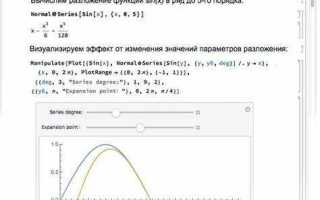
Series[Sin[x], {x, 0, 6}] - Преобразование Series в выражение:
Normal[Series[f[ε], {ε, 0, 4}]] - Обратное разложение:
InverseSeries[series, x]
- Разложение по степеням:
- Анализ структуры выражений.
- Определение типа:
Head[expr]
- Извлечение аргументов:
List @@ expr
- Поиск подвыражений:
Cases[expr, _Symbol, ∞]
- Применение функций к подвыражениям:
Map[f, expr, {2}]
- Определение типа:
- Работа с уравнениями.
- Решение алгебраических уравнений:
Solve[x^3 - 5 x + 1 == 0, x]
- Системы уравнений:
Solve[{a + b == 3, a - b == 1}, {a, b}] - Параметрические решения:
Reduce[a x + b y == 1, x]
- Решение алгебраических уравнений:
- Тригонометрические и специальные преобразования.
- Упрощение тригонометрических выражений:
TrigReduce[expr]
- Раскрытие произведений и факторизация:
TrigExpand[expr], TrigFactor[expr]
- Преобразования специальных функций:
FunctionExpand[Gamma[n + 1]]
- Упрощение тригонометрических выражений:
- Управление предположениями.
- Локальная область предположений:
Assuming[x > 0, Simplify[Sqrt[x^2]]]
- Глобальная установка:
$Assumptions = a ∈ Reals && a > 1;
- Очистка предположений:
Clear[$Assumptions]
- Локальная область предположений:
Для крупных символических преобразований рекомендуется контролировать размер выражений через LeafCount и ограничивать глубину замен, чтобы поддерживать стабильность вычислений.
Построение графиков и настройка визуальных параметров
Mathematica предоставляет гибкие возможности для построения графиков функций, данных и сложных визуальных структур. Контроль параметров графиков повышает информативность и точность визуализации.
- Построение функций одной переменной.
Plot[Sin[x], {x, 0, 2 Pi}]строит график функции на заданном интервале.- Регулировка плотности точек:
Plot[Sin[x], {x, 0, 2 Pi}, PlotPoints -> 100, MaxRecursion -> 4] - Настройка диапазонов осей:
Plot[Sin[x], {x, 0, 2 Pi}, PlotRange -> {-1.5, 1.5}]
- Графики нескольких функций.
- Сравнение:
Plot[{Sin[x], Cos[x]}, {x, 0, 2 Pi}, PlotStyle -> {Red, Blue}] - Легенда для функций:
Plot[{Sin[x], Cos[x]}, {x, 0, 2 Pi}, PlotLegends -> {"Sin", "Cos"}]
- Сравнение:
- 3D-графики и поверхности.
- Поверхность:
Plot3D[Sin[x] Cos[y], {x, 0, Pi}, {y, 0, Pi}] - Настройка цвета:
Plot3D[Sin[x] Cos[y], {x, 0, Pi}, {y, 0, Pi}, ColorFunction -> "Rainbow"] - Регулировка перспективы и вида:
Plot3D[expr, ViewPoint -> {2, -2, 2}]
- Поверхность:
- Визуальные параметры линий и маркеров.
- Толщина и стиль линии:
Plot[Sin[x], {x, 0, 2 Pi}, PlotStyle -> {Thick, Dashed, Red}] - Маркеры для дискретных данных:
ListPlot[data, PlotMarkers -> {"●", 10}]
- Толщина и стиль линии:
- Настройка осей и сетки.
- Метки осей:
Plot[Sin[x], {x, 0, 2 Pi}, AxesLabel -> {"x", "Sin[x]"}] - Сетка:
Plot[Sin[x], {x, 0, 2 Pi}, GridLines -> Automatic] - Логарифмическая шкала:
ListLogPlot[data]
- Метки осей:
- Комбинированные графики.
- Наложение функций и данных:
Show[Plot[Sin[x], {x, 0, 2 Pi}], ListPlot[data]] - Объединение нескольких графиков с разными стилями:
Show[g1, g2, g3]
- Наложение функций и данных:
- Настройка легенд и аннотаций.
- Легенда для элементов:
Plot[Sin[x], {x, 0, 2 Pi}, PlotLegends -> Placed[{"Sin"}, Above]] - Добавление текста на график:
Plot[Sin[x], {x, 0, 2 Pi}, Epilog -> {Text["Максимум", {Pi/2, 1}]}]
- Легенда для элементов:
- Цветовые схемы и визуальные эффекты.
- Цветовая карта:
DensityPlot[Sin[x] Cos[y], {x, 0, Pi}, {y, 0, Pi}, ColorFunction -> "TemperatureMap"] - Прозрачность:
Plot3D[expr, {x,0,Pi},{y,0,Pi}, Opacity[0.7]] - Сглаживание линий и контуров:
ContourPlot[expr, {x,0,Pi},{y,0,Pi}, Contours->20]
- Цветовая карта:
Для публикаций и отчётов рекомендуется сохранять графики в векторных форматах:
Export["graph.pdf", plot]
или высококачественных растровых:
Export["graph.png", plot, ImageResolution -> 300]
.
Импорт и обработка данных из внешних источников
Mathematica поддерживает импорт данных из различных форматов: CSV, XLSX, JSON, XML, TXT, а также из баз данных и веб-источников.
- Импорт файлов.
- CSV:
data = Import["file.csv", "CSV"]
- XLSX:
data = Import["file.xlsx", {"Sheets", "Лист1"}] - JSON:
data = Import["file.json", "JSON"]
- Текстовые файлы с разделителями:
data = Import["file.txt", {"Table", "Tab"}]
- CSV:
- Обработка импортированных данных.
- Преобразование в числовой массив:
nums = ToExpression /@ data
- Удаление пустых строк и столбцов:
CleanData = DeleteCases[data, {}] - Выбор подмножества:
subset = Take[data, {1, 50}] - Фильтрация по условиям:
filtered = Select[data, #[[2]] > 0 &]
- Преобразование в числовой массив:
- Импорт из веб-источников.
- Загрузка HTML-таблиц:
webData = Import["https://example.com/data", "Data"]
- Загрузка JSON API:
apiData = Import["https://api.example.com/data.json", "JSON"]
- Обработка строковых данных:
strings = StringSplit /@ webData
- Загрузка HTML-таблиц:
- Работа с базами данных.
- Подключение к SQL:
conn = OpenSQLConnection[JDBC["MySQL", "localhost:3306/db"], "Username" -> "user", "Password" -> "pass"]
- Выполнение запроса:
data = SQLSelect[conn, "table", {"column1", "column2"}, SQLColumn["column3"] > 0] - Закрытие соединения:
CloseSQLConnection[conn]
- Подключение к SQL:
- Преобразование и анализ.
- Конвертация в Dataset для удобного фильтра и группировки:
ds = Dataset[data]
- Агрегация и статистика:
ds[GroupBy["Category"], Mean["Value"]]
- Построение графиков напрямую из Dataset:
BarChart[ds[All, "Value"]]
- Конвертация в Dataset для удобного фильтра и группировки:
- Сохранение обработанных данных.
- CSV:
Export["cleaned.csv", CleanData]
- XLSX:
Export["cleaned.xlsx", CleanData]
- JSON:
Export["cleaned.json", CleanData, "JSON"]
- CSV:
Для больших наборов данных рекомендуется использовать ImportChunked и Dataset, чтобы снизить нагрузку на память и ускорить обработку.
Использование встроенных функций для численных расчётов
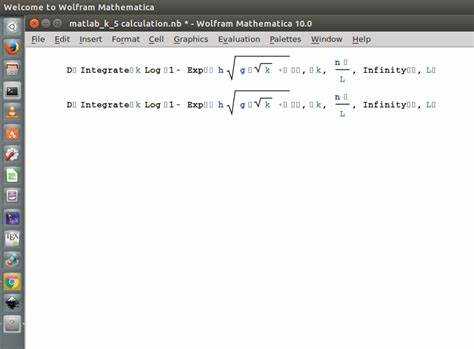
Mathematica предлагает мощные инструменты для численных вычислений, включая интегралы, производные, решение уравнений и оптимизацию. Использование встроенных функций с контролем точности и методов расчёта обеспечивает стабильные и точные результаты.
- Численное интегрирование.
- Одномерное:
NIntegrate[Sin[x]^2, {x, 0, Pi}] - Многомерное:
NIntegrate[x y, {x, 0, 1}, {y, 0, 2}] - Указание метода:
NIntegrate[f[x], {x, a, b}, Method -> "GaussKronrodRule"] - Контроль точности:
NIntegrate[f[x], {x, a, b}, AccuracyGoal -> 10, PrecisionGoal -> 8]
- Одномерное:
- Численное дифференцирование.
- Первая производная:
D[f[x], x] /. x -> x0
- Численное значение:
ND[f[x], x, x0]
- Векторные функции:
ND[{f[x, y], g[x, y]}, {x, y}, {x0, y0}]
- Первая производная:
- Решение численных уравнений.
- Одно уравнение:
FindRoot[Cos[x] - x, {x, 0.5}] - Система уравнений:
FindRoot[{x + y == 3, x - y == 1}, {{x, 1}, {y, 1}}] - Выбор метода:
FindRoot[f[x], {x, 1}, Method -> "Newton"]
- Одно уравнение:
- Оптимизация функций.
- Нахождение минимума:
FindMinimum[x^2 - 4 x + 5, {x, 0}] - Нахождение максимума:
FindMaximum[Exp[-x^2] Sin[x], {x, 0}] - Ограничения:
FindMinimum[{f[x], x > 0}, {x, 1}]
- Нахождение минимума:
- Линейная алгебра.
- Решение системы:
LinearSolve[{{2,1},{1,3}}, {5,6}] - Обратная матрица:
Inverse[{{1,2},{3,4}}] - Собственные значения и векторы:
Eigenvalues[{{2,1},{1,3}}], Eigenvectors[{{2,1},{1,3}}]
- Решение системы:
- Табличные и векторные вычисления.
- Создание массива:
Table[f[x], {x, 0, 1, 0.1}] - Применение функции к списку:
Map[Sin, {0, Pi/4, Pi/2}] - Скалярное произведение:
Dot[{1,2,3},{4,5,6}]
- Создание массива:
Примеры результатов для базовых численных операций представлены в таблице:
| Функция | Пример | Результат |
|---|---|---|
| Численный интеграл |
NIntegrate[Sin[x], {x, 0, Pi}]
|
2 |
| Нахождение корня |
FindRoot[Cos[x] - x, {x, 0.5}]
|
0.739085 |
| Минимум функции |
FindMinimum[x^2 - 4 x + 5, {x, 0}]
|
{-3, {x -> 2}} |
| Собственные значения |
Eigenvalues[{{2,1},{1,3}}]
|
{3.61803, 1.38197} |
Для больших вычислений рекомендуется использовать CompiledFunction и контролировать точность с помощью опций WorkingPrecision и AccuracyGoal.
Автоматизация рабочих процессов с помощью модулей и правил

В Mathematica автоматизация вычислений и обработки данных достигается через использование Module, Block и правил замены. Эти инструменты позволяют создавать локальные переменные, переиспользуемые функции и шаблонные преобразования.
- Создание локальных функций с Module.
- Базовая структура:
f[x_] := Module[{y}, y = x^2; y + 1] - Использование нескольких локальных переменных:
Module[{a, b}, a = x + 1; b = x - 1; a*b] - Возврат результата после промежуточных вычислений повышает читаемость кода.
- Базовая структура:
- Использование Block для временных переопределений.
- Временное изменение значения переменной:
Block[{x = 10}, x^2 + 5] - Сохраняет глобальные значения вне блока, что удобно для тестирования формул.
- Временное изменение значения переменной:
- Автоматизация с помощью правил замены.
- Простейшая замена:
expr /. x -> 5
- Множественные правила:
expr /. {x -> a, y -> b^2} - Замены по шаблонам:
expr /. f_[arg_] :> g[arg]
- Глубокое применение правил:
Replace[expr, pattern :> replacement, {2}]
- Простейшая замена:
- Сочетание функций и правил.
- Создание функции, автоматически применяющей преобразования:
process[x_] := x^2 /. {y_^2 -> y*2} - Использование
ReplaceAllвнутриModuleдля обработки входных данных.
- Создание функции, автоматически применяющей преобразования:
- Применение к спискам и таблицам.
- Массовая замена в списке:
data /. x_?NumericQ :> x^2
- Использование
Mapс функциями, созданными черезModule:Map[Module[{y}, y = #^2; y + 1] &, list] - Комбинация с
Datasetдля фильтрации и трансформации данных.
- Массовая замена в списке:
- Рекомендации по оптимизации.
- Использовать локальные переменные для уменьшения конфликтов имен.
- Минимизировать глубину вложенных правил, чтобы сохранить производительность.
- Проверять корректность шаблонов на небольших тестовых данных перед применением к массивам.
Автоматизация с помощью модулей и правил позволяет создавать повторно используемые процедуры, ускоряет вычисления и упрощает поддержку сложных рабочих процессов.
Вопрос-ответ:
Как создать и использовать локальные переменные в Mathematica для сложных вычислений?
В Mathematica локальные переменные создаются с помощью конструкций Module и Block. Module создаёт новые имена переменных при каждом вызове функции, что предотвращает конфликты с глобальными переменными. Например, Module[{x}, x = 5; x^2] создаёт локальную переменную x, используемую только внутри блока. Block позволяет временно переопределить значение глобальной переменной на время выполнения выражения, сохраняя исходное значение после завершения. Это удобно для тестирования формул или временной замены значений.
Какие способы упрощения символических выражений предлагает Mathematica?
Для упрощения символических выражений используются функции Simplify и FullSimplify. Simplify[expr] применяет стандартные алгебраические и тригонометрические преобразования, учитывая заданные условия. FullSimplify[expr] выполняет более глубокие преобразования, проверяя широкий спектр тождеств. Дополнительно можно указывать пользовательскую функцию сложности через ComplexityFunction или задавать предположения о переменных, например Simplify[expr, x > 0 && y ∈ Reals], чтобы результаты соответствовали определённым условиям.
Как эффективно строить графики нескольких функций с разными стилями и легендами?
Для построения нескольких функций на одном графике используют Plot[{f1[x], f2[x]}, {x, a, b}]. Стиль каждой линии задаётся через PlotStyle, например PlotStyle -> {Red, Dashed}. Легенды добавляются с помощью PlotLegends, например PlotLegends -> {"f1", "f2"}. Дополнительно можно настраивать диапазон осей через PlotRange, добавлять сетку GridLines -> Automatic и аннотации через Epilog, чтобы сделать график более информативным для анализа данных.
Какие возможности предоставляет Mathematica для работы с внешними данными и базами?
Mathematica поддерживает импорт данных из CSV, XLSX, JSON, XML и текстовых файлов, используя функцию Import с указанием формата. Для веб-источников можно загружать HTML-таблицы и JSON API. Для баз данных доступны JDBC-подключения, выполнение запросов через SQLSelect и закрытие соединений через CloseSQLConnection. После импорта данные можно фильтровать, преобразовывать в числовой формат, группировать и анализировать с помощью Dataset. Итоговые данные можно сохранять в CSV, XLSX или JSON через Export.

 Загрузка...