Содержание статьи
Системные файлы Ubuntu хранят ключевые настройки ядра, служб и пользовательских прав. Любое некорректное изменение может привести к сбоям или полной невозможности загрузки системы. Перед правкой файлов рекомендуется создавать резервные копии и точно понимать назначение каждой строки в конфигурации.
Доступ к системным файлам требует прав администратора. Для редактирования обычно используют nano, vim или графические редакторы с привилегиями root. При работе через терминал важно контролировать синтаксис и права доступа, чтобы изменения вступали в силу и не нарушали работу других служб.
Этот пошаговый подход включает открытие файла, анализ текущих настроек, внесение изменений и проверку работы системы после правки. В статье рассматриваются ключевые категории файлов: сетевые конфигурации, учетные записи и группы пользователей, файлы загрузки и системные службы, с конкретными примерами команд и правил сохранения изменений.
Как открыть системный файл с правами администратора
Для редактирования системного файла необходимы права суперпользователя. В терминале используют команду sudo перед вызовом текстового редактора. Например, чтобы открыть файл /etc/fstab в редакторе nano, выполните команду sudo nano /etc/fstab. После ввода пароля откроется файл с правами администратора.
Если используется графический редактор, запускать его нужно через терминал с sudo или sudo -H. Например: sudo -H gedit /etc/hosts. Это гарантирует корректное сохранение изменений и предотвращает ошибки доступа к файлу.
После открытия файла важно проверить права доступа к нему с помощью команды ls -l /путь/к/файлу. Файл должен принадлежать root, и группа должна быть корректной. Любое сохранение изменений без соответствующих прав приведет к ошибке.
Выбор текстового редактора для изменения конфигураций
Для редактирования системных файлов Ubuntu подходят как консольные, так и графические редакторы. В терминале чаще используют nano и vim. Nano удобен для быстрого редактирования, поддерживает подсветку синтаксиса и простые сочетания клавиш для сохранения и выхода. Vim обеспечивает более тонкий контроль и работу с большими конфигурационными файлами, но требует базового знания командного режима.
Графические редакторы, такие как gedit или kate, подходят для редактирования файлов с длинными конфигурациями или для визуального контроля синтаксиса. Запускать их необходимо с правами root через sudo -H, чтобы сохранить изменения без ошибок доступа.
Выбор редактора зависит от объема правок и опыта пользователя. Для мелких исправлений достаточно nano, для комплексных конфигураций с несколькими секциями удобнее vim или графические редакторы. Всегда проверяйте сохранение файла и корректность кодировки после редактирования.
Создание резервной копии перед изменением файлов
Перед внесением изменений в системные файлы необходимо создать резервную копию. Самый простой способ – использовать команду cp в терминале. Например, для файла /etc/fstab выполните: sudo cp /etc/fstab /etc/fstab.backup. Это создаст точную копию с расширением .backup.
Для сложных конфигураций или нескольких файлов рекомендуется использовать архивирование. Команда sudo tar -czvf backup_config.tar.gz /etc/ создаст сжатый архив всех файлов каталога /etc, позволяя восстановить их в случае ошибки.
Важно хранить резервные копии вне редактируемых директорий или на внешнем носителе, чтобы изменения не затерли оригиналы. Перед восстановлением используйте проверку целостности командой ls -l или сравнение контрольных сумм через sha256sum.
Правка файлов конфигурации сети и сетевых интерфейсов

Конфигурация сетевых интерфейсов в Ubuntu хранится в файлах /etc/network/interfaces или /etc/netplan/*.yaml в зависимости от версии системы. Изменения требуют точного соблюдения синтаксиса, иначе интерфейс может не подниматься.
Для Netplan редактируются YAML-файлы. Пример настройки статического IP:
| Параметр | Значение |
|---|---|
| network: | version: 2 |
| ethernets: | eth0: |
| addresses: | [192.168.1.100/24] |
| gateway4: | 192.168.1.1 |
| nameservers: | addresses: [8.8.8.8, 8.8.4.4] |
После внесения изменений применяют конфигурацию командой sudo netplan apply. Для старых интерфейсов через /etc/network/interfaces используют команды sudo ifdown eth0 и sudo ifup eth0 для перезапуска сетевого интерфейса.
Изменение системных настроек пользователей и групп
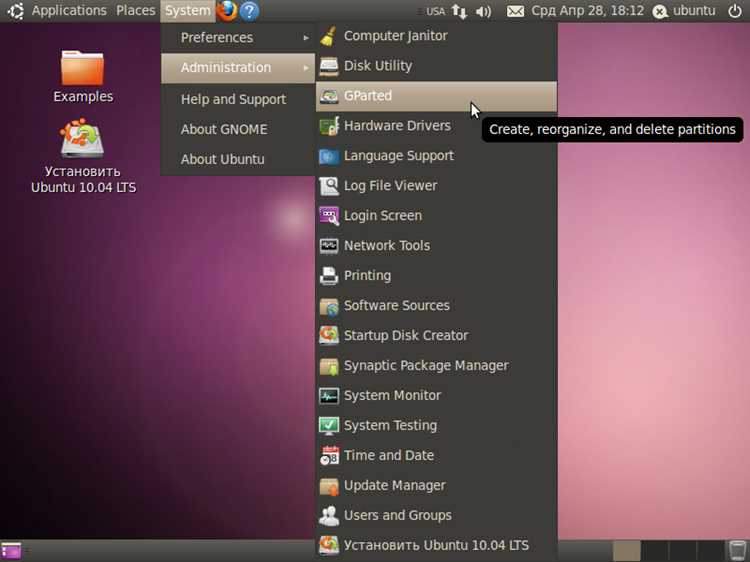
Информация о пользователях хранится в файлах /etc/passwd и /etc/shadow, а группы – в /etc/group. Перед редактированием рекомендуется создать резервные копии: sudo cp /etc/passwd /etc/passwd.backup, sudo cp /etc/group /etc/group.backup.
Для изменения пользователя используют команды usermod и passwd. Например, для добавления пользователя в группу администратора: sudo usermod -aG sudo username. Изменение домашнего каталога выполняется через sudo usermod -d /new/home username.
Редактирование групп вручную требует внимательности к синтаксису файла /etc/group. Каждая строка имеет формат: group_name:x:GID:user1,user2. После изменения рекомендуется проверить принадлежность пользователя к группам командой groups username и убедиться, что права доступа соответствуют требованиям.
Редактирование файлов загрузки и служб
Файлы загрузки и системные службы в Ubuntu управляются через GRUB и systemd. Их изменение требует прав суперпользователя и аккуратности, чтобы не нарушить загрузку системы.
Редактирование загрузчика GRUB
Основной конфигурационный файл GRUB находится по пути /etc/default/grub. Для изменения параметров ядра или таймаута загрузки:
- Откройте терминал и выполните
sudo nano /etc/default/grub. - Измените строки:
GRUB_TIMEOUT=10– время ожидания меню GRUB.GRUB_CMDLINE_LINUX_DEFAULT="quiet splash"– параметры ядра, например, добавлениеnomodesetдля устранения проблем с графикой.- Сохраните файл и обновите конфигурацию командой
sudo update-grub.
Управление службами systemd
Системные службы управляются через systemd с помощью команды systemctl. Основные операции:
sudo systemctl start имя_сервиса– запуск службы.sudo systemctl stop имя_сервиса– остановка службы.sudo systemctl enable имя_сервиса– автоматический запуск при старте системы.sudo systemctl disable имя_сервиса– отключение автозапуска.sudo systemctl status имя_сервиса– проверка состояния службы.
Файлы юнитов находятся в /etc/systemd/system/ и /lib/systemd/system/. Для изменения параметров службы:
- Скопируйте юнит в
/etc/systemd/system/, если планируется редактированиеsudo cp /lib/systemd/system/имя_сервиса.service /etc/systemd/system/. - Отредактируйте файл
sudo nano /etc/systemd/system/имя_сервиса.service. - Перезагрузите конфигурацию systemd командой
sudo systemctl daemon-reload. - Перезапустите службу
sudo systemctl restart имя_сервиса.
Рекомендации
- Перед изменением GRUB создайте резервную копию:
sudo cp /etc/default/grub /etc/default/grub.bak. - Для критических служб проверяйте лог:
journalctl -u имя_сервиса. - Изменения файлов загрузки и юнитов systemd требуют точного синтаксиса – ошибки могут привести к неработоспособности системы.
- Используйте отдельные конфигурационные файлы в
/etc/systemd/system/, чтобы не редактировать оригинальные юниты в/lib/systemd/system/.
Применение изменений и проверка работы системы
После редактирования системных файлов изменения нужно корректно применить и проверить, чтобы система работала стабильно.
Применение изменений в GRUB
- Сохраните изменения в
/etc/default/grub. - Обновите конфигурацию загрузчика:
sudo update-grub. - Перезагрузите систему командой
sudo rebootи убедитесь, что выбранные параметры ядра и таймаут загрузки применились. - Для проверки параметров ядра используйте
cat /proc/cmdline.
Применение изменений в systemd
- После редактирования юнита выполните
sudo systemctl daemon-reloadдля обновления конфигурации systemd. - Перезапустите службу:
sudo systemctl restart имя_сервиса. - Проверьте статус службы:
sudo systemctl status имя_сервиса. - Анализируйте логи:
journalctl -u имя_сервиса --since "10 minutes ago"для выявления ошибок и предупреждений. - Для автозапуска убедитесь в включении службы:
sudo systemctl is-enabled имя_сервиса.
Общие проверки системы
- Проверка целостности ключевых файлов:
sudo ls -l /etc,/lib/systemd/system/. - Контроль загруженных модулей ядра:
lsmod. - Проверка доступности сетевых служб:
systemctl list-units --type=service. - Для критических изменений создайте снимок системы или резервную копию конфигураций.
- Тестируйте изменения на рабочем столе или сервере в минимальном режиме, если возможен риск отказа загрузки.
Вопрос-ответ:
Как получить права для редактирования системных файлов в Ubuntu?
Для редактирования системных файлов требуется доступ суперпользователя. В терминале используйте команды с sudo, например, sudo nano /etc/fstab. После ввода пароля пользователя откроется файл с правами на запись.
Как безопасно изменить параметры загрузчика GRUB?
Откройте файл /etc/default/grub с помощью sudo nano. Измените нужные строки, например GRUB_TIMEOUT или GRUB_CMDLINE_LINUX_DEFAULT. После изменений выполните sudo update-grub и перезагрузите систему для применения новых настроек.
Где находятся файлы systemd для редактирования служб?
Файлы юнитов systemd хранятся в /lib/systemd/system/ для стандартных служб и в /etc/systemd/system/ для пользовательских или изменённых юнитов. Рекомендуется копировать оригинальный юнит в /etc/systemd/system/ перед редактированием, чтобы не изменять системные файлы напрямую.
Как проверить, что изменения в службах применились корректно?
После редактирования юнита выполните sudo systemctl daemon-reload, затем перезапустите службу командой sudo systemctl restart имя_сервиса. Статус можно проверить через sudo systemctl status имя_сервиса, а ошибки — через journalctl -u имя_сервиса.
Что делать, если система не загружается после изменений в конфигурации?
Используйте режим восстановления Ubuntu (Recovery Mode) или загрузку с Live-USB. Восстановите резервные копии файлов, например /etc/default/grub.bak или юнитов в /etc/systemd/system/, затем выполните sudo update-grub и перезагрузку.
Как безопасно редактировать системные файлы в Ubuntu без риска нарушить работу системы?
Перед изменением системных файлов создайте резервные копии командой sudo cp /путь/к/файлу /путь/к/файлу.bak. Для редактирования используйте текстовые редакторы с правами суперпользователя, например sudo nano /etc/fstab или sudo nano /etc/default/grub. После изменений проверяйте синтаксис и применяйте изменения соответствующими командами: для GRUB — sudo update-grub, для systemd — sudo systemctl daemon-reload и перезапуск службы через sudo systemctl restart имя_сервиса. Логи проверяйте через journalctl -u имя_сервиса, чтобы убедиться в отсутствии ошибок. При сбоях используйте режим восстановления или Live-USB для восстановления резервной копии.

 Загрузка...