Содержание статьи
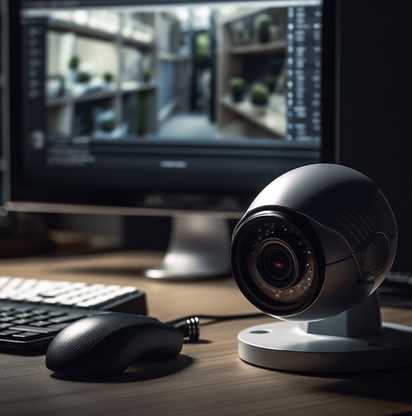
Подключение веб-камеры напрямую к монитору – процесс, который требует внимательности и точности. Для начала важно понимать, что большинство современных мониторов не оснащены встроенными портами для подключения камер. В этой инструкции мы рассмотрим, как правильно подключить веб-камеру с использованием внешних устройств, таких как компьютеры или HDMI-совместимые адаптеры.
Перед началом подключение веб-камеры важно удостовериться, что монитор поддерживает необходимую функциональность. Для этого проверьте, имеются ли на вашем мониторе дополнительные порты USB или другие соединительные интерфейсы. Если таких портов нет, вам потребуется использовать компьютер или другие устройства, которые смогут передать видеосигнал.
Шаг 1: Подключите веб-камеру к компьютеру или ноутбуку через USB. Убедитесь, что камера установлена правильно и система распознает устройство. Для этого вы можете проверить настройки видеозахвата в операционной системе. В случае необходимости установите драйвера с официального сайта производителя.
Шаг 2: Если ваш монитор поддерживает вход HDMI, вам потребуется использовать специальный адаптер, чтобы вывести изображение с веб-камеры на экран. Для этого подключите HDMI-кабель от адаптера к монитору, а сам адаптер к порту USB веб-камеры. Убедитесь, что устройство правильно передает видеосигнал.
Шаг 4: Проверьте качество изображения. Включите программу для видеозаписи или видеозвонков, чтобы убедиться, что видеосигнал передается без задержек и с хорошим качеством.
Эти шаги помогут вам подключить веб-камеру к монитору с минимальными затратами времени. Обратите внимание на совместимость устройств и следите за актуальностью драйверов для обеспечения стабильной работы системы.
Проверка наличия разъемов для подключения камеры
Перед подключением веб-камеры важно убедиться, что на вашем мониторе есть необходимые разъемы. В большинстве случаев для подключения камеры используется один из стандартных типов интерфейсов: USB, HDMI или специализированный разъем для веб-камер.
Для начала необходимо определить, какие порты есть на вашем мониторе. Обратите внимание на заднюю панель устройства. На некоторых моделях мониторов могут быть предусмотрены порты для подключения периферийных устройств, включая камеры.
| Тип порта | Описание | Совместимость с камерой |
|---|---|---|
| USB 2.0/3.0 | Самый распространенный тип порта для подключения веб-камер. Используется для большинства современных камер. | Подходит для большинства камер с USB-разъемом. При подключении через USB обычно требуется установить драйвера, если они не интегрированы в операционную систему. |
| HDMI | Используется для подключения устройств с высоким разрешением, таких как камеры, поддерживающие передачу видео через HDMI. | |
| VGA | Старый стандарт, который редко используется для подключения камер. | Не подходит для подключения камер, так как VGA передает только видеосигнал без поддержки камеры. |
Если ваш монитор не имеет разъемов для подключения камеры, может понадобиться использование дополнительного устройства, например, хаба или переходника, чтобы подключить камеру через USB или HDMI.
Важно помнить, что в некоторых случаях для корректной работы камеры может потребоваться специальное программное обеспечение или драйвера, которые также необходимо заранее установить на вашем устройстве.
Как правильно выбрать кабель для подключения веб-камеры
1. Тип разъема веб-камеры
Основные разъемы для подключения веб-камеры: USB, HDMI и иногда VGA. Наиболее распространенный – USB, особенно в моделях для ПК и ноутбуков. Если ваша камера использует HDMI или VGA, для подключения потребуется кабель соответствующего типа.
2. Длина кабеля
При выборе длины кабеля учитывайте расположение монитора и веб-камеры. Оптимальная длина кабеля – от 1,5 до 3 метров. Слишком длинный кабель может вызвать снижение качества сигнала, а короткий – неудобства при установке камеры.
3. Сечение кабеля
Сечение проводников влияет на качество передачи данных. Для стабильной работы веб-камеры выбирайте кабели с хорошей проводимостью. Для USB-кабелей предпочтительны провода с сечением 24 AWG (или ниже). Это обеспечит стабильный поток данных без потери качества.
4. Стандарт USB
Для камер, использующих USB, важно выбрать кабель, который поддерживает нужный стандарт передачи данных:
- USB 2.0 – подходит для большинства стандартных камер, обеспечивая скорость передачи до 480 Мбит/с.
- USB 3.0 – необходим для камер с высокой разрешающей способностью или для видео в реальном времени. Скорость передачи до 5 Гбит/с гарантирует отсутствие задержек и потери качества.
- USB-C – если камера поддерживает этот стандарт, выберите кабель с USB-C для обеспечения максимальной скорости и удобства подключения.
5. Материал покрытия
Для защиты от электромагнитных помех и улучшения качества сигнала выбирайте кабели с экранированным покрытием. Это особенно важно, если веб-камера используется в условиях с большим количеством электроприборов.
6. Совместимость с операционной системой
Убедитесь, что кабель соответствует требуемому стандарту подключения для вашей операционной системы. Например, старые версии Windows могут не поддерживать все стандарты USB, в то время как для Mac или Linux могут понадобиться дополнительные драйвера.
7. Цена и качество
Не всегда высокое качество кабеля оправдывает высокую цену. Придерживайтесь разумного баланса между стоимостью и функциональностью, чтобы избежать переплаты за дополнительные функции, которые вам не нужны.
Выбирайте кабель с учетом этих факторов, чтобы подключение веб-камеры прошло без проблем и обеспечивало стабильную работу устройства.
Настройка монитора для использования веб-камеры
Перед подключением веб-камеры убедитесь, что ваш монитор поддерживает такие устройства. Некоторые старые модели мониторов не имеют встроенных USB-портов, что затрудняет подключение камеры напрямую. В этом случае потребуется внешний USB-хаб или использование другого устройства для подключения.
1. Подключение через USB: Для большинства современных веб-камер достаточно подключить их через USB-порт на мониторе или компьютере. При подключении камеры к порту монитора убедитесь, что он корректно определяется системой. Если камера не появляется в списке устройств, попробуйте подключить её напрямую к ПК.
2. Проверка совместимости с операционной системой: После подключения устройства убедитесь, что оно корректно работает. Откройте настройки операционной системы и перейдите в раздел «Устройства» или «Параметры камеры», чтобы проверить, что веб-камера распознается.
3. Размещение камеры: Разместите веб-камеру на мониторе таким образом, чтобы она не перекрывала экран. Для этого используйте специальные крепления, если они предусмотрены в комплекте с камерой. Если камера крепится с помощью липкой основы, очистите поверхность монитора от пыли для лучшей фиксации.
4. Разрешение и качество изображения: Настройте параметры камеры для получения оптимального изображения. Некоторые модели мониторов поддерживают функции, которые могут улучшить качество картинки, такие как регулировка яркости или контраста. Эти параметры могут влиять на восприятие изображения, получаемого с веб-камеры.
5. Обновление драйверов: Проверьте наличие актуальных драйверов для вашей веб-камеры. Иногда, чтобы улучшить совместимость и качество работы устройства, необходимо скачать и установить последнюю версию драйвера с официального сайта производителя камеры.
6. Проверка работы камеры: Используйте встроенные в операционную систему приложения, такие как «Камера» в Windows или «Photo Booth» на macOS, чтобы убедиться, что веб-камера работает без сбоев. Если изображение замедлено или имеет низкое качество, попробуйте изменить разрешение камеры или настройки освещенности в комнате.
Установка драйверов для корректной работы устройства
Для нормальной работы веб-камеры с монитором необходимо установить подходящие драйверы. Большинство современных операционных систем автоматически определяют подключенные устройства и предлагают необходимые драйверы, но бывают случаи, когда установка требует дополнительных шагов.
1. Определение модели веб-камеры. Прежде чем искать драйверы, важно узнать точную модель устройства. Эта информация обычно указывается на упаковке или в документации к камере. Также можно найти её через диспетчер устройств в операционной системе.
2. Поиск драйверов. На официальном сайте производителя веб-камеры можно найти раздел с драйверами и программным обеспечением. Введите модель устройства в поисковую строку и выберите соответствующую версию драйвера для вашей операционной системы (например, Windows, macOS, Linux). Обратите внимание на совместимость с версией ОС, так как для старых версий могут не быть доступны новые драйверы.
3. Загрузка и установка. После скачивания драйвера запустите установочный файл. Обычно процесс установки интуитивно понятен – следуйте инструкциям на экране. Если система предложит перезагрузить компьютер, сделайте это для корректной активации устройства.
4. Проверка работы веб-камеры. После установки драйвера, откройте приложение для видеозвонков или программу для записи видео, чтобы проверить, правильно ли работает веб-камера. В диспетчере устройств убедитесь, что ваше устройство не имеет конфликтов (не отображается с желтым восклицательным знаком).
5. Обновление драйверов. Важно поддерживать драйвера актуальными, так как производители периодически выпускают обновления для улучшения производительности и исправления ошибок. Для автоматического обновления драйверов можно использовать встроенные инструменты операционной системы или сторонние программы.
6. Решение проблем. Если после установки драйверов камера не работает, проверьте подключение и настройки устройства в операционной системе. Также стоит временно отключить антивирусное ПО, которое может блокировать работу камеры. В некоторых случаях поможет переустановка драйвера.
Подключение веб-камеры через USB порт
Для подключения веб-камеры через USB порт, выполните следующие шаги:
- Подготовьте веб-камеру и убедитесь, что у нее есть кабель USB. Обычно кабель идет в комплекте с устройством.
- Найдите свободный USB порт на вашем компьютере или ноутбуке. Используйте USB 2.0 или 3.0 для лучшей производительности, в зависимости от модели вашей камеры.
- Вставьте разъем USB в соответствующий порт. Убедитесь, что разъем вставлен до конца и плотно сидит в порту.
- Ожидайте, что операционная система автоматически определит подключение устройства. Обычно это происходит в течение нескольких секунд. Вы увидите уведомление о подключении нового устройства.
- Если устройство не распознано автоматически, скачайте и установите драйвера с официального сайта производителя камеры. В некоторых случаях драйверы могут быть на прилагаемом диске.
- После установки драйверов, перезагрузите компьютер, чтобы изменения вступили в силу.
- Проверьте работу веб-камеры с помощью стандартного приложения для видеозвонков или через настройки камеры в операционной системе. Например, на Windows откройте «Камера» через меню «Пуск».
В случае возникновения проблем с подключением:
- Проверьте кабель на наличие повреждений или попробуйте использовать другой USB порт.
- Если веб-камера не работает в нужной программе, проверьте настройки камеры в самой программе и убедитесь, что выбрана правильная камера из списка подключенных устройств.
- Убедитесь, что все драйверы актуальны, обновите их через «Диспетчер устройств» в Windows.
Тестирование изображения с веб-камеры на экране монитора
После подключения веб-камеры к монитору важно убедиться, что устройство функционирует корректно. Для этого необходимо выполнить несколько шагов тестирования изображения.
1. Откройте стандартное приложение для работы с веб-камерой. На Windows это может быть «Камера», а на macOS – «Photo Booth». Эти приложения позволяют сразу увидеть изображение с камеры. Убедитесь, что изображение отображается без задержек и искажений.
2. Проверьте фокусировку. Разместите объект на разных расстояниях от камеры, чтобы убедиться в правильности автофокуса. На экране должно четко отображаться всё, что находится в фокусе.
3. Обратите внимание на качество изображения. Убедитесь, что картинка не выглядит размыто, пикселизировано или с цветовыми искажениями. Если вы видите такие проблемы, попробуйте отрегулировать настройки камеры или обновить драйвера устройства.
4. Проверьте освещенность. Изображение с камеры должно быть видимым при обычном освещении. В темной комнате камера может автоматически активировать инфракрасную подсветку, что отразится на качестве изображения. Если изображение слишком темное или с сильными световыми пятнами, настройте уровень яркости в настройках приложения или камеры.
5. Используйте сторонние программы для более детального теста. Программы вроде OBS Studio позволяют не только увидеть изображение с камеры, но и настроить параметры, такие как контрастность, насыщенность и баланс белого, что поможет определить качество картинки более точно.
6. Проверьте задержку. Порой изображения с веб-камеры могут иметь задержку в несколько секунд. Проверьте, насколько быстро изображение на экране реагирует на изменения в реальном времени. Это можно сделать с помощью простых движений перед камерой или изменением положения объектов.
7. Для тестирования видеозаписи, используйте приложение для записи видео с камеры. Это поможет убедиться в том, что изображение не теряет качества при длительных съемках.
Если камера не отображает изображение или качество слишком низкое, убедитесь в правильности подключения устройства, обновите драйвера или проверьте настройки разрешения в программе для съемки.
Решение проблем с подключением и изображением
Если при подключении веб-камеры к монитору возникают проблемы с изображением, первым делом проверьте правильность подключения. Убедитесь, что кабель камеры вставлен в USB-порт на мониторе, если это поддерживается, либо в компьютер, если подключение осуществляется через него. Неправильное подключение – одна из самых распространённых причин. Иногда помогает просто переподключить кабель или сменить порт.
Если изображение не отображается или отображается с искажениями, проверьте драйвера устройства. Устаревшая версия драйвера или отсутствие совместимости с операционной системой может вызвать сбои. Перейдите на сайт производителя камеры и скачайте актуальную версию драйвера, затем установите её.
В случае, если камера подключена правильно и драйвера обновлены, но картинка остаётся чёрной или размытой, проверьте настройки камеры. Зайдите в настройки программного обеспечения, которое использует веб-камеру, и убедитесь, что камера выбрана как основное устройство. Также проверьте, нет ли ограничений на использование камеры в приложениях или системе.
Если изображение слишком темное или размытое, откалибруйте настройки яркости и контраста камеры. Для этого откройте настройки камеры в приложении, через которое вы подключаете её к монитору. Если камера поддерживает настройку фокуса, отрегулируйте его вручную для улучшения качества изображения.
Не забывайте, что на некоторых мониторах может не поддерживаться подключение веб-камеры напрямую, особенно если монитор старой модели. В таком случае рассмотрите вариант использования внешнего хаба или подключения камеры напрямую к компьютеру.
Если изображение мерцает или прерывается, проблема может быть в неисправности кабеля или порта. Попробуйте сменить кабель или использовать другой USB-порт. Также проверьте на наличие помех от других устройств, которые могут вызывать нестабильную работу камеры.
Для камер с низким разрешением, которые выдают плохое изображение, стоит подумать о замене устройства на более современное. В некоторых случаях помогает настройка качества видео в соответствующем приложении, если оно поддерживает такие функции.
Вопрос-ответ:
Как правильно подключить веб-камеру к монитору?
Для подключения веб-камеры к монитору необходимо использовать соответствующие порты на устройстве. В большинстве случаев веб-камера подключается через USB-разъем на компьютере, а не напрямую к монитору. Однако если монитор оснащен встроенной камерой, то необходимо просто активировать ее через настройки системы. В случае использования внешней веб-камеры, подсоедините ее к USB-порту компьютера и настройте программу для работы с камерой.
Почему веб-камера не работает после подключения к монитору?
Если веб-камера не работает, возможно, она не подключена правильно. Убедитесь, что кабель камеры правильно вставлен в USB-разъем. Также может быть проблема в драйверах устройства — необходимо проверить, установлены ли они корректно. Еще одна причина может быть связана с несовместимостью камеры с операционной системой или специальным программным обеспечением. В таком случае стоит обновить драйверы и программу, с помощью которой вы используете камеру.
Можно ли подключить веб-камеру к монитору без компьютера?
Веб-камеру нельзя подключить напрямую к монитору без использования компьютера. Монитор, как правило, служит лишь для отображения изображения и не имеет функционала для работы с периферийными устройствами, такими как веб-камера. Для использования камеры вам понадобится компьютер, на котором будет происходить обработка видеосигнала с камеры.
Нужны ли дополнительные настройки для использования веб-камеры с монитором?
Веб-камера требует настроек, но они обычно связаны не с монитором, а с программным обеспечением на вашем компьютере. Вам нужно будет выбрать веб-камеру в настройках видеозвонков или программы для записи видео. В некоторых случаях могут понадобиться дополнительные драйверы для камеры или обновления операционной системы. Также стоит проверить, не отключена ли камера в настройках конфиденциальности.
Какие типы веб-камер могут работать с мониторами?
Практически все современные веб-камеры могут работать с любыми мониторами, если они подключены через компьютер. Камеры бывают с разными интерфейсами подключения: USB, Bluetooth и даже через HDMI в некоторых моделях. Для подключения веб-камеры через USB потребуется наличие соответствующего порта на компьютере. Если монитор имеет встроенную камеру, она уже настроена на использование, и никаких дополнительных действий не требуется.

 Загрузка...