Содержание статьи
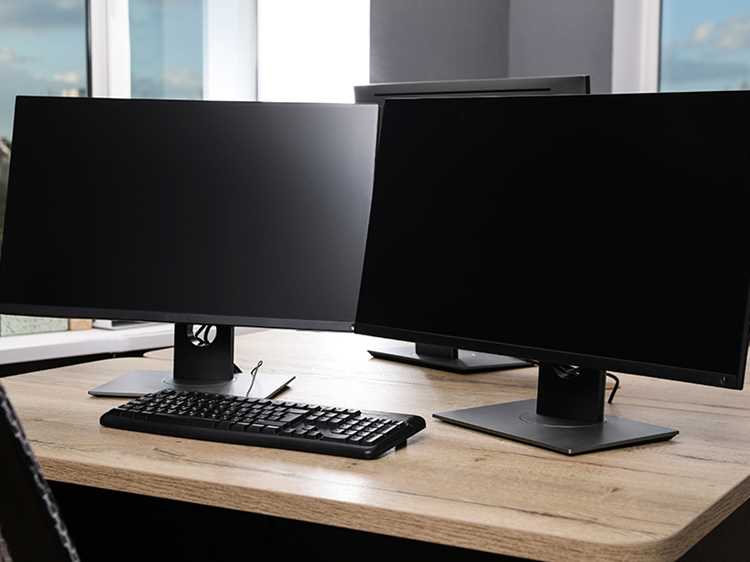
Добавление второго монитора к компьютеру позволяет одновременно работать с несколькими приложениями, улучшает обзор данных и ускоряет выполнение задач. Чтобы подключение прошло без проблем, важно заранее проверить типы разъемов на видеокарте и мониторе – HDMI, DisplayPort, DVI или VGA. Многие современные ноутбуки поддерживают подключение через USB-C с режимом DisplayPort, что также следует учитывать.
Перед подключением стоит определить оптимальное разрешение второго дисплея. Если основной экран поддерживает 1920×1080, а второй 4K, система автоматически подстроит масштаб, но некоторые программы могут отображаться с искажениями. В таких случаях рекомендуется настроить одинаковое разрешение для упрощения работы с окнами и мышью между экранами.
Для стабильной работы кабель должен быть качественным и соответствовать стандарту монитора и видеовыхода. Например, HDMI 2.0 поддерживает 4K при 60 Гц, а DisplayPort 1.4 – 8K при 60 Гц. Использование старых кабелей может ограничивать частоту обновления или разрешение экрана, что проявляется в мерцании или задержках курсора.
После физического подключения необходимо выбрать режим отображения: расширение экрана для увеличения рабочего пространства или дублирование для показа одинакового изображения на обоих мониторах. В Windows это делается через Параметры экрана, а на macOS – через Системные настройки → Мониторы. Точная настройка гарантирует плавное перемещение окон и корректное взаимодействие с графическими приложениями.
Проверка совместимых разъемов на компьютере и мониторе
Для корректного подключения второго монитора важно точно определить, какие видеовыходы поддерживает ваш компьютер и какие входы есть на мониторе. Основные стандарты разъемов: HDMI, DisplayPort, DVI и VGA. У современных ноутбуков и видеокарт встречается также USB-C с поддержкой DisplayPort. Совместимость разъемов напрямую влияет на максимальное разрешение и частоту обновления экрана.
Рекомендуется сверить тип разъема с документацией устройства и при необходимости подготовить переходники или кабели нужного стандарта. Например, для 4K при 60 Гц нужен HDMI 2.0 или DisplayPort 1.2 и выше, а для 1080p подойдет даже старый DVI или VGA.
Ниже представлена таблица совместимости распространенных видеовыходов и входов:
| Разъем компьютера | Разъем монитора | Максимальное разрешение | Особенности |
|---|---|---|---|
| HDMI 1.4 | HDMI | 3840×2160 при 30 Гц | Поддерживает аудио, ограничена частота обновления для 4K |
| HDMI 2.0 | HDMI | 3840×2160 при 60 Гц | Оптимально для игр и видео 4K |
| DisplayPort 1.2 | DisplayPort | 3840×2160 при 60 Гц | Поддерживает Daisy Chain для нескольких мониторов |
| DVI-D | DVI | 1920×1200 при 60 Гц | Цифровой сигнал без аудио |
| VGA | VGA | 1920×1080 при 60 Гц | Аналоговый сигнал, возможны помехи на длинных кабелях |
| USB-C с DisplayPort | USB-C / DisplayPort | 5120×2880 при 60 Гц | Поддержка передачи данных и питания одновременно |
После идентификации совместимых разъемов можно выбрать подходящий кабель и подготовить монитор к подключению без риска потери качества изображения или нестабильной работы.
Выбор кабеля для подключения второго дисплея
Правильный кабель определяет стабильность сигнала, качество изображения и частоту обновления второго монитора. Не все кабели одинаково подходят для высоких разрешений и длинных соединений. При выборе учитывайте тип разъема, длину кабеля и стандарт передачи данных.
Рекомендации по кабелям:
- HDMI 2.0 или выше – поддерживает 4K при 60 Гц и передачу аудио, подходит для большинства современных мониторов.
- DisplayPort 1.2 и выше – оптимален для игр и профессиональной графики, поддерживает подключение нескольких мониторов через Daisy Chain.
- DVI-D – цифровой сигнал без аудио, ограничен 1920×1200 при 60 Гц, подходит для офисных задач.
- VGA – аналоговый сигнал, пригоден для старых мониторов, не рекомендуется для длинных кабелей из-за помех.
- USB-C с DisplayPort – передает видео, аудио и питание одновременно, поддерживает высокие разрешения до 5K.
Практические советы по выбору:
- Сравните разъемы компьютера и монитора, чтобы подобрать прямой кабель без переходников.
- Для кабелей длиннее 3 метров выбирайте стандарты с поддержкой высокой частоты обновления (HDMI 2.0, DisplayPort 1.4) для предотвращения мерцания и снижения качества.
- Избегайте дешевых кабелей без экранирования, особенно для DisplayPort и HDMI, чтобы избежать искажений цвета и помех.
- Если планируется использовать 4K при 60 Гц или выше, проверяйте маркировку кабеля на совместимость с требуемым разрешением и частотой.
Выбор правильного кабеля гарантирует стабильное соединение и позволит полностью раскрыть возможности второго монитора без снижения качества изображения.
Физическое подключение монитора к системному блоку
Правильное физическое подключение второго монитора обеспечивает стабильную работу и минимизирует риск повреждения разъемов. Перед началом убедитесь, что компьютер и монитор выключены, а кабель соответствует типу разъемов.
Пошаговая инструкция:
- Определите видеовыход на видеокарте или ноутбуке, который будете использовать (HDMI, DisplayPort, DVI, VGA или USB-C).
- Подготовьте кабель нужного стандарта и длины. Для длинных соединений более 3 метров выбирайте экранированный кабель.
- Подключите кабель к видеовыходу компьютера, убедившись, что разъем полностью вставлен и защелкнулся (если есть фиксаторы).
- Подключите другой конец кабеля к соответствующему входу монитора.
- Если монитор требует внешнего питания, подключите кабель питания и включите устройство.
- Проверьте надежность всех соединений: кабель не должен болтаться, разъемы не должны быть перекошены.
Дополнительные рекомендации:
- При использовании переходников убедитесь, что они поддерживают нужное разрешение и частоту обновления.
- Не используйте кабели с поврежденной изоляцией или разъемами, чтобы избежать короткого замыкания.
- Если компьютер и монитор находятся на столе, оставьте небольшой запас кабеля, чтобы не натягивать соединение при перемещении оборудования.
После завершения подключения можно включить компьютер и монитор, чтобы перейти к настройке режима отображения второго экрана.
Настройка режима отображения в Windows
После подключения второго монитора в Windows необходимо выбрать режим работы экрана для правильного распределения рабочего пространства. Для этого откройте Параметры → Система → Экран и найдите раздел с настройкой нескольких дисплеев.
Доступные режимы:
- Расширить – увеличивает рабочее пространство, позволяет перемещать окна между мониторами.
- Дублировать – одинаковое изображение на обоих экранах, удобно для презентаций.
- Только первый экран – второй монитор выключен.
Рекомендации по настройке:
- При расширении экрана используйте функцию Определить, чтобы указать расположение мониторов в системе. Это обеспечивает корректное перемещение курсора между экранами.
- Проверьте разрешение каждого монитора. Windows автоматически подбирает рекомендуемое, но для точной работы с графикой или видео лучше вручную выставить оптимальные значения.
- При использовании дублирования убедитесь, что оба монитора поддерживают одинаковое разрешение, иначе изображение может искажаться.
- Настройте масштабирование текста и элементов для каждого экрана отдельно, если мониторы имеют разное разрешение или диагональ.
После применения параметров переместите окна между мониторами и проверьте плавность работы курсора и отображение всех элементов интерфейса.
Настройка режима отображения в macOS
После подключения второго монитора к Mac откройте Системные настройки → Мониторы, чтобы выбрать режим работы экрана и настроить расположение дисплеев. macOS автоматически определяет подключенные устройства и предлагает стандартные параметры разрешения и масштабирования.
Режимы отображения:
- Расширение рабочего стола – увеличивает пространство, позволяет перемещать окна между мониторами.
- Зеркалирование – одинаковое изображение на обоих экранах, подходит для презентаций и демонстраций.
Рекомендации по настройке:
- В разделе Расположение перетащите значки мониторов, чтобы соответствовать физическому расположению на столе. Это обеспечивает корректное перемещение курсора.
- Проверьте разрешение каждого монитора. Для точной работы с графикой вручную установите рекомендуемые значения, если macOS выбрала некорректное масштабирование.
- При зеркалировании убедитесь, что оба экрана поддерживают одинаковое разрешение, иначе изображение может быть обрезано или растянуто.
- Используйте настройку Масштаб для изменения размера текста и элементов интерфейса на мониторах с разной диагональю или плотностью пикселей.
После применения изменений переместите окна между экранами и проверьте корректность отображения элементов интерфейса и плавность работы курсора.
Корректировка разрешения и ориентации второго экрана
После подключения второго монитора важно настроить разрешение и ориентацию, чтобы изображения отображались правильно, а рабочее пространство было удобным. Разрешение определяет четкость и размер элементов интерфейса, а ориентация – положение экрана (горизонтальное или вертикальное).
Рекомендации для настройки:
- Для Windows откройте Параметры → Система → Экран, выберите второй монитор и установите рекомендуемое разрешение или вручную подберите значение, соответствующее диагонали и плотности пикселей.
- В macOS перейдите в Системные настройки → Мониторы и выберите Масштаб для точной подстройки разрешения второго экрана.
- Если монитор используется в портретной ориентации (вертикально), активируйте функцию Поворот экрана в настройках. В Windows это Ориентация → Портретная, в macOS – удержание клавиши Option при нажатии на Масштаб и выбор поворота.
- При различной плотности пикселей на мониторах настройте масштабирование текста и элементов отдельно для каждого экрана, чтобы избежать слишком мелких или крупных элементов интерфейса.
- После изменения разрешения и ориентации переместите окна между экранами и проверьте корректность отображения программ и панели задач.
Правильная настройка разрешения и ориентации обеспечивает удобное рабочее пространство и предотвращает искажения изображения, мерцание или размытость текста на втором мониторе.
Проверка работы и устранение распространенных проблем
После подключения и настройки второго монитора необходимо убедиться в корректной работе и устранить возможные неполадки. Проверка включает визуальный осмотр изображения, тестирование курсора и программ, а также контроль звука при использовании HDMI или USB-C с аудио.
Распространенные проблемы и решения:
- Нет сигнала на мониторе: проверьте правильность подключения кабеля, убедитесь, что выбран соответствующий видеовход на мониторе и что компьютер распознает устройство в настройках экрана.
- Разрешение не соответствует экрану: вручную установите рекомендуемое разрешение через Параметры → Система → Экран в Windows или Системные настройки → Мониторы в macOS.
- Курсор не перемещается между экранами корректно: проверьте расположение мониторов в настройках и при необходимости перетащите значки мониторов, чтобы они соответствовали физическому расположению на столе.
- Мерцание или размытое изображение: используйте кабель нужного стандарта и длины, избегайте дешевых или поврежденных кабелей, особенно для 4K и частоты 60 Гц и выше.
После проверки устраните все обнаруженные неполадки и повторно протестируйте рабочее пространство. Корректная настройка обеспечивает стабильное изображение, плавное перемещение окон и полноценное использование второго монитора для работы или игр.
Вопрос-ответ:
Можно ли подключить второй монитор к ноутбуку через USB-C, если на нем нет HDMI?
Да, многие современные ноутбуки поддерживают вывод видео через USB-C с поддержкой DisplayPort. Для подключения потребуется кабель USB-C → USB-C или USB-C → DisplayPort, соответствующий стандарту вашего монитора. После подключения в настройках экрана ноутбук автоматически определит второй монитор, и его можно будет использовать как расширение рабочего пространства или для зеркалирования изображения.
Как выбрать правильное разрешение для второго монитора?
Рекомендуется использовать разрешение, которое соответствует физической панели монитора. Например, если экран 27 дюймов с разрешением 2560×1440, установите это значение в настройках системы. При разных разрешениях на мониторах следует настроить масштабирование текста и элементов, чтобы курсор и окна перемещались корректно между экранами и интерфейс оставался читаемым.
Почему второй монитор показывает мерцающее или размытое изображение?
Чаще всего это связано с неподходящим кабелем или ограничением видеовыхода. Для 4K при 60 Гц требуется HDMI 2.0 или DisplayPort 1.2 и выше. Дешевые или поврежденные кабели могут создавать мерцание, потерю цвета или размытость. Если используется переходник, убедитесь, что он поддерживает нужное разрешение и частоту обновления.
Можно ли использовать второй монитор в портретной ориентации, и как это сделать?
Да, большинство операционных систем позволяют повернуть экран вертикально. В Windows откройте настройки экрана, выберите второй монитор и установите ориентацию «Портретная». В macOS откройте Системные настройки → Мониторы, удерживайте клавишу Option и выберите поворот экрана. После этого рабочий стол на втором мониторе будет отображаться вертикально, а курсор и окна будут перемещаться корректно.
Второй монитор не определяется компьютером. Что проверить?
Сначала убедитесь, что кабель надежно подключен к обоим устройствам и выбран правильный вход на мониторе. Проверьте, поддерживает ли видеовыход компьютера подключение второго дисплея. В настройках экрана убедитесь, что монитор распознан системой. Если проблема сохраняется, попробуйте другой кабель или разъем, обновите драйвер видеокарты и перезагрузите компьютер.
Можно ли подключить к компьютеру два разных монитора с разным разрешением и диагональю?
Да, Windows и macOS поддерживают подключение мониторов с разными разрешениями и размерами. В настройках экрана нужно выставить рекомендуемое разрешение для каждого дисплея и настроить масштабирование текста и элементов интерфейса, чтобы окна оставались читаемыми. Также важно правильно расположить мониторы в системе, чтобы курсор перемещался плавно между ними.
Почему звук не передается на монитор через HDMI?
Если аудио не выводится на монитор через HDMI, проверьте, выбран ли этот дисплей в качестве устройства вывода звука в настройках операционной системы. В Windows это делается через Панель управления → Звук → Воспроизведение, в macOS — через Системные настройки → Звук → Вывод. Также убедитесь, что кабель и монитор поддерживают передачу аудио; старые или поврежденные кабели могут передавать только видео.

 Загрузка...