Содержание статьи

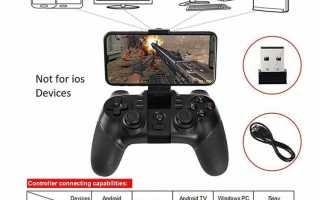
Для стабильного подключения геймпада к ПК важно определить тип устройства. Большинство современных геймпадов работают через USB или Bluetooth. USB-подключение обеспечивает минимальную задержку сигнала и совместимость с 95% игр на Windows. Bluetooth позволяет избавиться от проводов, но требует адаптера с поддержкой версии не ниже 4.0 и может создавать небольшие задержки в быстрых играх.
Перед подключением убедитесь, что на ПК установлены последние драйверы. Для контроллеров Xbox и Xbox One драйверы интегрированы в Windows 10 и 11, но для PlayStation или сторонних геймпадов лучше скачать официальное ПО с сайта производителя. Наличие актуальных драйверов гарантирует корректное распознавание устройства и доступ к настройкам вибрации и переназначения кнопок.
При подключении по USB используйте порты на задней панели ПК, чтобы избежать перебоев в питании. Для Bluetooth сначала включите режим обнаружения на геймпаде, затем выполните сопряжение через «Параметры» → «Устройства» → «Bluetooth и другие устройства». После успешного соединения проверьте работу кнопок через встроенный тест или программу Steam, которая автоматически распознаёт большинство контроллеров.
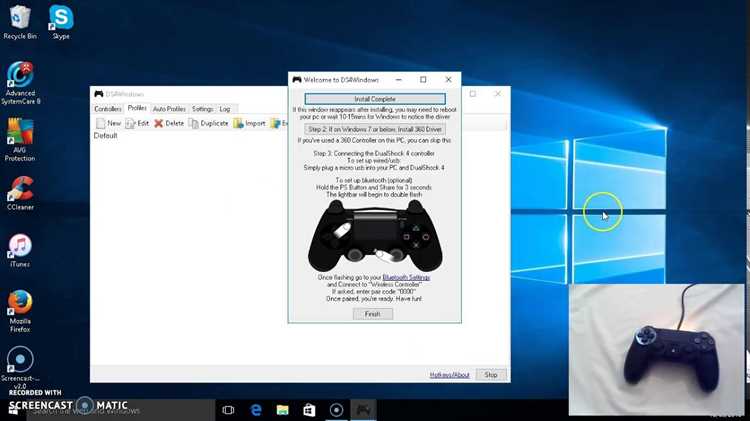
Если планируется играть в эмуляторы или игры без нативной поддержки геймпада, установите дополнительные утилиты, такие как DS4Windows для контроллеров PlayStation или Xpadder для любых сторонних моделей. Они позволяют переназначать кнопки и эмулировать ввод с клавиатуры, повышая совместимость с различным ПО.
Подключение геймпада к ПК: простые шаги и советы
Выбор интерфейса: современные геймпады поддерживают USB и Bluetooth. Для USB достаточно кабеля формата USB-A или USB-C, подключаемого напрямую к порту ПК. Bluetooth требует, чтобы на ПК был модуль версии 4.0 и выше, поддерживающий профиль HID.
Настройка через USB: подключите геймпад к свободному порту. Windows 10 и 11 автоматически устанавливают драйверы для популярных моделей, таких как Xbox Series X|S и DualShock 4. После подключения откройте Панель управления → Устройства и принтеры и убедитесь, что геймпад отображается как «игровой контроллер».
Настройка через Bluetooth: активируйте режим сопряжения на геймпаде (обычно удержанием кнопки Pair или комбинацией кнопок Share + PS на DualShock 4). На ПК откройте Параметры → Устройства → Bluetooth и другие устройства → Добавить устройство → Bluetooth, выберите геймпад в списке и подтвердите сопряжение.
Калибровка и проверка работы: используйте встроенный инструмент Windows: Панель управления → Устройства и принтеры → Свойства контроллера → Настроить. Проверьте отклик всех кнопок и стиков, при необходимости выполните калибровку. Для игр Steam можно настроить профиль геймпада через Настройки Steam → Контроллер → Общие настройки.
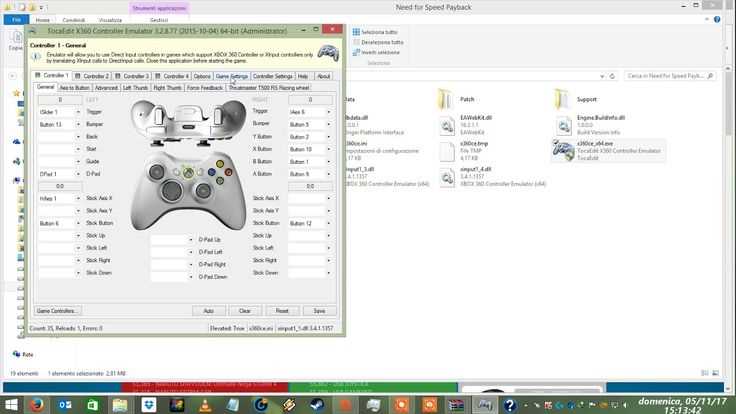
Советы по оптимизации: обновляйте прошивку геймпада через официальные приложения (Xbox Accessories, DS4 Windows). При Bluetooth-соединении минимизируйте расстояние до ПК и избегайте препятствий для стабильного сигнала. Для старых игр без поддержки геймпада используйте эмуляторы контроллера, например, x360ce.
Устранение проблем: если геймпад не определяется, проверьте кабель и порт, удалите старые драйверы и повторите подключение. При прерывистом сигнале Bluetooth сбросьте сопряжение и обновите драйвер адаптера. Для DualShock 4 часто помогает использование DS4 Windows для полной совместимости с Windows API.
Проверка совместимости геймпада с Windows

Для начала убедитесь, что ваш геймпад поддерживает протокол XInput или DirectInput. Windows 10 и 11 оптимизированы для XInput, который используется в официальных контроллерах Xbox. DirectInput совместим со старыми моделями, но требует дополнительных драйверов.
Проверка совместимости через «Панель управления» выполняется в разделе «Устройства и принтеры». Подключите геймпад через USB или Bluetooth, кликните по значку устройства правой кнопкой и выберите «Свойства контроллера игры». Вкладка «Параметры» покажет, корректно ли система распознаёт кнопки и стики.
Для Bluetooth-геймпадов важно наличие версии Windows 10/11 с поддержкой Bluetooth 4.0 или выше. Проверьте, что драйвер Bluetooth обновлён, а устройство видимо в списке «Добавить устройство». Геймпады, подключаемые через фирменные приложения (например, Steam или DS4Windows), могут требовать дополнительной установки программного обеспечения для корректного XInput-эмулятора.
Если контроллер не определяется, используйте команду «dxdiag» в Windows. В разделе «Ввод» отображаются все подключённые устройства, включая статус работы геймпада. При необходимости скачайте последние драйверы с официального сайта производителя, учитывая модель и версию Windows.
Проверка совместимости также включает тестирование в играх с поддержкой геймпада. Игры, распознающие XInput, сразу определят контроллер, тогда как DirectInput может требовать ручной привязки кнопок через меню управления.
Подключение геймпада через USB

Для подключения геймпада к ПК через USB используйте порт USB 2.0 или выше. Подключение к USB 3.0 не всегда улучшает совместимость, но обеспечивает стабильное питание. Перед подключением убедитесь, что кабель не поврежден, а разъемы чистые и без коррозии.
Windows автоматически определяет большинство геймпадов с поддержкой XInput и DirectInput. Для геймпадов Xbox One, Xbox Series X/S и совместимых моделей драйверы устанавливаются через Windows Update. Для других производителей может потребоваться скачивание официальных драйверов с сайта производителя.
После подключения геймпада проверьте его работу через встроенный инструмент Windows:
| Шаг | Действие |
|---|---|
| 1 | Откройте «Панель управления» → «Устройства и принтеры». |
| 2 | Найдите подключенный геймпад, кликните правой кнопкой и выберите «Настройка игрового устройства». |
| 3 | В разделе «Свойства» протестируйте кнопки и стики, убедитесь в корректной реакции. |
Если геймпад не определяется, попробуйте сменить USB-порт, отключить удлинители или концентраторы. Для некоторых моделей требуется временная установка драйвера в режиме администратора. При стабильной работе убедитесь, что игра поддерживает XInput или DirectInput, чтобы избежать конфликтов кнопок.
Настройка беспроводного подключения по Bluetooth
Убедитесь, что на ПК включен модуль Bluetooth версии не ниже 4.0. Для этого откройте «Параметры» → «Устройства» → «Bluetooth и другие устройства» и проверьте статус адаптера.
Переведите геймпад в режим сопряжения. На большинстве моделей это достигается одновременным нажатием кнопок питания и синхронизации до появления мигающего индикатора. Для точной модели уточните комбинацию в инструкции производителя.
На ПК нажмите «Добавить устройство» → «Bluetooth» и дождитесь появления названия геймпада в списке доступных устройств. Выберите его и подтвердите сопряжение. В некоторых моделях требуется ввод PIN-кода, чаще всего 0000 или 1234.
После подключения убедитесь, что устройство отображается как «Геймпад» в разделе «Устройства и принтеры». Проверьте работу кнопок через «Настройку игровых контроллеров» в панели управления Windows.
Если возникают задержки или разрывы соединения, разместите ПК и геймпад ближе друг к другу, удалите препятствия и отключите другие активные Bluetooth-устройства. Обновите драйверы адаптера через официальный сайт производителя или диспетчер устройств.
Для стабильной работы рекомендуется отключать автоматическое выключение геймпада в настройках энергосбережения, особенно при длительных сессиях игр.
Установка драйверов и программного обеспечения
Для корректной работы геймпада необходимо установить официальные драйверы, которые можно найти на сайте производителя. Для Windows 10 и 11 большинство современных геймпадов автоматически определяются системой, однако рекомендуется проверить наличие последних версий драйверов, особенно для моделей с дополнительными кнопками или вибрацией.
Скачивая драйвер, убедитесь, что выбран файл для вашей разрядности системы (x64 или x86). После загрузки запустите установочный файл от имени администратора, следуя инструкциям установщика. По завершении перезагрузите ПК для корректного распознавания устройства.
Для геймпадов Xbox и некоторых моделей Logitech рекомендуется установка сопутствующего программного обеспечения: Xbox Accessories App и Logitech G Hub. Эти приложения позволяют настраивать чувствительность стиков, переназначать кнопки и обновлять встроенное ПО геймпада.
Если геймпад не распознается после установки драйверов, проверьте порт USB на поддержку USB 2.0/3.0 и смените кабель, если возможно. На некоторых устройствах потребуется включение режима совместимости в настройках драйвера.
Для Linux чаще всего используется стандартный пакет xpad или его форк xpadneo для расширенной поддержки. Установка производится через менеджер пакетов дистрибутива, после чего устройство определяется автоматически при подключении.
Тестирование работы кнопок и стиков
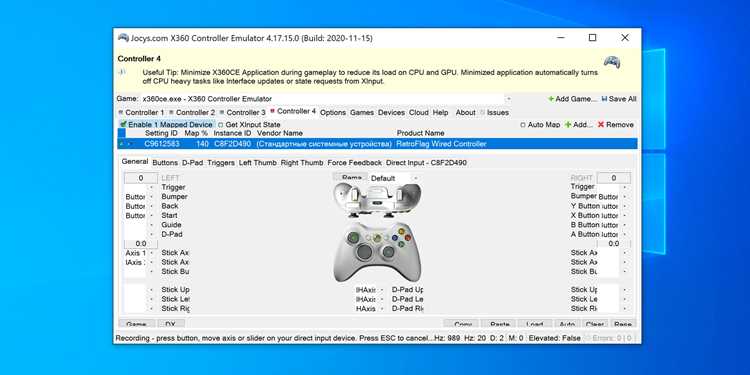
После подключения геймпада к ПК убедитесь, что система его распознала. В Windows откройте «Панель управления» → «Устройства и принтеры», найдите ваш контроллер, щёлкните правой кнопкой мыши и выберите «Параметры контроллера игровых устройств» → «Свойства». Вкладка «Тест» покажет реакцию каждой кнопки и осей стиков.
Для проверки кнопок нажимайте их по очереди. Индикатор на экране должен реагировать мгновенно. Обратите внимание на двойные нажатия или отсутствие реакции – это сигнал необходимости калибровки или замены устройства.
Стики проверяйте, перемещая их во все направления. На экране должны отображаться соответствующие изменения осей X и Y без рывков. Если присутствует «дрейф» (стик самостоятельно смещается без нажатия), выполните калибровку через кнопку «Калибровка» в свойствах устройства.
Триггеры и аналоговые кнопки проверяются аналогично: плавное нажатие должно давать последовательное изменение значения на экране от минимального до максимального. Любые скачки или пропуски сигналов указывают на механический износ или программную ошибку.
Для комплексного тестирования можно использовать бесплатные утилиты, например, «Gamepad Tester» или встроенные возможности Steam. Они показывают реальное положение всех стиков и кнопок, а также чувствительность триггеров, что позволяет точно выявить неисправности.
Исправление распространённых проблем при подключении
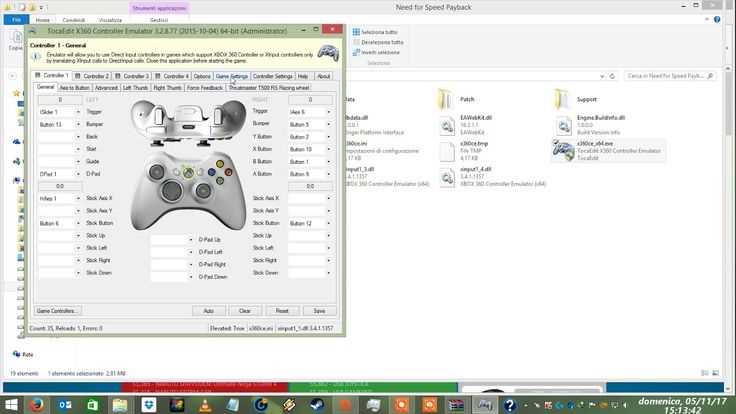
Если геймпад не определяется, сначала проверьте кабель и порт USB. Используйте прямой USB-порт на корпусе ПК, а не через хаб. Для беспроводных контроллеров убедитесь, что батареи заряжены, а адаптер Bluetooth совместим с вашей версией Windows.
При некорректной работе кнопок или стиков:
- Откройте «Настройки устройств» в Windows и выполните калибровку через «Устройства и принтеры» → «Свойства контроллера» → «Калибровка».
- Проверьте обновления драйверов через официальный сайт производителя или через «Диспетчер устройств».
- Для Steam включите «Большой экран» и проверьте профиль контроллера, активировав поддержку XInput или DirectInput в настройках.
Если геймпад определяется, но игры не реагируют:
- Перезапустите игру и убедитесь, что выбран правильный режим контроллера в настройках.
- Для старых игр используйте сторонние утилиты, например x360ce, чтобы эмулировать Xbox-контроллер.
- Проверьте, не конфликтует ли контроллер с другими подключёнными устройствами, отключив лишние USB-устройства.
Проблемы с задержкой или прерывистым откликом часто связаны с Bluetooth:
- Обновите драйвер адаптера Bluetooth до последней версии.
- Уменьшите расстояние до приёмника и исключите препятствия между ними.
- Для Windows 10/11 включите опцию «Высокая производительность» в настройках питания, чтобы снизить энергосбережение USB.
Если после всех действий геймпад остаётся неработоспособным, выполните сброс контроллера согласно инструкции производителя и повторите подключение заново.
Вопрос-ответ:
Можно ли подключить геймпад без проводов?
Да, большинство современных геймпадов поддерживают беспроводное соединение через Bluetooth. Для этого нужно включить режим сопряжения на контроллере и на ПК в настройках Bluetooth выбрать новое устройство. Иногда требуется установить драйвер, который поставляется с контроллером, чтобы ПК корректно распознал все кнопки.
Почему ПК не видит геймпад после подключения?
Если устройство не определяется, сначала проверьте кабель или батареи. Затем убедитесь, что в системе установлены необходимые драйверы. Иногда помогает перезагрузка компьютера или подключение к другому USB-порту. Также стоит проверить настройки в панели управления или в Steam, если вы используете этот клиент, поскольку некоторые игры требуют включения режима контроллера.
Можно ли настроить кнопки геймпада под конкретную игру?
Да, большинство игр позволяют переназначать кнопки через меню настроек. На ПК есть и сторонние программы, которые помогают создать индивидуальную схему управления. Это удобно, если стандартная раскладка кажется неудобной или если вы хотите настроить быстрый доступ к определённым действиям в игре.
Какие геймпады лучше работают с Windows?
На Windows хорошо поддерживаются устройства от Microsoft, такие как Xbox Series и Xbox One, так как для них нет необходимости в дополнительных драйверах. Контроллеры других производителей тоже можно подключить, но иногда требуется установка фирменного ПО или использование эмуляторов, чтобы корректно распознавались все функции.
Нужны ли специальные программы для старых геймпадов?
Для старых моделей часто требуется установка драйверов с сайта производителя, иначе ПК не распознает контроллер. Также могут потребоваться утилиты для переназначения кнопок или создания профилей, особенно если геймпад изначально разрабатывался для консоли и не имеет нативной поддержки Windows.
Какие типы геймпадов совместимы с ПК?
На рынке можно найти несколько вариантов контроллеров для компьютера. Наиболее популярны модели с подключением через USB и Bluetooth. USB-геймпады обычно не требуют дополнительной настройки и распознаются автоматически большинством операционных систем. Контроллеры с Bluetooth дают больше свободы в размещении, но могут потребовать установки драйверов или активации режима сопряжения. Кроме того, некоторые консольные геймпады, например от Xbox или PlayStation, тоже поддерживаются ПК, хотя для них иногда нужна специальная утилита для корректной работы.
Как правильно подключить беспроводной геймпад к компьютеру?
Процесс подключения беспроводного контроллера включает несколько шагов. Сначала необходимо включить режим сопряжения на геймпаде — чаще всего это делается удерживанием отдельной кнопки на корпусе до появления индикатора. Затем в настройках компьютера нужно открыть раздел Bluetooth и выбрать устройство для подключения. После успешного сопряжения операционная система может предложить обновить драйвер или настроить кнопки для конкретных игр. Иногда помогает перезагрузка системы, если устройство не определяется сразу.

 Загрузка...