Содержание статьи
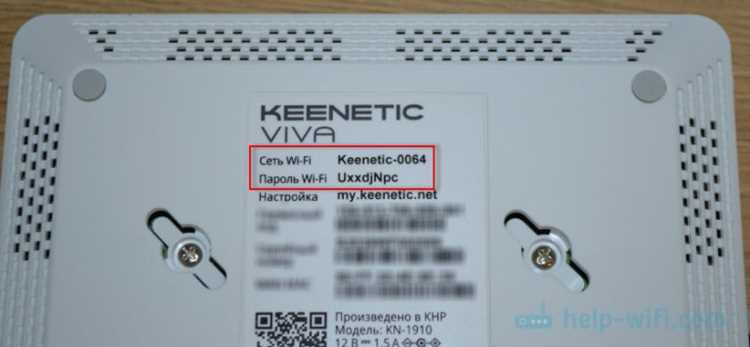
Подключение второго роутера Кинетик к основному по WiFi позволяет расширить зону покрытия сети без прокладки дополнительных кабелей. Для этого важно убедиться, что оба устройства поддерживают режим WDS или функцию репитера, а основной роутер работает на частоте 2,4 ГГц или 5 ГГц, совместимой с моделью Кинетик.
Перед настройкой рекомендуется проверить версию прошивки обоих роутеров: модели с устаревшей прошивкой могут не поддерживать автоматическое подключение по WDS. Оптимально обновить устройство через официальный сайт или интерфейс администратора, чтобы исключить ошибки при синхронизации сетей.
При выборе точки установки второго роутера учитывайте расстояние до основного устройства. Для стабильного соединения сигнал должен оставаться в диапазоне -60…-70 dBm. Размещение Кинетик рядом с металлическими предметами или внутри шкафов ухудшает соединение и снижает скорость передачи данных.
После физической установки важно правильно задать параметры сети: SSID, пароль и IP-адрес. Рекомендуется использовать уникальный адрес для второго роутера, отличающийся от основного, чтобы избежать конфликтов в сети и обеспечить корректное распределение устройств по DHCP.
Эти меры обеспечивают надежное беспроводное соединение между роутерами, позволяя увеличить зону покрытия WiFi и поддерживать стабильный интернет для всех устройств в доме или офисе.
Проверка поддержки режима повторителя на обоих роутерах

На основном роутере следует убедиться, что включена поддержка WDS или точек доступа для расширения сети. Для большинства современных моделей достаточно открыть веб-интерфейс администратора и проверить наличие опции «Разрешить WDS» в настройках беспроводной сети. Если роутер поддерживает только стандартный режим AP, подключение Кинетик по WiFi работать не будет.
Рекомендуется также проверить частотный диапазон обоих устройств. Кинетик корректно работает с 2,4 ГГц и 5 ГГц, но диапазоны должны совпадать с основным роутером. Несовпадение частот или нестабильная работа радиоканала может привести к разрывам соединения даже при активном режиме репитера.
После проверки наличия режимов и частот можно переходить к настройке второго роутера, зная, что оба устройства совместимы для беспроводного расширения сети.
Включение функции WDS или WiFi-репитера на Кинетик
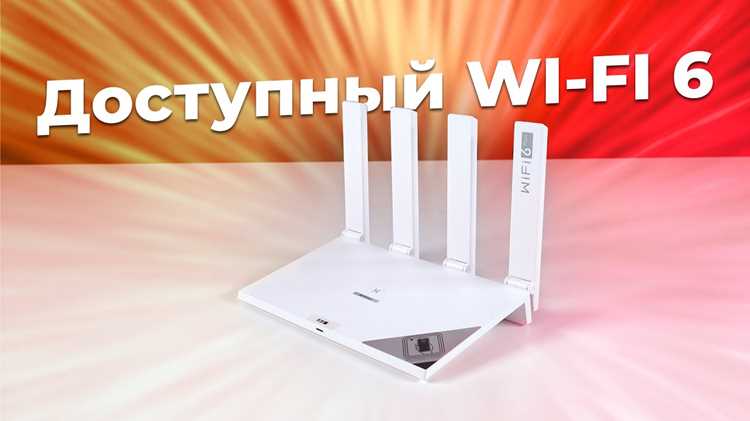
Для активации режима повторителя на роутере Кинетик откройте веб-интерфейс через 192.168.1.1 или my.kinetic.ru. Перейдите в раздел WiFi → Режим работы и выберите Повторитель или WDS. На некоторых моделях функция может называться “Расширитель сети”, она полностью заменяет ручное подключение к основной точке доступа.
После выбора режима укажите тип соединения: динамический (DHCP) для автоматического получения IP от основного роутера или статический для фиксированного адреса. Рекомендуется использовать статический IP в пределах подсети основного роутера, например, если основной роутер 192.168.1.1, Кинетик может получить 192.168.1.2.
Затем выберите частоту подключения (2,4 ГГц или 5 ГГц) и введите SSID основной сети с точным соблюдением регистра. Пароль необходимо указать идентичный тому, что используется на главном роутере, иначе соединение не установится. После сохранения настроек роутер перезагрузится, а индикатор WiFi подтвердит успешное подключение к сети.
Рекомендуется проверить подключение через веб-интерфейс или мобильное приложение Кинетик, убедившись, что второй роутер получает IP и видит основной маршрутизатор как активную точку доступа.
Поиск сети основного роутера и выбор нужного SSID

Рекомендуется выбирать сеть с уровнем сигнала не ниже -70 dBm и шифрованием WPA2 или WPA3. Наличие нескольких сетей с одинаковым SSID может вызвать ошибки подключения, поэтому важно ориентироваться на MAC-адрес основного роутера, который указан на наклейке устройства.
| Параметр | Рекомендация |
|---|---|
| SSID | Точный идентификатор основной сети, учитывая регистр букв |
| Уровень сигнала | Не ниже -70 dBm |
| Тип шифрования | WPA2 или WPA3 |
| MAC-адрес | Совпадение с основным роутером для точной идентификации |
После выбора сети SSID нужно отметить как основную точку подключения и сохранить настройки. Это обеспечит стабильное соединение между роутерами и предотвратит случайное подключение к соседним сетям.
Ввод пароля основной сети для соединения роутеров
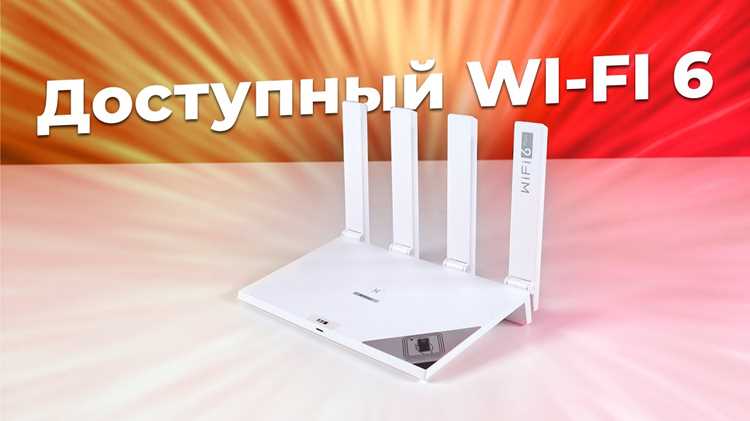
После выбора SSID основного роутера необходимо ввести точный пароль для установки соединения. В веб-интерфейсе Кинетик перейдите в раздел WiFi → Подключение к сети и в поле Пароль сети укажите ключ доступа. Пароль должен полностью совпадать с настройками основного роутера, включая регистр букв, цифры и специальные символы.
Если основной роутер использует шифрование WPA2 или WPA3, Кинетик автоматически применит соответствующий протокол при вводе пароля. При ошибке подключения рекомендуется проверить отсутствие лишних пробелов перед или после пароля и убедиться, что клавиатура не переключена на другой язык.
Для повышения безопасности рекомендуется использовать пароль длиной не менее 12 символов с сочетанием букв верхнего и нижнего регистра, цифр и специальных символов. После ввода пароля сохраните настройки и перезагрузите роутер, чтобы проверить успешное соединение. Индикатор WiFi на Кинетик должен загореться устойчивым светом, подтверждая стабильное подключение к основной сети.
Настройка IP и DHCP для корректной работы второй сети
Для стабильной работы второго роутера Кинетик важно правильно задать IP-адрес и настройки DHCP. В веб-интерфейсе перейдите в раздел Сеть → LAN и выберите Статический IP. IP-адрес второго роутера должен находиться в той же подсети, что и основной, но не совпадать с его адресом. Например, если основной роутер использует 192.168.1.1, второму можно назначить 192.168.1.2.
Шлюз и DNS указываются как IP основного роутера, чтобы устройства, подключенные ко второму Кинетик, могли корректно выходить в интернет. Включение DHCP на втором роутере рекомендуется только при использовании отдельной подсети; чаще DHCP отключают, чтобы адреса всех устройств выдавал основной роутер, предотвращая конфликты и дублирование IP.
После сохранения настроек перезагрузите второй роутер и проверьте, что он получает IP и видит основной роутер как шлюз. Тест подключения с нескольких устройств позволит убедиться, что сеть работает без разрывов и конфликта адресов.
Проверка силы сигнала и зоны покрытия WiFi
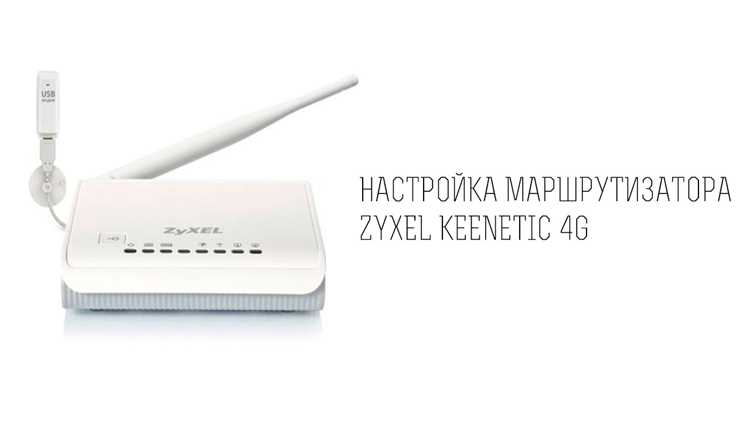
После подключения второго роутера Кинетик важно проверить уровень сигнала для стабильной работы сети. В веб-интерфейсе перейдите в раздел WiFi → Состояние сети, где отображается уровень сигнала в dBm. Для надежного соединения рекомендуется показатель не ниже -70 dBm; значения ниже -80 dBm могут привести к частым разрывам связи и снижению скорости передачи данных.
Для оценки зоны покрытия используйте мобильное приложение или встроенный сканер WiFi, перемещаясь с устройством по помещению. Отмечайте места, где сигнал падает ниже допустимого уровня, и при необходимости изменяйте расположение второго роутера, поднимая его выше или убирая металлические и плотные препятствия.
Если сигнал нестабилен на дальних участках, рекомендуется проверить канал WiFi и выбрать менее загруженный, особенно в диапазоне 2,4 ГГц, где часто возникает пересечение с соседними сетями. Корректная настройка канала и оптимальное размещение Кинетик обеспечат равномерное покрытие и стабильное соединение для всех подключенных устройств.
Диагностика подключения и устранение проблем с интернетом
После настройки второго роутера Кинетик важно проверить качество соединения и устранить возможные сбои. Для диагностики используйте встроенные инструменты веб-интерфейса и последовательные действия:
- Откройте Состояние сети → Статус подключения и убедитесь, что второй роутер получает IP от основного устройства.
- Проверьте пинг до основного роутера. В стабильной сети значения должны быть менее 5–10 мс. Более высокие показатели могут указывать на слабый сигнал или перегруженный канал.
- Если интернет недоступен, отключите DHCP на втором роутере, если он включен, чтобы избежать конфликта IP с основным роутером.
- Проверьте правильность введенного пароля и совпадение SSID с основной сетью. Ошибки в регистре букв или лишние пробелы блокируют подключение.
- Оцените уровень сигнала. Если он ниже -75 dBm, измените расположение роутера или выберите менее загруженный канал WiFi.
- При нестабильной работе повторите проверку версий прошивки обоих роутеров и при необходимости обновите их до последних официальных версий.
После выполнения этих шагов рекомендуется протестировать соединение на нескольких устройствах и измерить скорость интернета. Устранение проблем на уровне IP, пароля, сигнала и каналов WiFi обеспечивает стабильное подключение второго роутера к основной сети и корректную работу интернета.
Вопрос-ответ:
Можно ли подключить Кинетик к любому роутеру по WiFi?
Нет, не все модели поддерживают режим повторителя. Второй роутер должен поддерживать WDS или функцию репитера, а основной роутер должен работать на совместимой частоте (2,4 ГГц или 5 ГГц). Если хотя бы одно устройство не поддерживает эти функции, беспроводное подключение будет невозможно.
Как правильно выбрать IP для второго роутера?
IP второго роутера должен находиться в той же подсети, что и основной, но отличаться от его адреса. Например, если основной роутер использует 192.168.1.1, второму можно присвоить 192.168.1.2. Шлюз и DNS указываются как IP основного устройства. При использовании DHCP на втором роутере следует убедиться, что диапазон не пересекается с диапазоном основного, чтобы не возникало конфликтов адресов.
Почему Кинетик не подключается к основной сети после ввода пароля?
Чаще всего это связано с неправильным вводом пароля: наличие лишних пробелов, неверный регистр букв или ошибка при копировании. Также нужно убедиться, что выбран правильный SSID и совпадает частота сети. Если пароль корректный, стоит проверить, включена ли поддержка WDS на основном роутере и не блокирует ли его фильтрация MAC-адресов.
Как проверить силу сигнала между роутерами?
В интерфейсе Кинетик есть раздел состояния сети, где отображается уровень сигнала в dBm. Для стабильного подключения сигнал должен быть выше -70 dBm. Дополнительно можно использовать мобильное приложение или сканер WiFi, перемещаясь по помещению, чтобы определить зоны с ослабленным сигналом и при необходимости изменить расположение второго роутера.
Что делать, если интернет через второй роутер нестабилен?
Сначала проверьте IP и настройки DHCP: отключите DHCP на втором роутере, если основной уже раздает адреса. Проверьте пароль и SSID, убедитесь в уровне сигнала и отсутствии помех. Если проблема сохраняется, поменяйте канал WiFi на менее загруженный и проверьте, обновлена ли прошивка обоих роутеров. После этих действий соединение должно работать стабильно.
Можно ли подключить Кинетик к основному роутеру, если он работает на 5 ГГц, а основной на 2,4 ГГц?
Нет, роутеры не смогут соединиться напрямую, если частоты не совпадают. Для подключения нужно либо переключить Кинетик на ту же частоту, что и основной роутер, либо использовать основной роутер на обеих частотах. В некоторых моделях Кинетик поддерживает только одну рабочую полосу, поэтому важно проверить технические характеристики перед настройкой.
Как узнать, что второй роутер получает IP и подключен правильно?
После настройки WDS или режима репитера зайдите в веб-интерфейс Кинетик в раздел Состояние сети. Там отображается присвоенный IP-адрес, шлюз и статус подключения. Если IP находится в пределах подсети основного роутера и указано активное соединение, значит настройка выполнена корректно. Дополнительно можно проверить доступ в интернет с подключенного устройства или выполнить пинг до основного роутера, чтобы убедиться в стабильности связи.

 Загрузка...