Содержание статьи
Виртуальная камера позволяет использовать готовые видеопотоки, презентации или анимации вместо обычной веб-камеры. Для чат рулетки это означает возможность демонстрировать заранее подготовленное видео без физического устройства. Основные программы для создания виртуальной камеры – OBS Studio, ManyCam и XSplit – поддерживают прямое подключение к большинству браузеров и приложений.
Перед подключением важно проверить, распознает ли чат рулетка виртуальные камеры. Большинство современных сервисов работают через WebRTC и автоматически отображают все доступные устройства в списке источников видео. Если виртуальная камера не появляется, потребуется проверить настройки безопасности браузера и обновить драйверы программного обеспечения.
Для стабильной работы стоит заранее настроить разрешение и частоту кадров. Оптимальные параметры для чат рулетки – 1280×720 при 30 FPS, что обеспечивает плавное изображение без перегрузки процессора. Также рекомендуется закрыть лишние фоновые приложения, которые могут использовать видеоустройства, чтобы избежать конфликтов.
После настройки источника видео и параметров качества важно протестировать виртуальную камеру. Для этого можно открыть тестовую страницу чат рулетки или встроенный предпросмотр в OBS/ManyCam. Проверка позволит выявить задержки, неправильное отображение цветов или проблемы с аудио.
Устранение возможных ошибок включает проверку версии программы, перезапуск браузера и изменение настроек безопасности. В случае конфликтов с другими веб-камерами временно отключите физические устройства или измените приоритет источника видео в настройках чат рулетки.
Проверка совместимости чат рулетки с виртуальной камерой

Не все чат рулетки автоматически распознают виртуальные камеры. Для корректного подключения необходимо убедиться, что сервис поддерживает сторонние видеоустройства. Основные шаги проверки включают:
- Открыть чат рулетку в браузере и перейти в настройки видео.
- Проверить список доступных камер. Виртуальная камера отображается под названием программы (например, OBS Virtual Camera или ManyCam Virtual Webcam).
- Выбрать виртуальную камеру и проверить отображение видеопотока в превью.
Если виртуальная камера не отображается:
- Убедитесь, что программа виртуальной камеры запущена и активирована.
- Проверьте, разрешил ли браузер доступ к камере в настройках безопасности.
- Обновите версию программы виртуальной камеры и браузера до последних стабильных релизов.
- Для Chrome и Firefox иногда требуется перезапуск браузера после установки виртуальной камеры.
Для тестирования совместимости рекомендуется использовать бесплатные онлайн-сервисы проверки WebRTC. Они показывают список всех распознанных видеоустройств и позволяют оценить качество видеопотока перед подключением к чат рулетке.
Установка и настройка программы виртуальной камеры
Для подключения виртуальной камеры к чат рулетке требуется выбрать совместимое приложение. Наиболее популярные варианты – OBS Studio, ManyCam и XSplit VCam. Все они поддерживают Windows 10/11 и macOS, а OBS Studio дополнительно работает на Linux.
Этапы установки и базовой настройки:
| Шаг | Действие | Рекомендации |
|---|---|---|
| 1 | Скачивание программы | Загружать только с официального сайта разработчика, чтобы избежать вредоносного ПО. |
| 2 | Установка | Следовать стандартному мастеру установки. Для OBS Studio активировать опцию “Install Virtual Camera” при установке. |
| 3 | Запуск программы | Перед запуском чат рулетки убедиться, что виртуальная камера отображается в списке устройств. |
| 4 | Выбор источника видео | OBS: добавить Video Capture Device или медиафайл; ManyCam: выбрать окно приложения или видеофайл. |
| 5 | Активация виртуальной камеры | В OBS нажать Start Virtual Camera, в ManyCam включить Virtual Webcam. |
| 6 | Настройка параметров изображения | Установить разрешение 1280×720 и 30 FPS для оптимальной совместимости с чат рулеткой. |
После установки и настройки рекомендуется провести тест в отдельной вкладке браузера или с помощью встроенного предпросмотра в программе, чтобы убедиться в корректном отображении видео перед подключением к чат рулетке.
Выбор и подключение источника видео к виртуальной камере
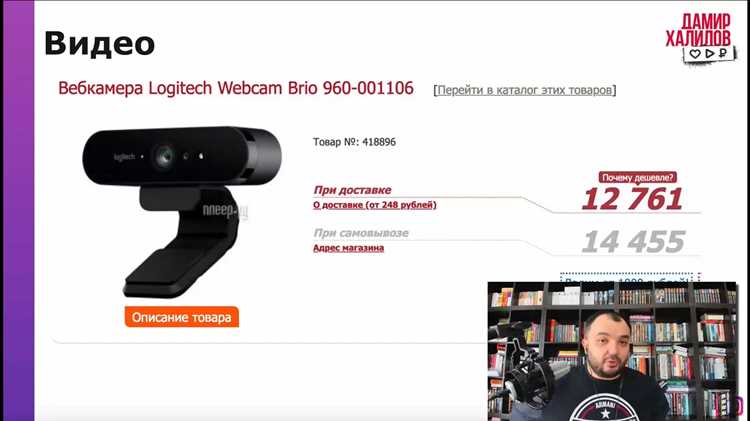
Для виртуальной камеры можно использовать несколько типов источников видео: веб-камеру, готовые видеофайлы, окна приложений или потоковое видео. От выбора источника зависит качество и стабильность изображения в чат рулетке.
- Физическая веб-камера
- Подключается через USB или встроенный модуль ноутбука.
- В OBS Studio добавляется через Video Capture Device.
- Рекомендуется отключать другие приложения, использующие камеру, чтобы избежать конфликта.
- Видеофайлы
- Поддерживаются форматы MP4, AVI и MOV.
- В OBS добавляется через Media Source с опцией зацикливания для непрерывного воспроизведения.
- Для ManyCam и XSplit также можно настроить автозапуск видео при включении виртуальной камеры.
- Окна приложений или браузера
- Используется для демонстрации презентаций или игр.
- В OBS добавляется через Window Capture, в ManyCam – Screen Capture.
- Важно выбрать конкретное окно, чтобы избежать отображения лишних элементов.
- Потоковое видео
- Поддерживается URL-адрес потоков RTMP, HTTP или локальных сетевых источников.
- OBS позволяет добавить поток через Media Source с URL.
- Рекомендуется проверять стабильность соединения и буферизацию перед подключением к чат рулетке.
После подключения источника необходимо проверить его отображение в превью виртуальной камеры. Если изображение мерцает или задерживается, стоит снизить разрешение или частоту кадров, а также отключить лишние эффекты и фильтры, которые сильно нагружают процессор.
Настройка разрешения и качества изображения для чат рулетки
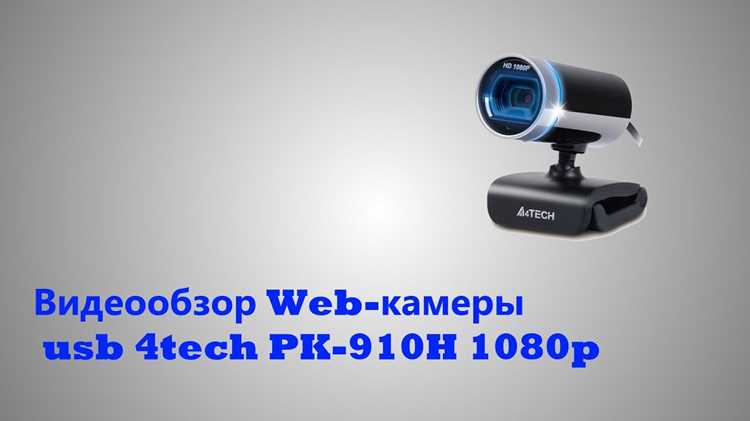
Для стабильной работы виртуальной камеры в чат рулетке важно подобрать оптимальное разрешение и частоту кадров. Наиболее подходящие параметры – 1280×720 с 30 FPS. Это обеспечивает четкое изображение без перегрузки процессора и снижения плавности видео.
Если используется потоковое видео или высокодетализированные анимации, рекомендуется снизить разрешение до 960×540 или уменьшить битрейт до 2000–2500 Kbps, чтобы избежать задержек и подвисаний. В OBS Studio параметры регулируются через Settings → Video и Output → Streaming.
Для ManyCam и XSplit важно включить аппаратное ускорение, если оно поддерживается процессором или видеокартой, что снижает нагрузку на систему при высокой детализации видео. Проверять качество стоит через превью, обращая внимание на размытие, мерцание и задержку аудио.
Если виртуальная камера используется одновременно с физической веб-камерой, необходимо выбрать один источник в чат рулетке и убедиться, что выбранное разрешение не конфликтует с настройками браузера. Иногда полезно установить фиксированное разрешение вместо автоматического масштабирования, чтобы избежать скачков качества изображения.
Тестирование виртуальной камеры перед началом общения
После подключения виртуальной камеры важно убедиться в корректном отображении видео и синхронизации с аудио. Для этого откройте тестовую вкладку чат рулетки или используйте встроенный предпросмотр программы виртуальной камеры.
Проверка включает несколько этапов:
- Отображение изображения: убедитесь, что видео полностью видно, без черных полос и обрезанных участков.
- Частота кадров: видео должно быть плавным; мерцание или рывки указывают на перегрузку процессора или слишком высокое разрешение.
- Цветопередача: проверьте яркость и контраст; при необходимости скорректируйте через фильтры OBS или настройки ManyCam.
- Синхронизация с аудио: если используется микрофон, убедитесь, что звук совпадает с видео без задержек.
- Тест в браузере: проверьте, что виртуальная камера видна в списке устройств видео и корректно работает в режиме реального времени.
При обнаружении проблем снижайте разрешение, уменьшайте битрейт или отключайте дополнительные эффекты видео. Регулярное тестирование перед каждой сессией гарантирует стабильное качество изображения и отсутствие задержек при общении в чат рулетке.
Устранение проблем при отображении виртуальной камеры в чат рулетке

Если виртуальная камера не отображается в чат рулетке, необходимо пошагово проверить настройки программ и системы. Основные причины и решения включают:
- Виртуальная камера не запущена: в OBS Studio нажмите Start Virtual Camera, в ManyCam включите Virtual Webcam. Без этого браузер не увидит устройство.
- Браузер не распознает камеру: проверьте разрешения в настройках сайта; для Chrome и Firefox нужно разрешить доступ к камере и микрофону.
- Конфликт с другими устройствами: отключите физические веб-камеры или другие виртуальные камеры, которые могут занимать видеопорт.
- Неподдерживаемая версия программы: обновите OBS, ManyCam или XSplit до последней стабильной версии, совместимой с вашей операционной системой.
- Проблемы с драйверами: обновите драйвер видеокарты и системные драйверы USB-устройств для корректной работы виртуальной камеры.
- Неправильные настройки разрешения или FPS: установите разрешение 1280×720 и 30 FPS; для слабых компьютеров снизьте до 960×540 при 25 FPS.
После внесения изменений рекомендуется перезапустить браузер и проверить камеру в тестовой вкладке чат рулетки. Если проблемы сохраняются, временно отключите антивирус или брандмауэр, который может блокировать виртуальные устройства.
Вопрос-ответ:
Почему моя виртуальная камера не отображается в чат рулетке?
Если виртуальная камера не появляется в списке доступных устройств, проверьте, запущена ли программа виртуальной камеры и активирован ли поток. В OBS Studio нужно нажать Start Virtual Camera, в ManyCam — включить Virtual Webcam. Также убедитесь, что браузеру разрешен доступ к камере и микрофону, и что другие веб-камеры или виртуальные устройства не блокируют порт.
Можно ли использовать видеофайл вместо реальной камеры в чат рулетке?
Да, большинство программ виртуальных камер позволяют подключить видеофайл как источник. В OBS Studio это делается через Media Source, где можно задать зацикливание и автозапуск. В ManyCam и XSplit аналогично можно выбрать видеофайл или потоковое видео. Для стабильной работы рекомендуется проверять формат файла (MP4, AVI или MOV) и разрешение, оптимально 1280×720.
Как снизить задержку видео при использовании виртуальной камеры?
Задержка может возникать из-за высокого разрешения или битрейта, нагрузки на процессор или использования эффектов. Снизьте разрешение до 1280×720 или 960×540 и установите частоту кадров 30 FPS. В OBS можно отключить ненужные фильтры и включить аппаратное ускорение, если оно поддерживается видеокартой. Проверяйте результат в предпросмотре программы перед подключением к чат рулетке.
Какие настройки разрешения и частоты кадров оптимальны для чат рулетки?
Для большинства чат рулеток подходит разрешение 1280×720 и 30 FPS, что обеспечивает плавное изображение и минимальную нагрузку на процессор. Если компьютер слабый или используются тяжелые источники видео, можно снизить разрешение до 960×540 и уменьшить битрейт до 2000–2500 Kbps. Фиксированное разрешение предотвращает скачки качества при автоматическом масштабировании браузером.
Как проверить работу виртуальной камеры перед началом сессии?
Откройте тестовую вкладку чат рулетки или используйте превью в программе виртуальной камеры. Проверьте, что видео отображается полностью, без черных полос и обрезанных участков, что цветопередача корректная и частота кадров достаточная для плавного воспроизведения. Если используется микрофон, убедитесь, что звук синхронизирован с видео. При выявлении проблем уменьшите разрешение, отключите эффекты или перезапустите программу и браузер.
Можно ли использовать виртуальную камеру одновременно с физической веб-камерой в чат рулетке?
Да, это возможно, но нужно убедиться, что чат рулетка видит именно тот источник, который вы хотите использовать. В настройках сервиса выберите виртуальную камеру, а физическую временно отключите, чтобы избежать конфликтов. Если оба устройства активны одновременно, может возникнуть мерцание или задержки видео. Также важно проверить разрешение и частоту кадров виртуальной камеры, чтобы они совпадали с параметрами, поддерживаемыми браузером, иначе изображение может искажаться. Тестирование через предпросмотр поможет убедиться, что видео и звук синхронизированы и воспроизводятся без лагов.

 Загрузка...