Содержание статьи
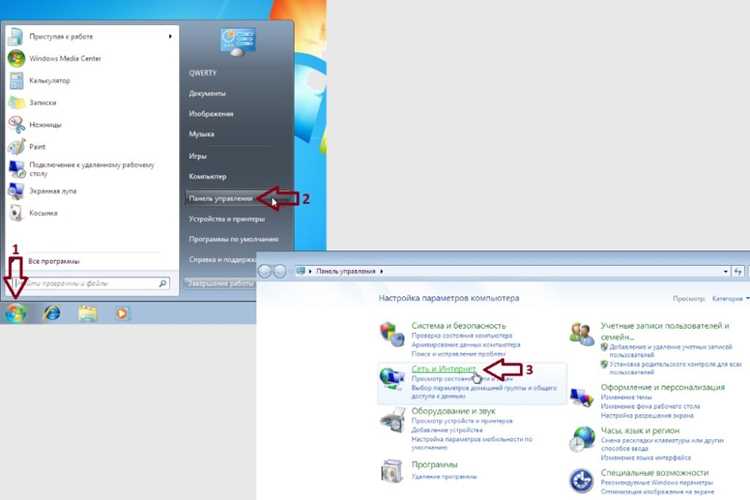
На Windows 7 подключение к беспроводной сети требует точного выполнения последовательности действий из-за особенностей интерфейса системы и поддержки стандартов Wi-Fi. Прежде всего убедитесь, что на компьютере установлены драйверы для адаптера, совместимого с протоколами 802.11n или 802.11ac. Для проверки откройте «Диспетчер устройств» и убедитесь, что устройство отображается без ошибок.
Следующий этап – определение доступных сетей. В правом нижнем углу панели задач находится значок сети. Нажав на него, вы увидите список SSID ближайших точек доступа. Если сеть скрыта, понадобится вручную ввести имя сети и тип безопасности (WPA2 или WPA3, если адаптер поддерживает обновления через Windows Update).
Для подключения выберите сеть и нажмите «Подключиться». В появившемся окне введите точный пароль. Windows 7 сохраняет учетные данные для последующего автоматического подключения. Если подключение не удается, проверьте настройки IP: оптимальный вариант – получение адреса автоматически через DHCP. Для стабильного соединения рекомендуется использовать 2,4 ГГц для дальних точек и 5 ГГц для локальных сетей с высокой пропускной способностью.
Подключение Wi-Fi к компьютеру с Windows 7 шаг за шагом
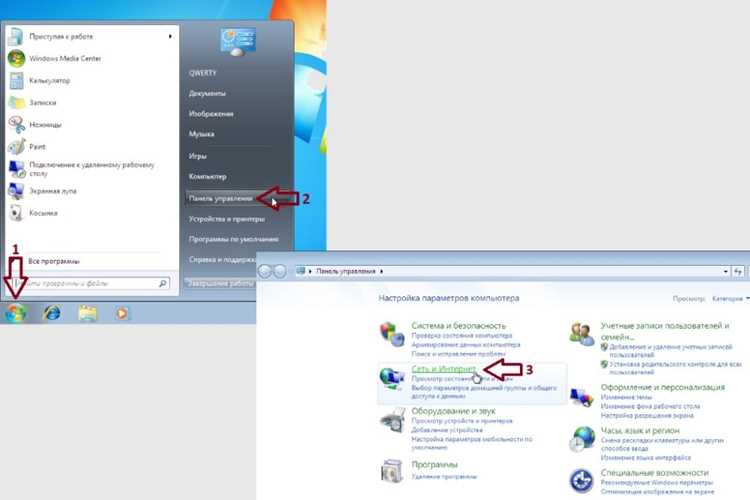
Нажмите на значок сети в правом нижнем углу панели задач. Он выглядит как радиосигнал или монитор с кабелем, если сеть не подключена.
В открывшемся списке доступных сетей выберите вашу Wi-Fi сеть. Если она не отображается, убедитесь, что адаптер включен через «Центр управления сетями и общим доступом» → «Изменение параметров адаптера».
Нажмите «Подключение». В появившемся окне введите точное имя сети (SSID), если оно не заполнено автоматически.
Введите пароль от сети. Windows 7 поддерживает WEP, WPA и WPA2. Убедитесь, что вы используете правильный тип шифрования, соответствующий настройкам маршрутизатора.
Установите флажок «Подключать автоматически», если планируете использовать эту сеть регулярно.
Нажмите «Подключить». Система проверит правильность пароля и установит соединение. Если появляется сообщение об ошибке, проверьте CAPS LOCK и пробелы в пароле.
После подключения значок сети изменится на индикатор с полосками сигнала. Наведите на него курсор, чтобы увидеть скорость и статус соединения.
Для диагностики проблем откройте «Центр управления сетями» → «Устранение неполадок» и следуйте подсказкам мастера Windows 7.
Если сеть защищена фильтром по MAC-адресам, убедитесь, что адрес вашего адаптера добавлен в список разрешенных на маршрутизаторе.
При регулярных сбоях попробуйте обновить драйвер Wi-Fi адаптера через «Диспетчер устройств» → «Сетевые адаптеры» → «Обновить драйвер». Это улучшает стабильность соединения с Windows 7.
Проверка наличия и состояния Wi-Fi адаптера на компьютере
Для начала убедитесь, что на компьютере установлен Wi-Fi адаптер. Нажмите комбинацию клавиш Win + R, введите devmgmt.msc и нажмите Enter. В открывшемся окне «Диспетчер устройств» разверните раздел Сетевые адаптеры. Найдите устройства с указанием Wireless, Wi-Fi или 802.11 в названии. Их наличие подтверждает, что адаптер установлен.
Если адаптер отображается с жёлтым треугольником, это означает проблему с драйвером. Кликните правой кнопкой по устройству и выберите Обновить драйвер для загрузки последней версии с официального сайта производителя. При отсутствии адаптера в списке проверьте физическое подключение встроенного модуля или USB-адаптера.
После проверки наличия адаптера оцените его состояние. Щёлкните по устройству правой кнопкой и выберите Свойства. В разделе Состояние устройства должно быть указано Это устройство работает нормально. Если отображается другая информация, выполните диагностику через Средство устранения неполадок сети в панели управления.
Дополнительно можно проверить работу адаптера через командную строку. Откройте cmd и выполните команду netsh wlan show interfaces. Появится информация о наличии интерфейса, текущем подключении и уровне сигнала. Отсутствие данных указывает на отключённый или неисправный адаптер.
Включение беспроводного соединения через панель задач
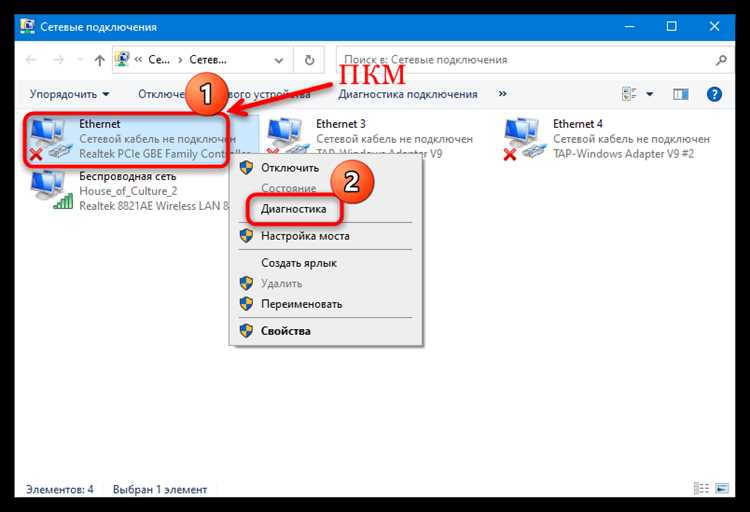
Найдите значок сети в правой части панели задач рядом с часами. Он выглядит как радиоволны или маленький компьютер с кабелем. Если значок отображается с красным крестом, беспроводной адаптер отключен.
Щелкните по значку один раз левой кнопкой мыши. В появившемся списке доступных сетей убедитесь, что включена опция «Беспроводная сеть» или «Wi-Fi». Если она неактивна, нажмите на кнопку «Включить» внизу списка.
После включения система автоматически просканирует доступные сети. Выберите нужную сеть из списка и нажмите «Подключиться». Если сеть защищена паролем, появится окно ввода ключа безопасности. Введите точный пароль и подтвердите.
Когда соединение установлено, значок сети изменит вид на полосы сигнала, отражающие уровень подключения. Для проверки статуса щелкните по значку и убедитесь, что отображается надпись «Подключено, доступ в Интернет».
Если значок сети отсутствует, откройте «Центр управления сетями и общим доступом» через Панель управления и убедитесь, что адаптер Wi-Fi активирован в разделе «Изменение параметров адаптера».
Выбор нужной сети из списка доступных Wi-Fi
После включения адаптера Wi-Fi на Windows 7 список доступных сетей отображается в правом нижнем углу экрана. Каждая сеть сопровождается именем (SSID), уровнем сигнала и типом безопасности. Для надежного подключения важно выбирать сеть с сильным сигналом и совместимой защитой.
Уровень сигнала обозначается пиктограммой с количеством заполненных полос. Оптимальный сигнал – не менее 3 из 5 полос. Меньшее количество полос может вызвать нестабильное соединение и высокую задержку.
Тип безопасности указан рядом с SSID: WEP, WPA, WPA2 или WPA3. Windows 7 корректно работает с WEP, WPA и WPA2. Для подключения к WPA3 потребуется обновление драйверов и некоторых системных компонентов. Предпочтение следует отдавать WPA2, так как WEP устарел и легко взламывается.
Наличие защищенной сети отмечается значком замка. Для открытых сетей замок отсутствует, но использование таких соединений без VPN повышает риск утечки данных. Проверяйте источник открытой сети: предпочтительно подключаться только к известным и доверенным точкам доступа.
Рекомендации по выбору сети можно систематизировать в таблице:
| Параметр | Оптимальные значения | Комментарии |
|---|---|---|
| Сила сигнала | 3–5 полос | Обеспечивает стабильное соединение и скорость передачи |
| Тип безопасности | WPA2 | Обеспечивает защиту пароля и шифрование данных |
| Наличие замка | Да | Гарантирует, что сеть защищена паролем |
| SSID | Известный источник | Избегайте неизвестных сетей для безопасности |
После выбора подходящей сети нажмите «Подключиться», введите пароль при необходимости и убедитесь, что соединение установлено с индикатором «Подключено, защищено». Это позволит Windows 7 автоматически сохранять параметры сети для будущих подключений.
Ввод пароля и подключение к защищённой сети
После выбора вашей сети Wi-Fi в списке доступных подключений Windows 7 откроет окно для ввода пароля. В поле «Ключ безопасности сети» необходимо точно ввести комбинацию символов, учитывая регистр букв и наличие специальных знаков. Пароли, содержащие более 12 символов, рекомендуется вводить через копирование и вставку для исключения ошибок.
Тип защиты сети определяется автоматически: Windows 7 поддерживает WEP, WPA и WPA2. Для сетей с устаревшей защитой WEP система выдаст предупреждение о сниженной безопасности. При вводе пароля обратите внимание, что повторное подключение может потребовать подтверждения доверенного сертификата, если используется WPA2-Enterprise.
После ввода пароля нажмите «Подключить». В строке состояния сети появится сообщение «Подключение». Если пароль введён правильно, статус изменится на «Подключено», а значок Wi-Fi в трее покажет активную связь. При ошибке система предложит повторный ввод ключа; рекомендуется проверить язык клавиатуры и регистр букв перед повторной попыткой.
Для сохранения сети для автоматического подключения в будущем отметьте опцию «Автоматически подключаться к этой сети». Если требуется ограничить доступ к компьютеру, используйте управление профилями сети через Панель управления → Сеть и Интернет → Центр управления сетями и общим доступом → Управление беспроводными сетями.
Проверка подключения и диагностика проблем с сетью
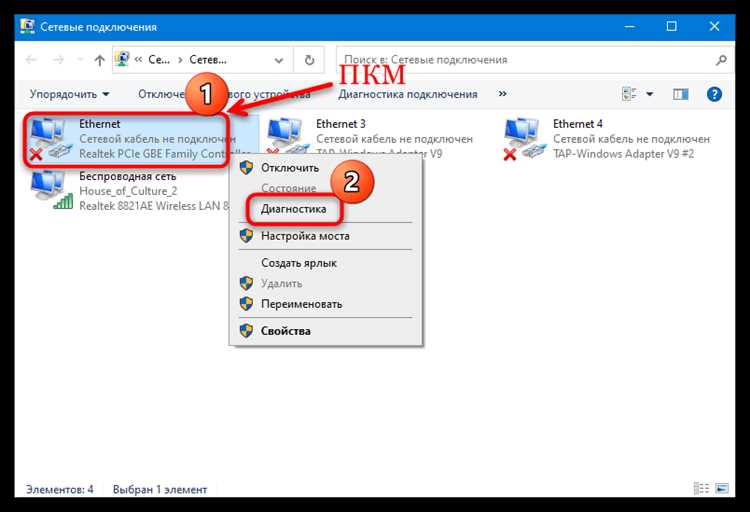
После подключения к Wi-Fi важно убедиться, что соединение активно. В правом нижнем углу панели задач найдите значок сети: значок с белыми или синими полосками указывает на активное подключение. Щелкните по нему, чтобы проверить имя текущей сети и уровень сигнала.
Если доступ к интернету отсутствует, запустите встроенный инструмент диагностики. Щелкните правой кнопкой мыши на значке сети, выберите «Устранение неполадок». Windows проверит IP-адрес, шлюз и доступ к DNS-серверам, а затем предложит автоматические исправления.
Для ручной проверки откройте командную строку (Win + R → cmd → Enter) и выполните команду ipconfig /all. Убедитесь, что адаптер Wi-Fi получил корректный IP-адрес (обычно 192.168.x.x), маску подсети и основной шлюз. Если IP начинается с 169.254, подключение не удалось, и требуется перезапуск роутера или проверка кабелей.
Проверку доступности интернет-ресурсов выполняют командой ping. Например, ping 8.8.8.8 проверяет соединение с DNS-сервером Google. Если пакеты теряются, это указывает на проблемы с маршрутизацией или сигналом.
Обновление драйвера Wi-Fi адаптера решает большинство сбоев. Откройте «Диспетчер устройств», найдите «Сетевые адаптеры», щелкните по вашей карте и выберите «Обновить драйвер». После установки перезапустите компьютер.
При нестабильной скорости проверьте настройки роутера: канал передачи, режим работы 802.11b/g/n и уровень шифрования WPA2. Плотная застройка или соседние сети на одном канале снижают качество соединения. Используйте утилиты анализа Wi-Fi, чтобы выбрать свободный канал.
Если проблемы сохраняются, временно отключите антивирус и брандмауэр для исключения блокировки сети. После устранения неполадок обязательно включите защиту обратно.
Сохранение сети для автоматического подключения в будущем
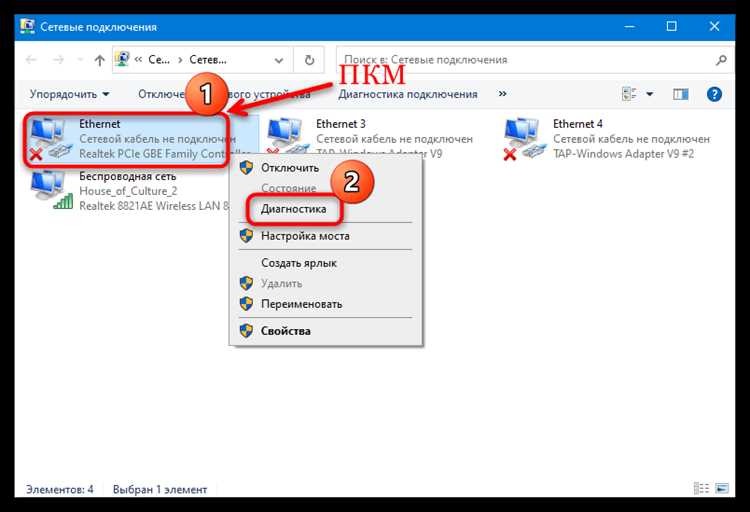
После успешного подключения к Wi-Fi на Windows 7 можно настроить автоматическое подключение для последующих сеансов работы. Это исключает необходимость повторного ввода пароля и выбора сети.
- Откройте список доступных сетей: щелкните значок сети в правом нижнем углу панели задач.
- Выберите вашу сеть: найдите подключенную сеть в списке и щелкните по ней правой кнопкой мыши.
- Активируйте автоматическое подключение: в контекстном меню отметьте опцию «Подключаться автоматически».
- Проверка параметров безопасности: откройте «Центр управления сетями и общим доступом» → «Управление беспроводными сетями» → выберите сеть → «Свойства». Убедитесь, что сохранён правильный тип безопасности (WPA2-Personal) и пароль.
Дополнительно рекомендуется:
- Использовать надежный пароль длиной не менее 12 символов для автоматического подключения.
- Регулярно обновлять драйвер беспроводного адаптера через «Диспетчер устройств» для стабильного соединения.
- Удалять устаревшие сети в разделе «Управление беспроводными сетями», чтобы система не пыталась подключаться к ненадежным точкам доступа.
- Проверять наличие галочки «Подключаться автоматически», особенно после смены пароля или обновления системы.
После этих действий Windows 7 будет автоматически подключаться к сохраненной сети при включении компьютера и доступности сигнала, обеспечивая стабильное соединение без ручного вмешательства.
Вопрос-ответ:
Как узнать, поддерживает ли мой компьютер подключение к Wi-Fi?
Чтобы проверить, поддерживает ли ваш компьютер Wi-Fi, откройте «Диспетчер устройств» через меню «Пуск». В разделе «Сетевые адаптеры» ищите устройство с названием, включающим «Wireless» или «Wi-Fi». Если такой адаптер присутствует, компьютер способен подключаться к беспроводным сетям. В противном случае может потребоваться установка внешнего USB Wi-Fi адаптера.
Почему мой компьютер не видит доступные сети Wi-Fi?
Если список сетей пустой, сначала убедитесь, что беспроводной адаптер включен. На некоторых ноутбуках есть отдельная кнопка или сочетание клавиш для включения Wi-Fi. Также проверьте, не активирован ли режим «В самолёте». Если адаптер включён, а сети всё равно не отображаются, перезагрузите маршрутизатор и компьютер. Иногда помогает обновление драйвера сетевой карты через «Диспетчер устройств».
Как правильно подключиться к скрытой сети Wi-Fi на Windows 7?
Для подключения к скрытой сети откройте «Центр управления сетями и общим доступом», затем выберите «Настройка нового подключения или сети» и «Подключение к беспроводной сети вручную». Введите точное имя сети (SSID), тип безопасности и пароль. После сохранения профиля компьютер автоматически подключится к этой сети, когда она будет в зоне действия.
Что делать, если после ввода пароля Wi-Fi соединение не устанавливается?
Если соединение не удаётся, проверьте правильность введённого пароля и тип безопасности сети (WEP, WPA, WPA2). Иногда помогает временное отключение антивируса или брандмауэра, так как они могут блокировать подключение. Также убедитесь, что адаптер не имеет ограничений по подключению к новым сетям и драйвер обновлён до последней версии. Перезагрузка компьютера и маршрутизатора часто решает проблему.
Можно ли настроить автоматическое подключение к Wi-Fi при запуске Windows 7?
Да, при подключении к сети установите галочку «Подключаться автоматически». После этого Windows будет пытаться подключаться к выбранной сети при каждом включении компьютера, если сеть находится в зоне действия. Если галочка не активна, можно открыть свойства сети в «Центре управления сетями» и вручную включить автоматическое подключение.

 Загрузка...