Содержание статьи

Для передачи изображения с компьютера на телевизор рекомендуется использовать кабель HDMI версии не ниже 1.4. Это обеспечит поддержку разрешения до 3840×2160 при частоте обновления 30 Гц и передачи звука формата Dolby Digital. Для игр и просмотра видео с высоким фреймрейтом оптимально выбирать кабели версии 2.0 и выше, которые поддерживают 4K при 60 Гц и HDR.
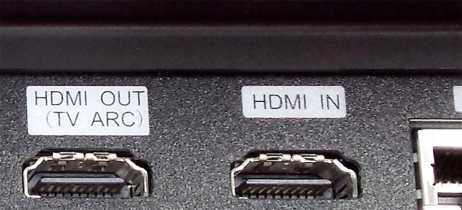
Перед подключением убедитесь, что на телевизоре и видеокарте компьютера доступны соответствующие HDMI-порты. В современных ноутбуках иногда используется мини-HDMI или USB-C с поддержкой DisplayPort Alternate Mode, для которых потребуется переходник. Подключение напрямую через несоответствующий порт может ограничить качество изображения и вызвать проблемы со звуком.
После физического соединения важно правильно настроить источник сигнала на телевизоре. В большинстве моделей это делается через меню выбора входа, где необходимо выбрать HDMI-порт, к которому подключен компьютер. На компьютере рекомендуется установить разрешение, совпадающее с нативным разрешением телевизора, чтобы избежать искажений и размытости картинки.
Проверка совместимости HDMI на телевизоре и компьютере

Уточните разрядность интерфейса: некоторые ноутбуки используют порт HDMI Type D (micro), а стандартные десктопные видеокарты оснащены Type A (full-size). Для подключения может потребоваться соответствующий адаптер, поддерживающий передачу видео и аудио.
Уточните совместимость с HDR, если телевизор поддерживает HDR10 или Dolby Vision. Старые видеокарты могут передавать только SDR-сигнал, что приведет к некорректной цветопередаче. В этом случае понадобится обновление драйверов или использование промежуточного оборудования, поддерживающего HDR.
Не менее важна проверка HDCP (защиты цифрового контента). Большинство телевизоров и видеокарт поддерживают HDCP 2.2, но устаревшие модели могут работать только с HDCP 1.4, что ограничит воспроизведение защищенного видео. Перед подключением убедитесь, что версии защиты совпадают.
Для надежного соединения используйте сертифицированные HDMI-кабели, соответствующие версии интерфейса. Кабель HDMI 2.1 обязателен для передачи 4K 120 Гц или 8K 60 Гц. Недорогие кабели могут создавать артефакты изображения или периодические обрывы сигнала.
После физического подключения проверьте распознавание телевизора системой. В Windows это можно сделать через Параметры экрана → Несколько дисплеев, на macOS через Системные настройки → Дисплеи. Если сигнал не определяется, проверьте версии HDMI, кабель и поддержку разрешения на обоих устройствах.
Выбор подходящего HDMI кабеля для передачи сигнала

При подключении телевизора к компьютеру через HDMI важно выбрать кабель, который обеспечит стабильную передачу видео и аудио без задержек и потери качества.
Основные параметры, на которые нужно ориентироваться:
- Версия HDMI: Для разрешений до 4K при 60 Гц достаточно кабеля с поддержкой HDMI 2.0. Для 4K при 120 Гц или 8K необходим кабель HDMI 2.1.
- Пропускная способность: Кабель HDMI 2.0 обеспечивает до 18 Гбит/с, HDMI 2.1 – до 48 Гбит/с. Для передачи HDR и высокочастотного видео это критично.
- Длина кабеля: Для кабелей до 3 метров активная поддержка не требуется. Для длинных кабелей (более 5 м) выбирайте кабели с усилением сигнала или оптоволоконные версии.
- Поддержка стандартов HDR и цветовых форматов: Убедитесь, что кабель поддерживает HDR10, Dolby Vision и 4:4:4 Chroma, если планируется работа с высоким качеством изображения.
- Экранирование и материал проводников: Для минимизации помех выбирайте кабели с многослойным экранированием и медными проводниками высокой чистоты.
Рекомендации по выбору:
- Для большинства домашних конфигураций с 1080p и 4K 60 Гц подойдет сертифицированный HDMI 2.0 кабель длиной до 3 метров.
- Если планируется подключение для игр с высокой частотой обновления (120–144 Гц) или видео 8K, используйте кабель HDMI 2.1 с пропускной способностью 48 Гбит/с.
- Для длинных подключений свыше 5 метров отдавайте предпочтение кабелям с оптоволоконной технологией или усиленными медными проводниками.
- Избегайте дешевых кабелей без сертификатов: они могут поддерживать физическое подключение, но терять стабильность сигнала при высоких разрешениях.
Правильный выбор кабеля гарантирует полное использование возможностей телевизора и видеокарты, исключая артефакты, прерывания и снижение качества изображения.
Подключение кабеля к HDMI-портам и первичная настройка

Для начала убедитесь, что оба устройства выключены. Подключите один конец HDMI-кабеля к видеовыходу компьютера, чаще всего обозначенному как HDMI Out. Второй конец вставьте в свободный HDMI-вход телевизора, например HDMI 1 или HDMI 2. При этом проверьте плотность соединения – штекеры должны фиксироваться без люфта.
После подключения включите телевизор и компьютер. На телевизоре выберите источник сигнала через меню Input/Source, указывая тот HDMI-порт, к которому подключен кабель. На современных моделях телевизоров эта настройка может называться «HDMI 1», «HDMI 2» или «PC».
На компьютере перейдите в параметры экрана. В Windows это «Параметры» → «Система» → «Экран». В macOS – «Системные настройки» → «Мониторы». Определите режим отображения: «Дублирование» для повторения изображения компьютера или «Расширение» для увеличения рабочего пространства.
Если изображение не отображается, проверьте версию HDMI-кабеля и порта: для разрешений 4K рекомендуется HDMI 2.0 и выше. Также убедитесь, что частота обновления экрана на компьютере совместима с телевизором, обычно 60 Гц для 1080p и 30–60 Гц для 4K.
После успешного подключения рекомендуется открыть настройки телевизора и активировать режим «PC» или «Game», если есть, для снижения задержки сигнала и улучшения четкости текста.
Настройка разрешения экрана для телевизора
После подключения телевизора к компьютеру через HDMI важно установить корректное разрешение. Для современных телевизоров рекомендуется использовать нативное разрешение, указанное в технических характеристиках. Чаще всего это 1920×1080 для Full HD или 3840×2160 для 4K.
На Windows откройте «Параметры экрана» через правый клик на рабочем столе, выберите телевизор в списке дисплеев и в разделе «Разрешение экрана» установите рекомендуемое значение. Для 4K телевизоров рекомендуется частота обновления 60 Гц; при 1080p оптимально 60 Гц, при старых моделях допустимо 50 Гц.
На macOS откройте «Системные настройки» → «Мониторы», выберите телевизор и активируйте «Масштабированное» разрешение для точного соответствия нативному. При подключении 4K телевизора лучше использовать опцию «Default for Display», чтобы избежать размытия текста и иконок.
Если изображение обрезано или появляются черные полосы, проверьте настройку «Overscan» на телевизоре и отключите её. Для видеокарт NVIDIA и AMD рекомендуется использовать панели управления драйверов для точной подстройки разрешения и частоты обновления, включая изменение глубины цвета до 8 или 10 бит для 4K контента.
После настройки разрешения убедитесь, что режим масштабирования на телевизоре совпадает с форматом контента: «Just Scan» или «Screen Fit» предотвращает искажения при просмотре фильмов и игр.
Переключение источника сигнала на телевизоре
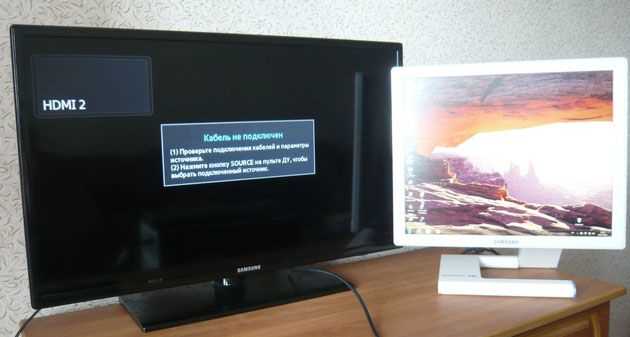
Для корректного отображения изображения с компьютера важно выбрать правильный источник сигнала на телевизоре. Процесс зависит от марки и модели устройства, но основные шаги схожи.
- Найдите кнопку на пульте с надписью Input, Source или AV. На некоторых моделях Samsung используется кнопка Source, а на LG – Input.
- Нажмите кнопку один раз, чтобы открыть меню выбора источника сигнала. Обычно появляется список доступных портов: HDMI 1, HDMI 2, AV, TV.
- Выберите HDMI-порт, к которому подключен компьютер. Если кабель подключен к HDMI 2, выберите HDMI 2.
- Подтвердите выбор кнопкой OK или аналогичной на пульте. На некоторых телевизорах переключение происходит автоматически после выделения порта.
- Проверьте разрешение экрана компьютера. Для современных телевизоров оптимально использовать 1920×1080 (Full HD) или 3840×2160 (4K UHD) при частоте 60 Гц. Некорректное разрешение может вызвать черный экран или обрезанное изображение.
- Если телевизор не отображает сигнал, попробуйте:
- Отключить и снова подключить HDMI-кабель.
- Переключить компьютер в режим дублирования или расширенного рабочего стола.
- Перезагрузить телевизор и компьютер.
Некоторые модели телевизоров сохраняют последний активный источник. Если при следующем включении телевизор не переключился на HDMI, повторите процедуру выбора источника. Для удобства подключений нескольких устройств рекомендуется использовать маркированные HDMI-порты (HDMI 1, HDMI 2 и т.д.) и подписывать их по назначению.
Настройка звука при подключении через HDMI
В случае использования Linux с PulseAudio или ALSA, необходимо проверить наличие устройства HDMI через команду aplay -l и установить его по умолчанию через графический микшер или конфигурационный файл /etc/pulse/default.pa.
Если звук воспроизводится с задержкой или прерывается, проверьте частоту дискретизации и битрейт в настройках аудиоустройства. Для телевизоров с поддержкой 4K рекомендуется устанавливать 48 кГц, 16 бит, 2 канала или соответствующую конфигурацию 5.1 для домашнего кинотеатра.
| Windows 10/11 | «Параметры» → «Система» → «Звук» → Выбрать телевизор |
| Linux (PulseAudio/ALSA) | Проверка через aplay -l, установка по умолчанию в PulseAudio |
Для оптимальной работы многоканального звука убедитесь, что кабель HDMI поддерживает необходимый стандарт: HDMI 1.4 для 5.1, HDMI 2.0 и выше для 7.1 и Dolby Atmos. Проверка совместимости телевизора и видеокарты позволит избежать проблем с пропаданием звука при смене разрешения экрана.
Использование телевизора как второго монитора
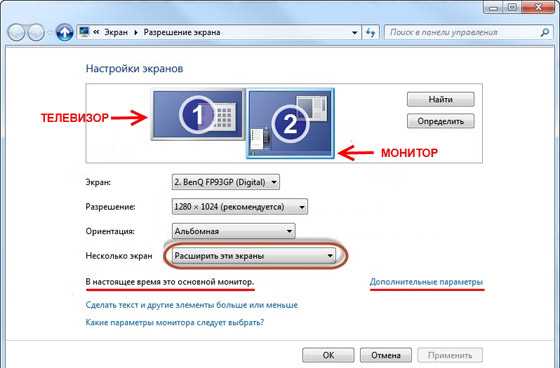
Для подключения телевизора в качестве второго монитора используйте кабель HDMI версии не ниже 1.4, чтобы обеспечить поддержку разрешений 1080p при 60 Гц или 4K при 30–60 Гц в зависимости от возможностей телевизора и видеокарты. Подключите кабель к HDMI-порту компьютера и свободному HDMI-входу телевизора.
После подключения откройте настройки дисплея операционной системы. В Windows это «Параметры экрана» → «Несколько дисплеев» → «Расширить эти экраны». На macOS перейдите в «Системные настройки» → «Мониторы» → «Расположение» и перетащите виртуальные экраны для удобного рабочего пространства.
Для оптимальной четкости выберите на телевизоре режим «PC» или «Game», так как стандартные режимы «Кино» или «Спорт» добавляют обработку изображения и увеличивают задержку. Установите на компьютере разрешение, соответствующее родному разрешению телевизора, чтобы избежать размытости или интерполяции пикселей.
Если планируется работа с текстом или графикой, используйте телевизор с частотой обновления 60 Гц и низкой задержкой ввода (Input Lag до 20 мс). Для просмотра видео и презентаций подойдут телевизоры с 50–60 Гц и HDR-поддержкой, чтобы сохранить насыщенность цветов.
Регулярно обновляйте драйвер видеокарты и прошивку телевизора для корректного распознавания разрешений и функций мультидисплея, таких как масштабирование и автоматическое переключение ориентации экрана.
Устранение проблем с изображением и звуком
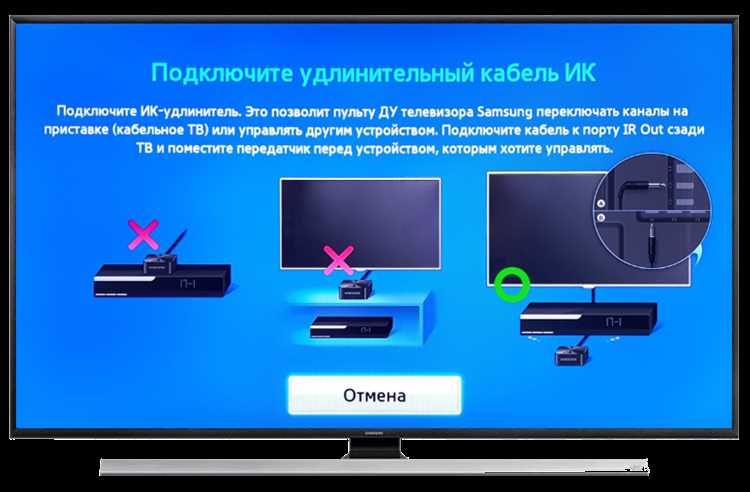
Если на телевизоре отсутствует изображение при подключении через HDMI, первым шагом проверьте, что кабель надежно вставлен в оба порта. Используйте кабель версии не ниже HDMI 2.0, особенно при разрешении 4K и частоте 60 Гц. Слабые контакты или поврежденный кабель могут приводить к мерцанию или полной потере сигнала.
Для устранения проблем с разрешением убедитесь, что видеовыход компьютера совпадает с поддерживаемым телевизором режимом. На Windows откройте Параметры экрана → Дополнительные параметры дисплея и выберите разрешение, поддерживаемое телевизором (например, 1920×1080 для Full HD или 3840×2160 для 4K). На macOS используйте Системные настройки → Мониторы и активируйте режим масштабирования, если изображение растянуто или размыто.
Если изображение присутствует, но появляются полосы, мерцание или черные экраны при переключении источника, попробуйте перезагрузить телевизор и компьютер с подключенным HDMI. Иногда проблема решается сменой HDMI-порта на телевизоре, так как некоторые порты поддерживают только определенные стандарты HDCP или аудиокодеки.
Для комплексной диагностики используйте другой HDMI-кабель и порт на телевизоре, чтобы исключить неисправность конкретного разъема. На компьютерах с несколькими видеовыходами убедитесь, что выбран правильный GPU, а встроенная графика не пытается передавать сигнал параллельно, что может вызывать нестабильное изображение и звук.
Вопрос-ответ:
Как правильно выбрать HDMI-кабель для подключения телевизора к компьютеру?
Для подключения компьютера к телевизору подойдет стандартный HDMI-кабель версии 1.4 или выше. Если вы планируете передавать видео в разрешении 4K, лучше выбрать кабель версии 2.0 или 2.1, чтобы поддерживалась высокая частота кадров и HDR. Длина кабеля зависит от расстояния между устройствами: для длинных трасс стоит выбирать кабели с усиленной передачей сигнала, чтобы не возникало помех или прерываний изображения.
Почему телевизор не показывает изображение после подключения через HDMI?
Причин может быть несколько. Во-первых, проверьте, выбран ли на телевизоре правильный источник сигнала (HDMI-вход, к которому подключен компьютер). Во-вторых, убедитесь, что компьютер отправляет сигнал через HDMI, а не через встроенную видеокарту по другому выходу. Иногда помогает переподключение кабеля или перезагрузка обоих устройств. Также стоит проверить настройки разрешения на компьютере: телевизор может не поддерживать слишком высокое или нестандартное разрешение.
Можно ли использовать один кабель HDMI для звука и изображения одновременно?
Да, HDMI передает как видео, так и аудиосигнал. После подключения телевизор должен автоматически обнаружить аудиовыход. В некоторых случаях может понадобиться вручную выбрать HDMI как устройство вывода звука на компьютере через панель управления звуком. Это удобно, так как не нужно подключать отдельный кабель для аудио.
Какие настройки на компьютере нужно изменить, чтобы изображение на телевизоре отображалось корректно?
На компьютере стоит проверить разрешение экрана и частоту обновления, чтобы они совпадали с поддерживаемыми параметрами телевизора. Также можно выбрать режим дублирования или расширения экрана: дублирование повторяет изображение с монитора на телевизор, расширение увеличивает рабочее пространство. Иногда требуется изменить масштаб интерфейса, чтобы элементы на телевизоре не выглядели слишком большими или маленькими.
Можно ли подключить ноутбук к телевизору через HDMI без установки дополнительного программного обеспечения?
Да, большинство современных ноутбуков и телевизоров поддерживают подключение через HDMI без сторонних программ. Достаточно подключить кабель, выбрать соответствующий источник сигнала на телевизоре и настроить вывод изображения на компьютере. Программы нужны только в случае нестандартных функций, таких как потоковая передача по сети или специальные режимы улучшения качества изображения.

 Загрузка...