Содержание статьи

DataGridView применяется для отображения таблиц, полученных из DataTable, списков объектов, результатов SQL-запросов или промежуточных коллекций. Чтобы сетка корректно отобразила строки и столбцы, требуется подготовить структуру данных: задать типы столбцов, проверить наличие ключевых полей и соответствие имён свойств.
При работе с коллекциями объектов удобнее формировать их заранее, присваивая свойствам понятные названия. DataTable подходит для случаев, когда требуется строгая схема: фиксированные типы колонок и возможность быстрого изменения значений через индексы.
Если источник данных может меняться, используется BindingSource. Он упрощает переключение между таблицами, списками и результатами запросов без изменения настроек сетки. Это уменьшает риск ошибок, связанных с обновлением привязки, и позволяет контролировать сортировку, фильтрацию и позицию курсора.
При передаче данных из базы важно не только выполнить запрос, но и правильно преобразовать результат в объект, который понимает DataGridView. Чаще всего применяют DataTable, заполненный через SqlDataAdapter или аналогичный компонент. Это даёт возможность сразу отобразить структуру таблицы и менять значения строк без ручного обновления ячеек.
Подготовка структуры данных для привязки к DataGridView

Перед привязкой к DataGridView необходимо определить чёткую структуру данных. Если используется DataTable, заранее задаются имена столбцов, их типы и порядок. Это позволяет сетке корректно интерпретировать значения и формировать строки без дополнительных преобразований.
Для списков объектов важно, чтобы свойства имели публичные геттеры и совпадали по типам с ожидаемыми данными. Лучше избегать динамических свойств и анонимных типов, так как DataGridView не сможет стабильно интерпретировать их структуру.
Если данные поступают из внешнего источника, прежде чем передать их в DataGridView, стоит проверить наличие обязательных полей: идентификаторов, дат, числовых значений. Отсутствующие или неоднородные колонки приводят к ошибкам при сортировке и последующей обработке строк.
При необходимости дальнейшего редактирования данных внутри таблицы лучше формировать структуру с учётом типов, поддерживающих преобразование без потерь. Например, даты передавать в формате DateTime, а численные значения – в виде int или decimal, избегая строковых представлений.
Выбор подходящего типа источника данных для DataGridView
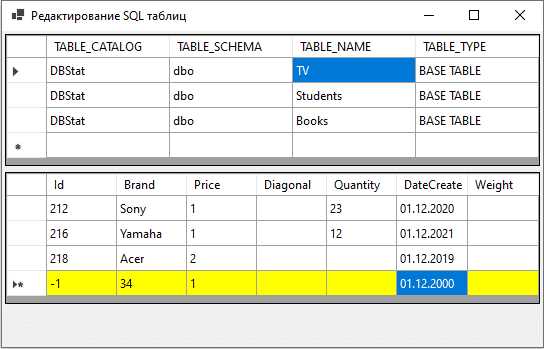
Выбор формата данных определяет поведение DataGridView при загрузке и обновлении строк. Если требуется чёткая схема с фиксированными типами, удобнее применять DataTable. Таблица позволяет задавать структуру заранее и корректно обрабатывать изменения в ячейках.
Когда данные представлены объектами, подходит список на основе классов с публичными свойствами. Такой вариант даёт возможность работать с доменными моделями без промежуточных преобразований, но требует строго определённых типов свойств.
При работе с базой данных часто используют DataSet или DataTable, заполненные через адаптер. Этот метод обеспечивает прямое отображение результата SQL-запроса без ручной подготовки коллекций.
Если источник должен меняться в процессе работы, стоит рассмотреть использование BindingSource. Он выполняет роль промежуточного слоя, позволяя переключать таблицы и списки без дополнительной настройки столбцов в DataGridView.
Привязка DataTable как источника данных к DataGridView
Для передачи данных в DataGridView используется свойство DataSource. Перед установкой источника таблица должна содержать готовые столбцы и строки, иначе сетка создаст их автоматически, что затруднит дальнейшую настройку.
Пример базовой структуры DataTable:
| Имя столбца | Тип |
|---|---|
| Id | int |
| Title | string |
| CreatedAt | DateTime |
После формирования таблицы привязка выполняется одной строкой: dataGridView1.DataSource = dataTable;. Если требуется изменить порядок отображения колонок, их заголовки или формат дат, это делается после установки источника, так как DataGridView создаёт визуальные столбцы только в момент привязки.
При обновлении значений в DataTable изменения автоматически отражаются в сетке. Это упрощает загрузку данных из SQL-запросов: адаптер заполняет таблицу, а DataGridView показывает её без вмешательства в каждую ячейку.
Использование BindingSource для управления связью с DataGridView
BindingSource вводится как промежуточный слой между DataGridView и фактическим набором данных. Он принимает любую структуру, поддерживающую перечисление: DataTable, списки объектов, результаты запросов. Источник задаётся через свойство DataSource, после чего DataGridView подключается уже к BindingSource.
Такая схема упрощает переключение между разными наборами данных. Чтобы заменить таблицу на список объектов, достаточно изменить значение BindingSource.DataSource, не перенастраивая столбцы в DataGridView. Сетка автоматически перестраивает отображение в соответствии со структурой нового источника.
BindingSource поддерживает сортировку и фильтрацию, если эти операции доступны исходному объекту. Например, при работе с DataTable можно применять выражения в свойствах Filter и Sort. Это позволяет изменять порядок строк и скрывать часть данных без изменения самого DataTable.
При постраничной загрузке BindingSource используется для подмены текущего блока данных. После получения новой порции достаточно назначить её как источник, и DataGridView обновит строки без ручного удаления или вставки ячеек.
Загрузка данных из базы данных и передача их в DataGridView
Для получения данных из SQL-сервера используется адаптер, который формирует DataTable на основе результата запроса. Такой способ исключает ручное заполнение строк и обеспечивает корректные типы столбцов.
Типовой порядок действий:
- Создание подключения через SqlConnection с указанием строки подключения.
- Подготовка SqlCommand с нужным запросом, включая параметры для фильтрации.
- Инициализация SqlDataAdapter и привязка команды к адаптеру.
- Заполнение DataTable методом Fill.
- Передача DataTable в DataGridView через свойство DataSource.
Если требуется получить ограниченный набор колонок, запрос формируется явно, без использования SELECT *. Это позволяет избежать ситуаций, когда в DataGridView попадают служебные поля, не предназначенные для отображения.
При работе с большими таблицами целесообразно использовать постраничную выборку. Запрос содержит параметры смещения и количества строк, а DataGridView получает только нужный диапазон. Это уменьшает объём передаваемых данных и снижает нагрузку на интерфейс.
Чтобы избежать конфликтов типов, строки с датами и числовыми значениями преобразуются на стороне SQL-сервера в совместимые форматы. После загрузки DataGridView автоматически формирует столбцы и отображает результат без дополнительного редактирования ячеек.
Обновление содержимого DataGridView после смены источника данных
После назначения нового источника данных для DataGridView необходимо убедиться, что элементы таблицы корректно отобразились и синхронизированы с данными. В противном случае могут возникнуть ошибки отображения или устаревшие записи.
Основные шаги для обновления содержимого:
- Отключение автоматической генерации столбцов, если структура нового источника отличается:
dataGridView.AutoGenerateColumns = false;. - Присвоение нового источника данных:
dataGridView.DataSource = новыйИсточник;. - Вызов метода
dataGridView.Refresh();для перерисовки таблицы после изменения источника. - При использовании
BindingSourceможно вызватьbindingSource.ResetBindings(false);для обновления данных без пересоздания колонок.
Дополнительно рекомендуется:
- Проверять совместимость типов данных в новых и старых колонках DataGridView.
- Сбрасывать фильтры или сортировку перед обновлением, если они применялись к предыдущему источнику.
- Для больших таблиц использовать метод
dataGridView.SuspendLayout()перед сменой источника иdataGridView.ResumeLayout()после обновления, чтобы избежать мерцания и повысить производительность. - Обновлять связанные элементы интерфейса, например, текстовые поля или метки, если их значения зависят от данных в DataGridView.
Если источник данных содержит коллекции, поддерживающие уведомления об изменениях (например, BindingList<T>), DataGridView автоматически отобразит добавленные, удалённые или изменённые записи после смены источника.
Для обеспечения корректного отображения после смены источника рекомендуется очищать старые настройки столбцов и заново настраивать их свойства: ширину, формат отображения и видимость.
Настройка отображения столбцов после установки источника данных
После присвоения DataGridView нового источника данных важно настроить столбцы для корректного отображения информации и удобства пользователя.
Основные действия:
- Отключение автоматического создания столбцов при необходимости:
dataGridView.AutoGenerateColumns = false;. Это позволяет вручную задавать порядок и свойства столбцов. - Добавление столбцов вручную через
dataGridView.Columns.Add()с указаниемName,HeaderTextиDataPropertyName, связывающего столбец с полем источника данных. - Изменение ширины столбцов:
dataGridView.Columns["ColumnName"].Width = 150;или установка автоматической подстройки:dataGridView.Columns["ColumnName"].AutoSizeMode = DataGridViewAutoSizeColumnMode.Fill;. - Форматирование данных:
dataGridView.Columns["ColumnName"].DefaultCellStyle.Format = "C2";для валюты или"dd.MM.yyyy"для даты. - Скрытие ненужных столбцов:
dataGridView.Columns["ColumnName"].Visible = false;. - Установка возможности редактирования:
dataGridView.Columns["ColumnName"].ReadOnly = true;для полей, которые не должны изменяться пользователем. - Настройка выравнивания текста:
dataGridView.Columns["ColumnName"].DefaultCellStyle.Alignment = DataGridViewContentAlignment.MiddleCenter;.
Для динамически изменяемых источников данных рекомендуется проверять наличие всех ожидаемых колонок и при необходимости добавлять или удалять столбцы перед отображением.
После настройки столбцов следует вызвать dataGridView.Refresh(); для обновления интерфейса и корректного отображения изменений.
Вопрос-ответ:
Как добавить источник данных в DataGridView в Windows Forms?
Чтобы добавить источник данных в DataGridView, нужно присвоить свойству DataSource объекта DataGridView нужный источник, например DataTable, BindingList или List объектов. Пример: dataGridView.DataSource = myDataTable;. После этого таблица автоматически отобразит строки и столбцы, соответствующие данным источника.
Можно ли использовать несколько источников данных для одного DataGridView?
DataGridView поддерживает только один источник данных одновременно. Для отображения разных наборов данных необходимо сменить источник через свойство DataSource. Для удобного управления можно использовать объект BindingSource, который позволяет переключать источники и управлять фильтрацией или сортировкой.
Что делать, если DataGridView не отображает новые данные после смены источника?
Если после присвоения нового источника данных таблица не обновляется, следует вызвать dataGridView.Refresh() или использовать BindingSource.ResetBindings(false) при работе через BindingSource. Также важно проверить соответствие колонок и полей источника данных, особенно если отключена автоматическая генерация столбцов (AutoGenerateColumns = false).
Как настроить отображение столбцов после добавления источника данных?
После установки источника данных можно вручную задать свойства столбцов: ширину (Width), формат данных (DefaultCellStyle.Format), видимость (Visible), порядок (DisplayIndex) и выравнивание текста (DefaultCellStyle.Alignment). Для автоматической подстройки ширины столбцов применяют AutoSizeMode. Это позволяет сделать таблицу более читаемой и соответствующей требованиям интерфейса.

 Загрузка...