Содержание статьи

Для подключения DSL-интернета требуется наличие активной телефонной линии с фильтром разветвителя, который отделяет голосовой сигнал от интернет-сигнала. Без фильтра возможно появление шумов на телефоне и нестабильная работа соединения. Перед началом подключения убедитесь, что линия проверена на наличие посторонних помех и разрывы проводки отсутствуют.
Роутеры с поддержкой ADSL/VDSL имеют специализированный порт, обычно помеченный как DSL или Line. Подключение к обычному телефонному порту может привести к полному отсутствию сигнала. Для кабеля используйте стандартный RJ-11, длина которого не превышает 5–7 метров, чтобы минимизировать потери сигнала.
После физического подключения необходимо зайти в веб-интерфейс роутера и ввести параметры провайдера: логин, пароль и тип соединения (PPPoE, IPoE, или статический IP). Даже если роутер поддерживает автоматическую настройку, ручная проверка параметров снижает риск обрывов соединения и падения скорости.
Следующим этапом является тестирование линии. Проверяйте стабильность соединения минимум 15–20 минут, фиксируя показатели скорости и пинга. Если появляются перепады или разрывы, нужно проверить контакты кабеля и фильтры, а при необходимости вызвать специалиста провайдера для диагностики линии.
Проверка совместимости роутера с телефонной линией
Перед подключением DSL-линии необходимо убедиться, что роутер поддерживает тип вашего соединения: ADSL2+, VDSL или VDSL2. Несоответствие стандарта приведёт к отсутствию сигнала или нестабильной работе интернета. Проверку можно провести по маркировке на корпусе устройства или в инструкции производителя.
Обратите внимание на наличие порта DSL/Line и его тип подключения. Большинство современных роутеров используют разъём RJ-11, в то время как старые модели могут требовать адаптер. При несовпадении разъёмов потребуется переходник.
Также важно проверить диапазон частот линии и максимальную скорость передачи данных. Некоторые роутеры не поддерживают скорости выше 50 Мбит/с по ADSL и до 200 Мбит/с по VDSL. Сравните эти параметры с тарифным планом провайдера.
| Параметр | Что проверить | Рекомендация |
|---|---|---|
| Стандарт DSL | ADSL, ADSL2+, VDSL, VDSL2 | Выберите роутер с поддержкой именно вашего стандарта |
| Разъём подключения | RJ-11 или иной | Используйте совместимый кабель или переходник |
| Максимальная скорость | Мбит/с | Должна быть не меньше скорости тарифа провайдера |
| Поддержка фильтров | Да/Нет | Наличие встроенного фильтра минимизирует помехи на телефоне |
Проверка совместимости до покупки или подключения экономит время и предотвращает необходимость замены оборудования. Если роутер не соответствует хотя бы одному параметру, корректное соединение невозможно.
Выбор правильного порта на роутере для линии
Для корректного подключения телефонной линии к роутеру важно выбрать именно тот порт, который поддерживает DSL-сигнал. Неправильный выбор приводит к отсутствию соединения или снижению скорости.
На большинстве роутеров порты подписаны следующим образом:
- DSL / Line / Phone – основной порт для подключения телефонной линии.
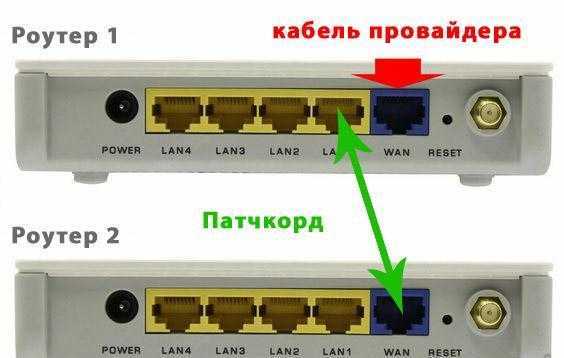
- WAN / Internet – используется для кабелей Ethernet от модемов или внешних интернет-источников, не подходит для прямого подключения DSL.
- LAN – предназначен для локальной сети, подключение телефонной линии в этот порт бесполезно.
При выборе порта учитывайте следующие рекомендации:
- Используйте порт с маркировкой DSL или Line без дополнительных адаптеров, если кабель RJ-11 совпадает с разъёмом.
- Если роутер поддерживает несколько DSL-стандартов (ADSL/VDSL), убедитесь, что порт активен для вашего типа линии. Это можно проверить в инструкции или веб-интерфейсе.
- Не подключайте телефонную линию напрямую в LAN или WAN-порт – это не только не даст сигнала, но и может вызвать короткое замыкание на старых моделях.
- При использовании разветвителя линии подключайте его к порту DSL, а телефон – к отдельному разъёму на фильтре.
Правильный выбор порта гарантирует стабильное соединение с минимальными потерями сигнала и упрощает последующую настройку роутера.
Подготовка телефонного кабеля к подключению
Для подключения DSL-линии к роутеру используется кабель с разъёмом RJ-11. Длина кабеля не должна превышать 5–7 метров, чтобы минимизировать потери сигнала и снизить уровень шумов. Если кабель длиннее, рекомендуется использовать качественный экранированный провод.
Перед подключением проверьте целостность кабеля:
- Осмотрите изоляцию на наличие трещин и повреждений.
- Проверьте контакты разъёмов – они должны быть чистыми, без окисления и деформаций.
- Убедитесь, что внутри кабеля нет перегибов, которые могут нарушить передачу сигнала.
Если кабель ранее использовался, рекомендуется протестировать его мультиметром на целостность проводников. Кабель с разрывом или высоким сопротивлением может вызывать обрывы соединения и нестабильную скорость.
При необходимости обрезки кабеля соблюдайте следующие правила:
- Используйте специальные кусачки для RJ-11, чтобы не повредить внутренние жилы.
- Обрезайте кабель строго под прямым углом, чтобы контакт плотно входил в порт роутера.
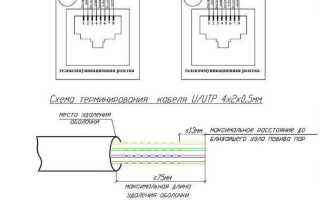
- После обрезки проверьте, что жилы внутри разъёма соответствуют стандартной схеме подключения (T568A или T568B), если это указано в инструкции к роутеру.
Правильная подготовка кабеля снижает риск шумов на линии, обеспечивает стабильную работу интернета и предотвращает необходимость повторного подключения.
Физическое подключение кабеля к роутеру
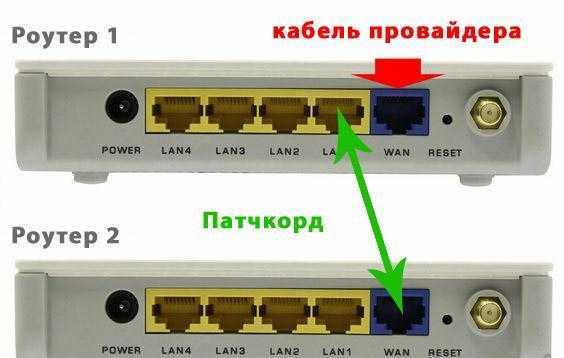
Подключение телефонного кабеля к роутеру начинается с проверки разъёма на устройстве. Ищите порт с маркировкой DSL, Line или Phone. Использование других портов, таких как LAN или WAN, не даст сигнала.
Перед вставкой кабеля убедитесь, что разъём RJ-11 чистый и контакты не повреждены. Кабель следует вставлять до характерного щелчка, который подтверждает правильное соединение.
Если используется разветвитель линии (фильтр), подключите телефон к его отдельному порту, а DSL-кабель – к порту DSL. Это предотвращает шумы и помехи на голосовой линии.
После подключения убедитесь, что кабель не натянут и не перегибается под острым углом. Резкие перегибы повышают сопротивление и могут вызвать потерю сигнала. Оптимально оставлять небольшой запас длины для удобного перемещения роутера.
При работе в условиях многопроводной разводки линии убедитесь, что кабель проложен отдельно от силовых проводов, чтобы исключить наводки и ухудшение качества соединения.
Настройка интернет-соединения в интерфейсе роутера
После физического подключения кабеля откройте веб-интерфейс роутера, введя IP-адрес устройства в браузере. Обычно это 192.168.1.1 или 192.168.0.1. Для входа используйте имя пользователя и пароль, указанные в инструкции к роутеру.
Перейдите в раздел Интернет / WAN / DSL и выберите тип подключения, предоставленный провайдером: PPPoE, IPoE, статический IP. Введите точные параметры:
- Логин и пароль – предоставлены провайдером для PPPoE.
- VPI/VCI – для ADSL-соединений, значения зависят от региона и оператора.
- Тип модуляции – ADSL2+ или VDSL2, соответствующий линии.
После ввода данных сохраните настройки и перезагрузите роутер. Проверьте, что индикатор DSL/Internet загорелся стабильным светом. Если индикатор мигает или отсутствует сигнал, перепроверьте введённые параметры и кабельное подключение.
Для дополнительной диагностики используйте встроенный инструмент Ping / Test Connection в интерфейсе роутера. Он позволяет проверить доступ к интернету и корректность введённых настроек без использования внешних устройств.
Проверка состояния линии и индикаторов роутера

После подключения и настройки роутера важно проверить состояние линии с помощью индикаторов на корпусе. Основные световые сигналы:
- DSL / Line – стабильный свет указывает на успешное соединение с телефонной линией. Мигание означает поиск сигнала или нестабильное соединение.
- Internet / WAN – должен загореться после успешной аутентификации по PPPoE или получения IP через IPoE.
- LAN – показывает активные подключения устройств к локальной сети.
Если индикатор DSL не горит или мигает более 5–10 минут, проверьте:
- Физическое подключение кабеля и правильность порта.
- Целостность кабеля и отсутствие повреждений RJ-11 разъёмов.
- Совпадение параметров линии (VPI/VCI, тип модуляции) с настройками роутера.
Для детальной диагностики используйте встроенные инструменты веб-интерфейса роутера: Line Status или DSL Statistics. Они показывают скорость синхронизации, уровень сигнала и отношение сигнал/шум. Значения SNR ниже 6 дБ указывают на нестабильное соединение и возможные разрывы.
Регулярная проверка индикаторов и статистики линии помогает вовремя выявлять проблемы и предотвращать обрывы соединения, не дожидаясь полного отключения интернета.
Устранение распространённых ошибок подключения
Если роутер не подключается к интернету, первым делом проверьте правильность порта и кабеля. Кабель должен быть вставлен в порт DSL / Line, разъём RJ-11 целый, без окисления контактов и перегибов.
Ошибка аутентификации по PPPoE часто возникает из-за неверного логина и пароля. Перепроверьте данные, введённые в веб-интерфейсе роутера, включая регистр символов. Иногда требуется сбросить роутер и ввести данные заново.
При нестабильной линии или мигающем индикаторе DSL проверьте фильтр разветвителя. Телефон должен быть подключён через отдельный порт фильтра, а кабель к роутеру – через порт DSL. Использование неподдерживаемого фильтра или подключение без фильтра может создавать шумы и обрывы соединения.
Проблемы с синхронизацией могут быть вызваны несоответствием модуляции: ADSL2+, VDSL или VDSL2. В веб-интерфейсе роутера установите значение, соответствующее линии провайдера. Если роутер поддерживает автоопределение, убедитесь, что функция включена.
Если интернет по-прежнему не появляется, протестируйте кабель мультиметром на целостность проводников и отсутствие короткого замыкания. В случае повторяющихся сбоев обратитесь к провайдеру для проверки линии и параметров подключения.
Тестирование скорости и стабильности соединения

После настройки роутера важно проверить, соответствует ли фактическая скорость линии тарифу провайдера и нет ли периодических разрывов. Для этого используют встроенные инструменты роутера и онлайн-сервисы измерения скорости.
Пошаговый процесс тестирования:
- Подключите к роутеру одно устройство по кабелю Ethernet для минимизации влияния Wi-Fi на результат.
- Войдите в веб-интерфейс роутера и откройте раздел DSL Statistics или Line Status. Проверьте:
- Синхронизацию линии (Downstream и Upstream Rate, кбит/с)
- Отношение сигнал/шум (SNR Margin, дБ)
- Уровень затухания линии (Line Attenuation, дБ)
- Сделайте 3–5 последовательных замеров скорости через сервисы типа speedtest.net или fast.com в разное время суток для выявления пиковых падений.
- Проверяйте стабильность соединения в течение 15–30 минут, наблюдая за возможными обрывами или падением скорости.
Рекомендации по оценке результатов:
- Downstream и Upstream Rate должны быть на 80–100% от заявленной скорости тарифа.
- SNR Margin ниже 6 дБ указывает на нестабильное соединение и риск обрывов.
- Line Attenuation выше 50 дБ на ADSL и 20 дБ на VDSL свидетельствует о слабом сигнале или длинной линии, что может требовать вызова специалиста провайдера.
Регулярное тестирование позволяет выявить скрытые проблемы линии, корректировать настройки роутера и своевременно устранять падения скорости.
Вопрос-ответ:
Почему индикатор DSL на роутере мигает и интернет не работает?
Мигание индикатора DSL указывает на попытку синхронизации с телефонной линией. Возможные причины: кабель вставлен не в порт DSL/Line, контакты разъёма RJ-11 окислены или повреждены, фильтр разветвителя подключен неправильно. Также синхронизация может не проходить из-за несоответствия типа модуляции линии (ADSL2+, VDSL2) или неверных параметров VPI/VCI. Проверка кабеля, фильтра и параметров роутера обычно устраняет проблему.
Можно ли подключить телефонную линию напрямую в WAN-порт роутера?
Нет, подключение DSL-кабеля в WAN-порт не даст сигнала. WAN используется только для Ethernet-подключений. Для DSL необходим порт с маркировкой DSL или Line. Если роутер не имеет такого порта, потребуется отдельный модем, поддерживающий ваш тип линии, подключённый к WAN.
Как проверить кабель перед подключением к роутеру?
Сначала осмотрите кабель на трещины, повреждения изоляции и перегибы. Проверьте контакты RJ-11 на окисление и деформации. Если кабель использовался ранее, мультиметром проверяют целостность жил и отсутствие короткого замыкания. Для обрезки используйте специальные кусачки, соблюдая стандарт T568A или T568B, если это указано в инструкции роутера. Кабель без дефектов снижает вероятность обрывов и шумов на линии.
Какие параметры в интерфейсе роутера нужно вводить для подключения к интернету по DSL?
В веб-интерфейсе роутера в разделе Интернет / DSL вводятся логин и пароль, предоставленные провайдером, выбирается тип подключения (PPPoE, IPoE или статический IP). Для ADSL нужно указать VPI и VCI, а также тип модуляции линии. После сохранения настроек и перезагрузки роутера индикатор Internet должен загореться стабильным светом. Неправильные данные вызывают ошибки аутентификации и отсутствие соединения.
Как проверить стабильность соединения после подключения линии?
Сначала подключите устройство к роутеру по Ethernet, чтобы исключить влияние Wi-Fi. Через веб-интерфейс проверьте скорость синхронизации Downstream и Upstream, SNR Margin и Line Attenuation. Затем сделайте несколько замеров скорости через онлайн-сервисы, наблюдая за падениями. Значение SNR ниже 6 дБ или резкие колебания скорости указывают на нестабильную линию. В таких случаях проверяют кабель, фильтр и параметры подключения или обращаются к провайдеру для диагностики.

 Загрузка...