Содержание статьи

Для качественного воспроизведения звука важно правильно выбрать разъем и кабель. Большинство современных колонок используют разъем 3,5 мм или RCA, тогда как профессиональные аудиосистемы требуют подключения через USB или оптический выход. Убедитесь, что мощность колонок соответствует уровню сигнала компьютера, чтобы избежать искажений и перегрузки.
Перед подключением проверьте тип аудиовыхода на вашем ПК. На настольных системах это чаще всего зеленый 3,5 мм миниджек с маркировкой «Line Out». Для ноутбуков иногда требуется комбинированный разъем для наушников и микрофона – в этом случае пригодится переходник с 3,5 мм на два разъема RCA или TRS.
После выбора подходящего кабеля подключите его к колонкам и к соответствующему разъему на компьютере. Если колонки активные, включите их и отрегулируйте громкость до среднего уровня, чтобы избежать резких скачков звука. В операционной системе убедитесь, что выбран правильный аудиовыход: в Windows это «Звуки» → «Воспроизведение», на macOS – «Системные настройки» → «Звук» → «Выход».
Дополнительно стоит проверить обновленные драйверы аудиокарты и провести тест воспроизведения с различными форматами звука. Это позволит выявить возможные проблемы с совместимостью и гарантирует стабильное воспроизведение без шумов и задержек.
Проверка разъемов компьютера и колонок

Определите тип аудиовыхода на компьютере: стандартный 3,5 мм мини-джек, USB, оптический S/PDIF или HDMI. На настольных ПК аудиовыходы обычно расположены на задней панели и окрашены зеленым цветом для линейного выхода. На ноутбуках встречается комбинированный разъем 3,5 мм для наушников и микрофона.
Проверьте совместимость разъемов колонок. Аналоговые колонки используют RCA или 3,5 мм кабель, активные USB-колонки подключаются напрямую через USB-порт, а цифровые колонки могут требовать оптический кабель. Если колонки имеют отдельные входы для левого и правого канала, убедитесь, что кабели соответствуют цветовой маркировке.
Осмотрите физическое состояние разъемов: отсутствие повреждений, загрязнений или люфта контактов. При необходимости очистите контакты мягкой сухой тканью или сжатым воздухом. Кабель должен вставляться без усилия и плотно фиксироваться, чтобы исключить потерю сигнала или шумы.
Проверьте, поддерживает ли аудиовыход компьютера требуемое напряжение и сопротивление колонок. Для стандартных активных колонок с 4–8 Ом сопротивлением выход 3,5 мм обеспечивает достаточную громкость без перегрузки. USB-колонки используют питание от порта, поэтому убедитесь, что порт способен выдавать 500 мА для USB 2.0 или 900 мА для USB 3.0.
Если планируется подключение через адаптеры (RCA ↔ 3,5 мм, USB ↔ оптический конвертер), убедитесь, что они поддерживают стереозвук без потерь. Некорректные адаптеры могут привести к шуму или отсутствию сигнала на одном из каналов.
Выбор подходящего кабеля для подключения

Для подключения колонок к компьютеру важен правильный тип кабеля, чтобы сохранить качество звука и избежать помех. Основные варианты – 3,5 мм миниджек, RCA, оптический кабель и USB.
3,5 мм миниджек подходит для стандартных мультимедийных колонок и ноутбуков. Рекомендуется кабель длиной не более 3 метров, с позолоченными контактами для уменьшения окисления и потерь сигнала.
RCA используют для стереоусилителей и акустических систем с раздельными каналами. Кабели должны иметь экранирование из фольги или оплетки, сопротивление не более 50 Ом. Для домашних систем оптимальна длина 1,5–2 метра.
Оптический кабель (TOSLINK) обеспечивает цифровую передачу без наводок. Выбирайте кабель с качественной многослойной оптикой и коннекторами с ферритовым фильтром. Длина до 5 метров минимизирует потерю сигнала.
USB-подключение актуально для активных колонок с встроенным ЦАП. Используются кабели стандартов USB 2.0 или 3.0, с экранированием и толщиной проводников не менее 28 AWG для стабильной передачи данных и питания.
| Тип кабеля | Применение | Рекомендации |
|---|---|---|
| 3,5 мм миниджек | Ноутбуки, ПК, портативные колонки | Длина до 3 м, позолоченные контакты |
| RCA | Стереосистемы, усилители | Экранирование, сопротивление ≤ 50 Ом, длина 1,5–2 м |
| Оптический (TOSLINK) | Домашние кинотеатры, цифровые колонки | Многослойная оптика, ферритовый фильтр, длина ≤ 5 м |
| USB | Активные колонки с ЦАП | Стандарты 2.0/3.0, экранирование, проводники ≥ 28 AWG |
Подключение проводных колонок к аудиовыходу

Определите тип разъема ваших колонок. Наиболее распространены 3,5 мм миниджек, RCA и 6,3 мм джек. Компьютерные аудиовыходы обычно представлены зеленым 3,5 мм портом на задней или передней панели.
Перед подключением убедитесь, что компьютер и колонки выключены. Это снижает риск короткого замыкания и повреждения динамиков.
Подключите штекер колонок в соответствующий аудиовыход. Для 3,5 мм миниджека используйте зеленый порт, для RCA – красный и белый порты, соблюдая цветовое соответствие.
Если колонки требуют внешнего питания, подключите блок питания к сети и убедитесь, что регулятор громкости установлен на минимальный уровень перед включением.
Включите колонки, затем компьютер. В операционной системе откройте настройки звука и выберите подключенные колонки в качестве устройства воспроизведения по умолчанию.
Проверьте качество сигнала, воспроизведя аудиофайл. При появлении шумов или отсутствия звука убедитесь в плотности соединения штекера и исправности кабеля.
Регулируйте громкость через колонки и системные настройки одновременно, чтобы избежать перегрузки усилителя и искажений.
Настройка колонок через панель звука Windows
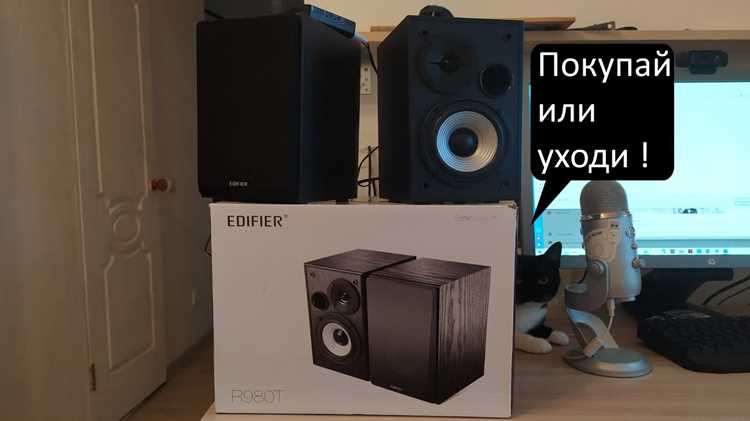
Чтобы оптимизировать качество звучания, используйте встроенные инструменты Windows для настройки колонок. Сначала откройте панель управления звуком: нажмите правой кнопкой мыши на значок динамика в правом нижнем углу экрана и выберите «Звуки» или «Открыть параметры звука».
В разделе «Воспроизведение» отобразятся все подключенные устройства. Найдите ваши колонки, обычно они отображаются как «Динамики» или с названием модели. Выделите их и нажмите «Свойства» для тонкой настройки.
- Настройка уровней громкости: Вкладка «Уровни» позволяет регулировать громкость левого и правого канала отдельно. Для стереосистем рекомендуется установить оба канала на одинаковый уровень, чтобы избежать дисбаланса.
- Эквалайзер и улучшения: Вкладка «Улучшения» содержит эквалайзер, подавление эха и виртуализацию звука. Активируйте только нужные функции, так как избыточные фильтры могут искажать звук.
- Формат по умолчанию: Вкладка «Дополнительно» позволяет выбрать битрейт и частоту дискретизации. Для стандартных колонок подойдет 16 бит/44100 Гц, для Hi-Fi систем – 24 бит/96000 Гц.
- Тестирование: Используйте кнопку «Проверка», чтобы убедиться, что звук корректно распределяется между каналами. Должен быть отчетливый баланс и отсутствие посторонних шумов.
После завершения настроек нажмите «Применить» и «ОК». Для постоянного контроля рекомендуется проверять уровни громкости и эквалайзер при установке новых программ или обновлении драйверов.
Подключение беспроводных колонок по Bluetooth
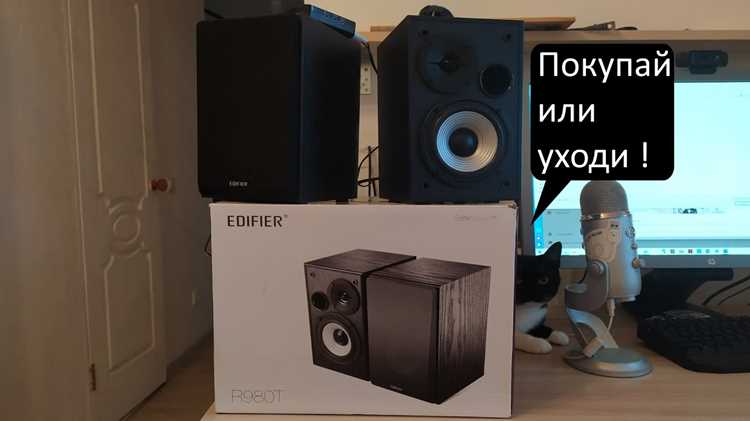
Включите колонки и активируйте режим обнаружения Bluetooth. На большинстве моделей индикатор мигает синим цветом при готовности к подключению.
На компьютере откройте Настройки Bluetooth. В Windows: Пуск → Параметры → Устройства → Bluetooth и другие устройства → Добавить Bluetooth или другое устройство → Bluetooth. В macOS: Системные настройки → Bluetooth → Включить Bluetooth.
В списке доступных устройств выберите колонку по точному названию модели. Если устройство не отображается, перезапустите колонки или обновите список на компьютере.
Нажмите Подключить. Если требуется PIN-код, используйте стандартный 0000 или 1234, указанный в инструкции. После подключения убедитесь, что устройство отображается как Активное в настройках звука.
Для стабильного сигнала поддерживайте расстояние до 10 метров и избегайте преград между колонкой и компьютером. При нестабильном соединении обновите драйвер Bluetooth или перезапустите оба устройства.
Проверка звука и устранение шума или отсутствия сигнала

После подключения колонок к компьютеру важно убедиться в корректной работе системы звука. Сначала проверьте физическое подключение: кабель питания должен быть надежно вставлен в розетку, а аудиокабель – в разъем с маркировкой Line Out или Audio Out на звуковой карте.
Если звук отсутствует, откройте Панель управления → Звук → Воспроизведение и убедитесь, что колонки выбраны по умолчанию. Проверьте уровень громкости как на колонках, так и в системе. Значение ниже 20% может создавать иллюзию отсутствия сигнала.
Для устранения шума убедитесь, что аудиокабель не пересекается с кабелями питания и USB, так как это создает электромагнитные наводки. Если шум сохраняется, используйте экранированный кабель или подключите колонки к другому разъему на материнской плате.
Если сигнал есть, но слышны щелчки или прерывания, проверьте драйверы звуковой карты. Установите последнюю версию с официального сайта производителя и перезагрузите компьютер. Для USB-колонок рекомендуется использовать порты на задней панели корпуса, так как передние порты иногда дают нестабильное питание.
Тестирование можно провести через встроенный тест звука в системе или проигрывание WAV-файла без сжатия, что исключает влияние кодеков на качество. Если после всех шагов проблема сохраняется, проверьте колонки на другом устройстве для исключения аппаратного дефекта.
Вопрос-ответ:
Как определить, какой кабель использовать для подключения колонок к компьютеру?
Для подключения колонок обычно применяются три вида кабелей: аудио-джек 3,5 мм, RCA и USB. Если колонки маленькие или портативные, чаще всего подходит кабель с 3,5 мм разъемом. Для более крупных колонок с усилителем могут потребоваться RCA. USB используется, когда колонки поддерживают цифровое подключение, и в этом случае звук передается напрямую через порт USB.
Можно ли подключить несколько колонок к одному компьютеру одновременно?
Да, это возможно, но зависит от оборудования и настроек. Если использовать стандартный аудио-выход 3,5 мм, можно подключить только одну пару колонок напрямую. Чтобы добавить больше устройств, применяют аудио-разветвители или внешние звуковые карты, которые позволяют распределять сигнал на несколько колонок. При этом стоит учитывать мощность источника и согласованность сопротивления колонок, чтобы звук не искажался.
Почему после подключения колонок нет звука с компьютера?
Причин может быть несколько. Сначала нужно проверить, правильно ли вставлен кабель в аудио-выход и включены ли колонки. Затем стоит открыть настройки звука на компьютере и убедиться, что выбран правильный источник вывода. Иногда проблема связана с драйверами звуковой карты — их нужно обновить или переустановить. Также стоит проверить громкость как на компьютере, так и на самих колонках.
Как подключить колонки с усилителем к ноутбуку?
Колонки с усилителем обычно имеют входы RCA или аудио-джек 3,5 мм. Если у ноутбука есть только разъем для наушников, используют кабель 3,5 мм на RCA, соединяя выход ноутбука с входом усилителя. После подключения нужно включить колонки и выставить на ноутбуке правильное устройство вывода звука. Иногда полезно немного уменьшить громкость на ноутбуке перед включением усилителя, чтобы избежать резких всплесков звука.
Можно ли использовать колонки с разъемом USB вместо стандартного аудио-выхода?
Да, колонки с USB не требуют отдельной звуковой карты, так как получают цифровой сигнал напрямую от компьютера. Для работы достаточно подключить их к свободному USB-порту и выбрать их в настройках звука как устройство вывода. В некоторых случаях может потребоваться установка драйверов, если система не распознает устройство автоматически. Звук через USB может быть немного чище, чем через аналоговый выход, особенно на ноутбуках с простой встроенной звуковой картой.
Какие разъёмы на компьютере подходят для подключения колонок?
Для подключения колонок чаще всего используются разъёмы типа 3,5 мм (mini-jack) и USB. Если колонки активные, с собственным усилителем, достаточно подключить их к зелёному аудиовыходу на задней или передней панели компьютера. Некоторые модели поддерживают подключение через USB, что позволяет передавать звук напрямую и при этом использовать дополнительные функции, например управление громкостью через программу. Важно проверить, какой тип входа поддерживают ваши колонки, чтобы подобрать правильный кабель и порт.
Почему звук из колонок может быть слишком тихим или с помехами после подключения?
Причин может быть несколько. Иногда проблема кроется в настройках громкости в системе — стоит проверить уровни воспроизведения и убедиться, что звук не приглушён в самом компьютере. Другой вариант — плохой контакт кабеля в разъёме или использование повреждённого кабеля. Также качество звука зависит от источника сигнала: старые записи или низкокачественные файлы могут звучать приглушённо или с шумом. Если колонки активные, стоит убедиться, что их регулятор громкости настроен правильно, а питание подключено. В некоторых случаях помогает подключение колонок к другому порту или проверка на другом устройстве.

 Загрузка...