Содержание статьи

Моноблок может выступать полноценным источником изображения и звука для телевизора, если правильно подобрать способ соединения. На практике используются интерфейсы HDMI, DisplayPort, DVI и реже VGA, при этом именно HDMI позволяет передавать картинку и звук по одному кабелю. Перед началом подключения важно определить модель моноблока и набор портов на корпусе или боковой панели, а также уточнить, какие входы доступны на телевизоре.
Разные поколения телевизоров поддерживают разные стандарты сигнала. Современные панели с разрешением Full HD (1920×1080) и 4K (3840×2160) требуют корректной настройки разрешения на стороне моноблока, иначе изображение будет обрезано или размыто. Дополнительно учитывается частота обновления: большинство телевизоров стабильно работают при 60 Гц, что следует задать вручную в параметрах системы.
Подключение моноблока к телевизору: пошаговое руководство
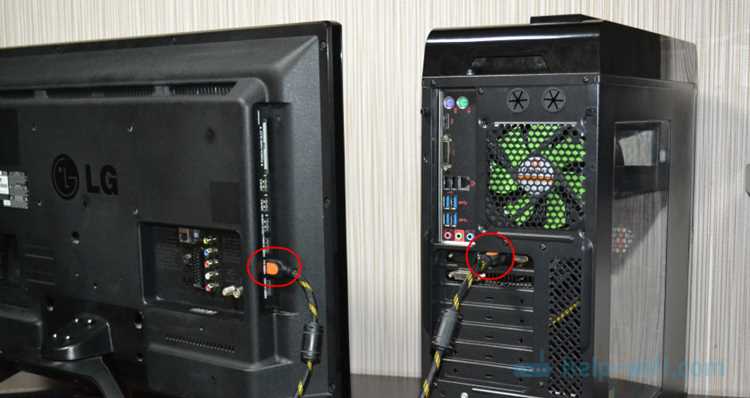
Определите разъёмы на моноблоке: чаще всего это HDMI (Type-A), реже DisplayPort, DVI или VGA. На телевизоре выберите соответствующий вход; при наличии нескольких HDMI-портов запомните номер (HDMI 1, HDMI 2), чтобы корректно указать источник сигнала.
Подберите кабель без переходников, если это возможно. Для передачи изображения и звука используйте HDMI–HDMI. При связке DisplayPort → HDMI потребуется активный адаптер, поддерживающий нужное разрешение. Длина кабеля до 3 м снижает риск помех при 4K.
Подключите кабель при выключенных устройствах. После включения телевизора вручную выберите нужный вход в меню источников. Если сигнал не появился, переподключите кабель и проверьте плотность фиксации разъёмов.
Задайте частоту обновления 60 Гц, если телевизор не поддерживает большее значение. При некорректном масштабировании включите параметр «Без масштабирования» или «Подгонка под экран» в драйвере видеокарты.
Переключите устройство воспроизведения звука на телевизор. В настройках аудио выберите выход HDMI с именем модели ТВ. При задержке звука отключите программные улучшения и установите стандартный формат 16 бит, 48 кГц.
Проверьте стабильность сигнала воспроизведением видео с высоким битрейтом. При кратковременных обрывах замените кабель на сертифицированный для нужного разрешения и убедитесь, что на телевизоре отключены режимы постобработки, влияющие на синхронизацию.
Определение доступных видеовыходов на моноблоке и входов телевизора
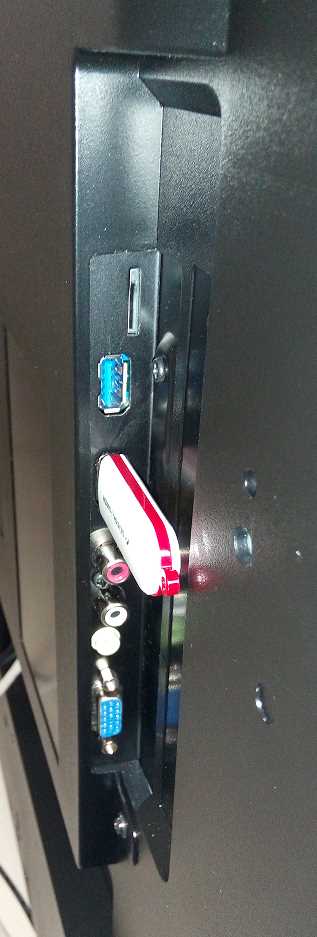
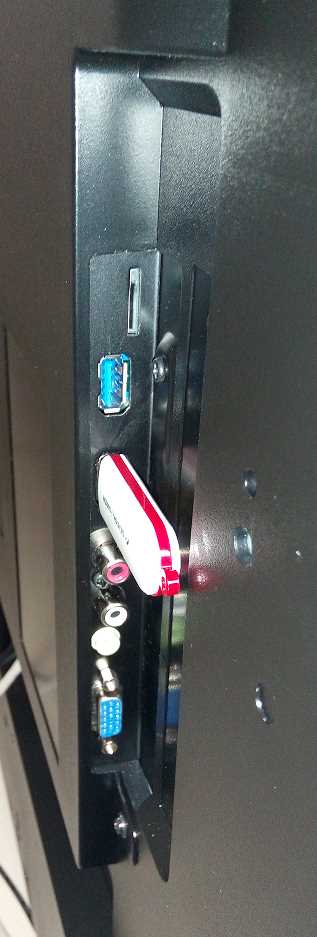
Осмотрите корпус моноблока и зафиксируйте типы видеовыходов: наиболее распространён HDMI, также встречаются DisplayPort, Mini DisplayPort, DVI и устаревший VGA. На некоторых моделях видеовыход расположен на боковой или задней панели и может быть промаркирован иконкой дисплея.
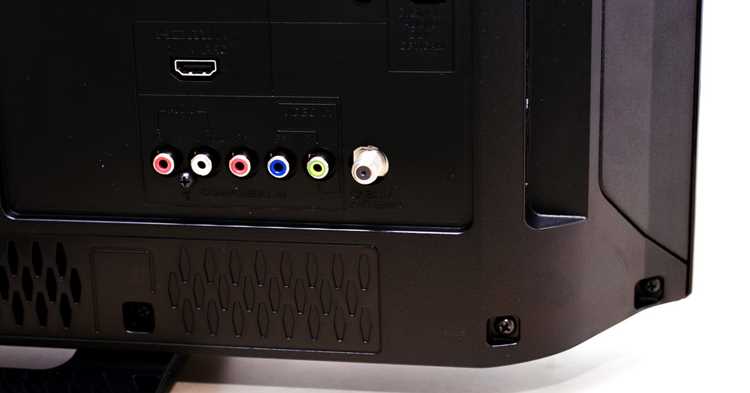
Проверьте входы телевизора. Современные модели оснащены несколькими HDMI-портами, иногда с поддержкой ARC или eARC, что влияет на передачу звука. Старые панели могут иметь DVI или VGA; в этом случае потребуется учитывать отсутствие аудиоканала.
Запишите возможные комбинации соединений «выход–вход» без переходников. При их отсутствии заранее определите тип адаптера и необходимость активного преобразования сигнала, особенно при связке DisplayPort → HDMI.
Выбор подходящего кабеля для соединения моноблока с телевизором
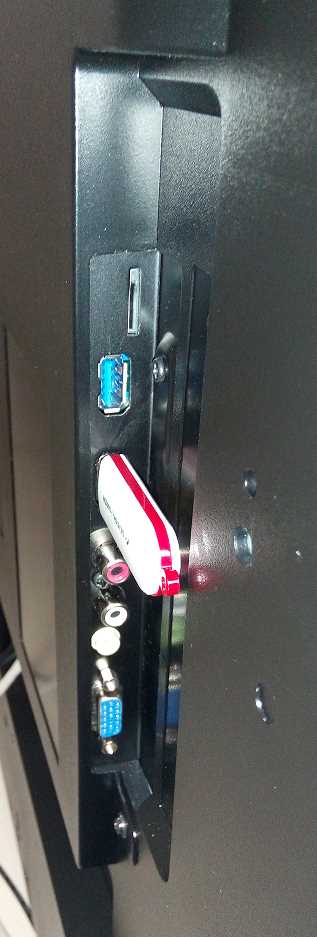
При наличии одинаковых разъёмов на обоих устройствах используйте прямой кабель без переходников. Связка HDMI–HDMI подходит для передачи изображения и звука, поддерживает HDCP и совместима с большинством телевизоров. Для разрешения 4K при 60 Гц выбирайте кабель категории High Speed или Ultra High Speed.
Если на моноблоке доступен DisplayPort, а на телевизоре только HDMI, потребуется адаптер. Для стабильного сигнала 4K нужен активный переходник DisplayPort → HDMI с поддержкой версии HDMI 2.0 и выше. Пассивные адаптеры подходят лишь для Full HD.
Разъём DVI передаёт только видеосигнал. При выборе кабеля DVI–HDMI учитывайте отсутствие звука и необходимость отдельного аудиоканала. Для старых телевизоров с VGA потребуется преобразователь с внешним питанием, так как аналоговый сигнал не поддерживает современные разрешения.
Длина кабеля влияет на стабильность сигнала. Для 4K не превышайте 2–3 м; при необходимости большей длины выбирайте кабели с усиленной экранировкой или активные решения. Избегайте тонких безымянных моделей без указания версии интерфейса.
Проверьте маркировку разъёмов и плотность посадки коннекторов. Люфт приводит к кратковременным пропаданиям изображения, особенно при высоком разрешении и частоте обновления.
Физическое подключение кабеля и проверка корректности соединения
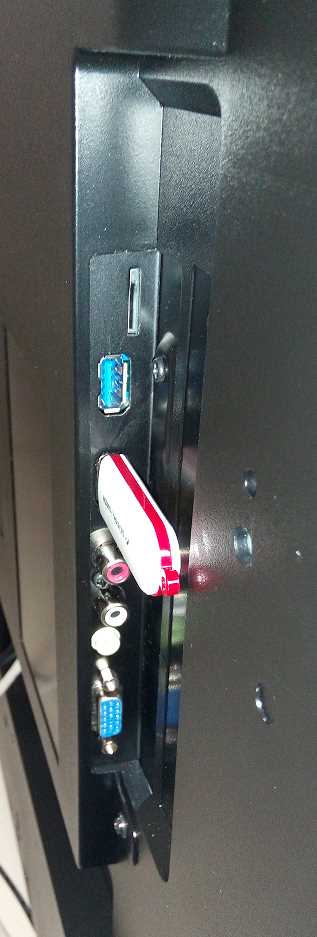
Перед подключением обесточьте моноблок и телевизор. Вставьте кабель в видеовыход моноблока до упора, избегая перекоса коннектора. Второй конец подключите к выбранному входу телевизора, зафиксировав номер порта для последующей настройки источника сигнала.
После включения устройств выберите на телевизоре соответствующий вход. При отсутствии изображения проверьте, не используется ли на моноблоке разъём с входным назначением, а также корректность версии интерфейса кабеля для заданного разрешения.
Оцените стабильность сигнала: отсутствие мерцаний, кратковременных затемнений и артефактов указывает на корректное соединение. При выявлении проблем переподключите кабель или замените его на модель с лучшей экранировкой.
| Признак | Возможная причина | Действие |
|---|---|---|
| Нет изображения | Выбран неверный вход ТВ | Переключить источник сигнала |
| Изображение появляется с задержкой | Слабая фиксация разъёма | Повторно подключить кабель |
| Пропадает сигнал при движении кабеля | Повреждение коннектора | Заменить кабель |
После устранения выявленных несоответствий зафиксируйте кабель в устойчивом положении, исключив натяжение и изгибы в зоне разъёмов.
Настройка источника сигнала на телевизоре
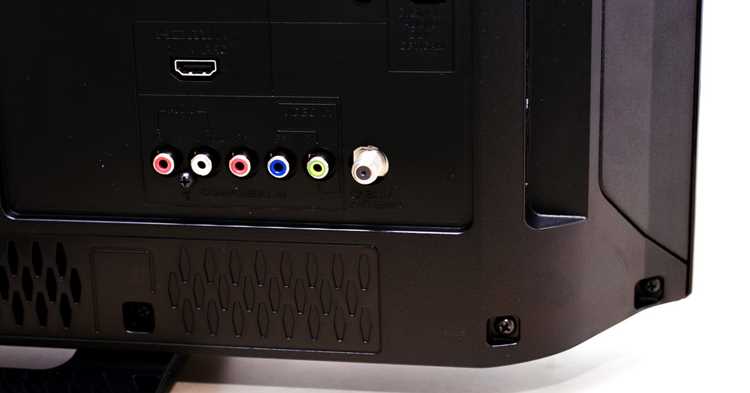
Для корректного распознавания сигнала выполните базовые действия в меню телевизора:
- Откройте список источников и вручную укажите нужный HDMI-порт.
- Отключите автоматическое переключение, если телевизор выбирает другой вход.
- Переименуйте вход в «ПК» или «Компьютер» для упрощения последующей настройки.
При использовании HDMI-порта с поддержкой расширенных режимов проверьте параметры сигнала:
- Включите поддержку 4K или «HDMI Enhanced / UHD Color» для выбранного входа.
- Отключите функции постобработки изображения, влияющие на задержку.
- Проверьте формат сигнала: RGB или YCbCr должен соответствовать настройкам видеокарты.
Если телевизор не отображает сигнал, выполните последовательную проверку:
- Переключитесь на другой HDMI-вход.
- Перезагрузите телевизор с подключённым кабелем.
- Сбросьте настройки источников до заводских значений.
После появления изображения зафиксируйте выбранный вход как основной, чтобы телевизор автоматически активировал его при включении.
Выбор режима отображения экрана в операционной системе моноблока
Откройте настройки дисплея в операционной системе моноблока. В Windows это «Параметры экрана», в macOS – «Системные настройки» → «Мониторы». Сразу определите, распознаётся ли телевизор как отдельный дисплей.
- Дублирование – идентичное изображение на моноблоке и телевизоре. Подходит для презентаций и просмотра видео. Установите разрешение равным минимальному из поддерживаемых устройств, чтобы исключить обрезку.
- Расширение – телевизор функционирует как дополнительный экран. Установите положение экрана справа или слева относительно моноблока в настройках. Это позволяет перетаскивать окна между дисплеями без искажений.
- Только второй экран – телевизор становится основным дисплеем. Рекомендуется для просмотра видео в высоком разрешении без нагрузки на экран моноблока.
Для каждого режима настройте разрешение и частоту обновления: Full HD 1920×1080 при 60 Гц для телевизоров 1080p, 3840×2160 при 60 Гц для 4K. Несоответствие параметров приводит к мерцанию или обрезке изображения.
При использовании расширенного рабочего стола активируйте параметр «Выравнивание по верхнему краю» или «Подгонка под экран», чтобы курсор мыши и окна корректно перемещались между моноблоком и телевизором.
Настройка разрешения и масштабирования изображения под экран телевизора
В настройках дисплея моноблока установите разрешение, соответствующее панели телевизора: 1920×1080 для Full HD и 3840×2160 для 4K. Несоответствие разрешений приводит к размытому или обрезанному изображению.
Установите частоту обновления, поддерживаемую телевизором: обычно 60 Гц для Full HD и 4K, реже 50 Гц для некоторых моделей. Неправильная частота вызывает мерцание и рассинхронизацию видео и звука.
Настройте масштабирование изображения, чтобы оно полностью соответствовало экрану:
- В Windows используйте параметр «Масштаб и разметка» для корректного отображения текста и элементов интерфейса.
- В драйверах видеокарты включите «Полное масштабирование» или «Подгонка под экран» для устранения черных полос.
- На macOS активируйте «Подгонка под монитор» и убедитесь, что разрешение отображается как «Стандартное для дисплея».
Проверяйте изображение с тестовым видео или графикой. Черные рамки или обрезанные края указывают на необходимость корректировки параметров масштабирования или выбора другой комбинации разрешения и частоты обновления.
При использовании нескольких режимов дисплея (дублирование, расширение) настройка масштабирования должна выполняться для каждого экрана отдельно, чтобы окна и видео отображались корректно на телевизоре без искажений.
Передача звука с моноблока на динамики телевизора
Настройка выполняется по шагам:
- Подключите HDMI-кабель, поддерживающий аудиосигнал (High Speed или выше).
- Выберите телевизор как активный выход в настройках аудио.
- Установите формат звука: стандартный 16 бит, 48 кГц подходит для всех современных телевизоров; при использовании Dolby или DTS убедитесь, что телевизор их поддерживает.
Дополнительные рекомендации:
- Отключите улучшения звука и пространственные эффекты в драйверах моноблока, чтобы исключить задержку аудио.
- При наличии нескольких HDMI-портов проверяйте именно тот, который поддерживает аудиовыход (ARC/eARC не обязателен, если используется обычный HDMI для мультимедиа).
- Для теста воспроизведите видео с высокой битрейтом и убедитесь в отсутствии сбоев или рассинхронизации с изображением.
Если телевизор не воспроизводит звук, проверьте версию HDMI и целостность кабеля. При необходимости используйте другой порт или сертифицированный кабель с поддержкой передачи аудио и видео одновременно.
Вопрос-ответ:
Можно ли подключить моноблок с выходом DisplayPort к телевизору с HDMI без потери качества изображения?
Да, можно использовать активный адаптер DisplayPort → HDMI. При этом адаптер должен поддерживать разрешение телевизора: для Full HD достаточно большинства моделей, для 4K выбирайте адаптер с поддержкой HDMI 2.0 или выше. Пассивные переходники подходят только для 1080p. После подключения стоит проверить, что в настройках моноблока выставлено правильное разрешение и частота обновления, чтобы избежать мерцания или обрезки картинки.
Почему изображение на телевизоре обрезано после подключения моноблока через HDMI?
Обрезание изображения обычно связано с несоответствием разрешения или масштабирования. Например, телевизор 4K при дублировании экрана с моноблока с Full HD создаёт черные полосы или обрезает края. Решается это в настройках дисплея моноблока: выставьте точное разрешение телевизора и включите функцию подгонки под экран или «масштабирование до полного размера» в драйвере видеокарты.
Можно ли передавать звук на телевизор через VGA кабель?
Нет, VGA передаёт только аналоговый видеосигнал. Для передачи звука придётся использовать отдельный аудиокабель, например 3,5 мм стерео. При подключении через DVI также потребуется отдельный аудиоканал. HDMI и DisplayPort передают картинку и звук одновременно, что упрощает настройку.
Как выбрать правильный HDMI порт на телевизоре для моноблока?
Телевизоры имеют несколько HDMI-входов, некоторые поддерживают расширенные функции, такие как ARC или UHD Color. Для передачи видео с моноблока выбирайте порт без ограничений на разрешение и частоту обновления. После подключения переключите телевизор на этот вход через меню источников, а при необходимости активируйте на нём режим UHD или расширенное разрешение, чтобы получить корректное изображение без обрезки.
Что делать, если телевизор показывает изображение, но звук остаётся на моноблоке?
Проверьте настройки аудиовыхода в операционной системе моноблока. В Windows откройте «Воспроизведение» и выберите телевизор как устройство вывода звука, на macOS — «Звук» → «Вывод». Убедитесь, что кабель поддерживает передачу аудиосигнала и активирован правильный формат (16 бит, 48 кГц). Иногда помогают отключение улучшений звука и перезагрузка устройств.
Почему изображение с моноблока на телевизоре выглядит размытым и с полосами по краям?
Размытие и полосы возникают из-за несоответствия разрешения моноблока и телевизора или неправильной настройки масштабирования. Если телевизор 4K, а моноблок выводит Full HD, картинка растягивается, что создаёт размытость. В настройках дисплея моноблока нужно выставить разрешение, соответствующее экрану телевизора (например, 3840×2160 для 4K или 1920×1080 для Full HD). Затем включите функцию подгонки под экран или «масштабирование до полного размера» в драйвере видеокарты, чтобы устранить черные полосы и обрезанные края. После этих действий изображение будет четким и занимать всю площадь экрана без искажений.

 Загрузка...